Mediation Controller serverių diegimas
Pastaba
Primename, kad Debian kompiuteriuose į root reikia persijungti šia komanda:
1 | |
Šiame puslapyje pateiktus nurodymus reikia pakartoti abiejuose Mediation Controller serveriuose, pradedant nuo serverio MASTER.
Kai tarp serverių MASTER ir SLAVE yra skirtumų, jie bus išskirti. Jei apie tai neužsimenama, nurodymai taikomi abiem serveriams – MASTER ir SLAVE.
Veidrodinės saugyklos ir būtinų įrankių atsisiuntimas
CyberElements Cleanroom 4.6 veidrodį ir Systancia saugyklos parašo raktą galima atsisiųsti šiuo saitu (reikia susikurti kliento paskyrą): Systancia Marketplace
Be veidrodžio ir rakto, versijos atnaujinimo procesui reikės trečiųjų šalių įrankių:
- SSH klientas (Windows sistemoje galite naudoti PuTTY)
- SCP klientas (Windows sistemoje galima naudoti įrankius WinSCP arba FileZilla)
Naudokite SSH klientą, kad nuotoliniu būdu prisijungtumėte prie savo serverio.
Naudokite SCP klientą, kad perkeltumėte failus į nuotolinį kompiuterį.
Pasirengimas diegimui
Tinklo konfigūracija
Įdiekite paketą resolvconf, kad būtų galima pritaikyti DNS konfigūraciją, nurodytą konfigūracijos faile, kuris netrukus bus modifikuotas:
1 | |
Būtina sukonfigūruoti statinį Mediation Controller tinklo adresą. Norėdami tai padaryti, pirmiausia turite sužinoti savo kompiuterio tinklo sąsajos pavadinimą. Vykdykite šią komandą kaip root:
1 | |
Ši komanda parodo tinklo sąsajos pavadinimą, jos būseną ir sąsajai priskirtus IP adresus.
Pavyzdys
Įvykdžius komandą, rodoma ši išvestis:
1 | |
Tinklo sąsajos pavadinimas yra ens192.
Gavus tinklo sąsajos pavadinimą, galima redaguoti kompiuterio tinklo konfigūraciją.
Redaguokite failą /etc/network/interfaces ir pakeiskite jį pagal šį šabloną:
1 2 3 4 5 6 7 8 9 10 11 12 13 14 15 16 17 18 19 20 21 22 23 | |
Čia:
INTERFACE_NAMEreikia pakeisti anksčiau gautu tinklo sąsajos pavadinimu.RIP_MED_WEB_MASTERreikia pakeisti pagrindiniu realiuoju serverio IP adresu, per kurį bus pasiekiamos žiniatinklio konsolės.NETMASKreikia pakeisti su IP adresu susieta tinklo kauke.NETWORK_GATEWAYreikia pakeisti numatytuoju tinklo šliuzu.IP_DNSreikia pakeisti DNS serverio IP adresu. Jei reikia sukonfigūruoti kelis serverius (daugiausia 3), atskirkite juos tarpu.DNS_SUFFIXreikia pakeisti naudotinu DNS sufiksu. Jei sufikso įvesti nereikia, panaikinkite eilutę.RIP_MED_SSL_MASTERreikia pakeisti antriniu realiuoju serverio IP adresu. Per šį IP adresą bus pasiekiamas SSL Router.
Pavyzdys
1 2 3 4 5 6 7 8 9 10 11 12 13 14 15 16 17 18 19 20 21 22 23 | |
Galiausiai belieka iš naujo paleisti paslaugą networking, kad būtų įkelta nauja tinklo konfigūracija:
1 | |
Būtina sukonfigūruoti statinį Mediation Controller tinklo adresą. Norėdami tai padaryti, pirmiausia turite sužinoti savo kompiuterio tinklo sąsajos pavadinimą. Vykdykite šią komandą kaip root:
1 | |
Ši komanda parodo tinklo sąsajos pavadinimą, jos būseną ir sąsajai priskirtus IP adresus.
Pavyzdys
Įvykdžius komandą, rodoma ši išvestis:
1 | |
Tinklo sąsajos pavadinimas yra ens192.
Gavus tinklo sąsajos pavadinimą, galima redaguoti kompiuterio tinklo konfigūraciją.
Redaguokite failą /etc/network/interfaces ir pakeiskite jį pagal šį šabloną:
1 2 3 4 5 6 7 8 9 10 11 12 13 14 15 16 17 18 19 20 21 22 23 | |
Čia:
INTERFACE_NAMEreikia pakeisti anksčiau gautu tinklo sąsajos pavadinimu.RIP_MED_WEB_SLAVEreikia pakeisti pagrindiniu realiuoju serverio IP adresu, per kurį bus pasiekiamos žiniatinklio konsolės.NETMASKreikia pakeisti su IP adresu susieta tinklo kauke.NETWORK_GATEWAYreikia pakeisti numatytuoju tinklo šliuzu.IP_DNSreikia pakeisti DNS serverio IP adresu. Jei reikia sukonfigūruoti kelis serverius (daugiausia 3), atskirkite juos tarpu.DNS_SUFFIXreikia pakeisti naudotinu DNS sufiksu. Jei sufikso įvesti nereikia, panaikinkite eilutę.RIP_MED_SSL_SLAVEreikia pakeisti antriniu realiuoju serverio IP adresu. Per šį IP adresą bus pasiekiamas SSL Router.
Pavyzdys
1 2 3 4 5 6 7 8 9 10 11 12 13 14 15 16 17 18 19 20 21 22 23 | |
Galiausiai belieka iš naujo paleisti paslaugą networking, kad būtų įkelta nauja tinklo konfigūracija:
1 | |
Liko paskutinis veiksmas: pakeiskite vidinę kompiuterio vardų skyrą, kad ji grąžintų jo tikrąjį pagrindinį IP adresą (atitinkantį RIP_MED_WEB_MASTER arba RIP_MED_WEB_SLAVE).
Norėdami tai padaryti, redaguokite failą /etc/hosts ir, atsižvelgdami į Mediation Controller serverį, pakeiskite 127.0.1.1 į RIP_MED_WEB_MASTER arba RIP_MED_WEB_SLAVE.
Pavyzdys
Mediation Controller serverio, kurio tikrasis žiniatinklio IP adresas yra 10.0.10.10, o vardas – mediation-controller.domain.local, failas /etc/hosts turės tokią reikšmę:
1 2 | |
Dėmesio!
Neteisinga failo konfigūracija gali sukelti klaidą diegiant paketą collectd.
Paketų tvarkytuvo APT konfigūravimas
SCP klientu įkelkite iš Systancia Marketplace atsisiųstus failus į serverio katalogą /tmp/:
systancia.gpgcleanroom-4.6.1-build33.1096.D12-full.tgz
Prisijunkite prie serverio kaip root, tada vykdykite šias komandas, kad išskleistumėte Systancia saugyklą, sukonfigūruotumėte jos naudojimą APT ir ją autentifikuotumėte.
1 2 3 4 5 | |
Primygtinai rekomenduojame išjungti nereikalingų paketų diegimą vykdant apt komandas. Norėdami tai padaryti, vykdykite šią komandą:
1 | |
Lokalės en_US.utf8 buvimo tikrinimas
Norint įdiegti Mediation Controller serverį, reikia sugeneruoti lokales en_US.utf8.
Norėdami patikrinti, ar jos jau sugeneruotos serveryje, vykdykite šią komandą kaip root:
1 | |
Jei komandos rezultate rodoma en_US.utf8, pereikite prie kito veiksmo – GRUB konfigūravimo.
Priešingu atveju vykdykite šias komandas, kad įtrauktumėte šią lokalę į kompiuterį:
1 2 | |
GRUB įkelties programos konfigūravimas
Įvykdę šias komandas, turite iš naujo paleisti kompiuterį, pritaikę parametrą GRUB įkrovos programoje:
1 2 3 | |
CyberElements Bastion Mediation Controller serverio diegimas
Pagrindinių komponentų diegimas
Pradėkite diegti komponentus vykdydami šią komandą kaip root:
1 | |
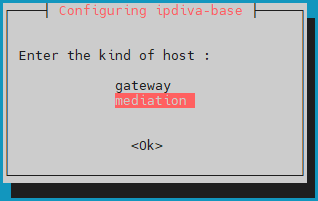
Atsisiuntus visas priklausomybes, atsidarys langas, kuriame reikės pasirinkti serverio tipą. Pasirinkite mediation:
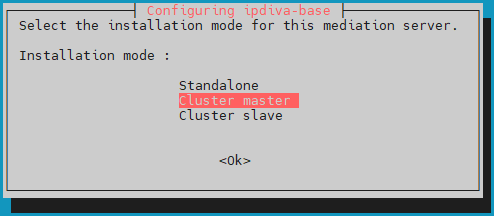
Tada pasirinkite diegimo režimą lbMaster:
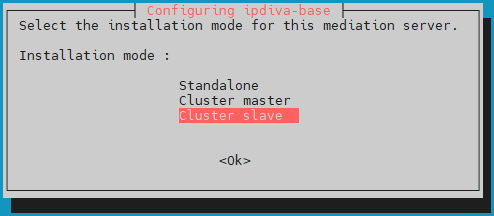
Tada pasirinkite diegimo režimą lbSlave:
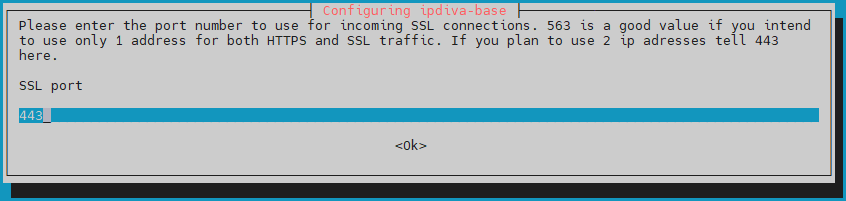
Tada reikės įvesti prievadą, kurio klausysis SSL Router. Šis klausymosi prievadas paprastai nustatomas į 443, tačiau galima naudoti ir prievadą 8443, jei Mediation serveris naudoja tik vieną IP:
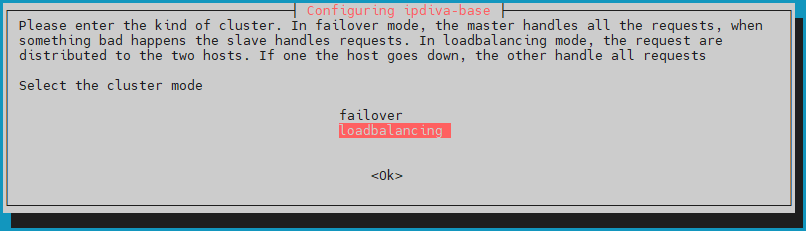
Tada nustatykite Cluster režimą į loadbalancing, kad vartotojų apkrova būtų paskirstyta abiem Mediation Controller serveriams:
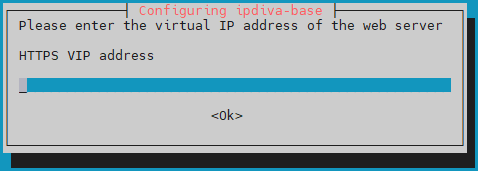
Nurodykite klasterio virtualųjį žiniatinklio IP adresą VIP_MED_WEB:
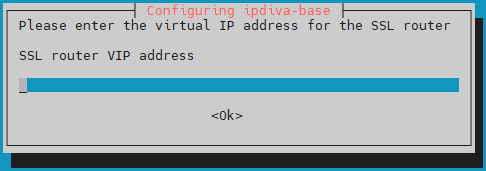
Įveskite klasterio virtualųjį SSL IP adresą VIP_MED_SSL:
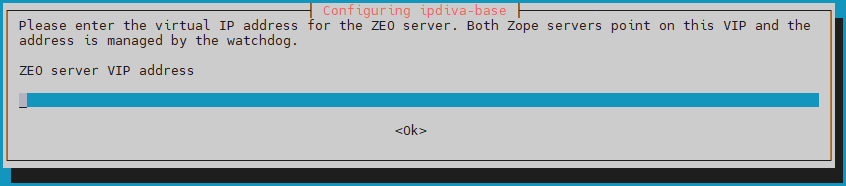
Įveskite klasterio konfigūracijos duomenų bazės virtualųjį IP adresą VIP_MED_ZEO:
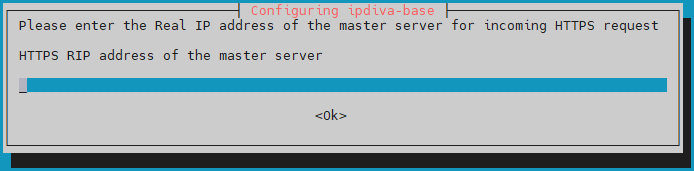
Įveskite tikrąjį Mediation Controller MASTER žiniatinklio IP adresą RIP_MED_WEB_MASTER:
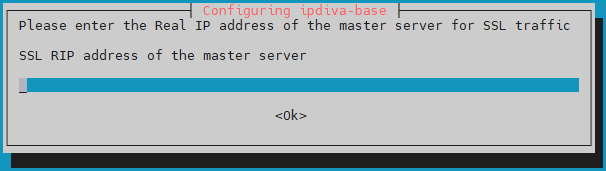
Įveskite tikrąjį Mediation Controller MASTER SSL IP adresą RIP_MED_SSL_MASTER:
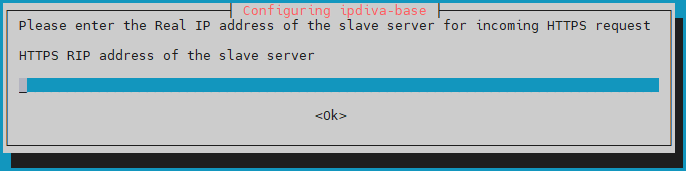
Įveskite tikrąjį Mediation Controller SLAVE žiniatinklio IP adresą RIP_MED_WEB_SLAVE:
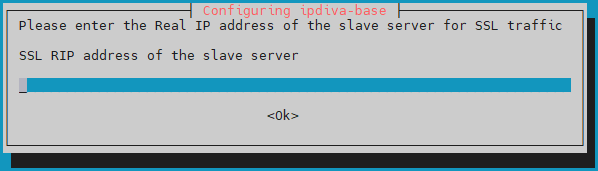
Galiausiai įveskite tikrąjį Mediation Controller SLAVE SSL IP adresą RIP_MED_SSL_SLAVE:
Ką daryti įvykus klaidai?
Jei įvestoje informacijoje yra klaida, tęskite paketo ipdiva-base diegimą, tada naudokite šią komandą serveriui iš naujo sukonfigūruoti:
1 | |
Cluster komponentų diegimas
Įdiegus pagrindinius komponentus, Mediation Controller serveriuose reikia įdiegti Cluster komponentus:
1 | |
Įdiegus komponentus, reikia paleisti iš naujo:
1 | |
Klasterio konfigūracija
CyberElements Gate konsolės /mediation/system slaptažodžio keitimas
Šiame diegimo etape pasiekiama nauja administravimo sąsaja: Keisti slaptažodį
Licencijų ir sertifikatų taikymas
Vis dar būdami konsolėje /mediation/system, turėsite įvesti Mediation Controller serverio sertifikatus ir licencijas.
Dėmesio!
SSL Router licencija ir sertifikatas yra skirti konkrečiam Mediation Controller serveriui MASTER arba SLAVE.
Sukonfigūravus netinkamą licenciją arba sertifikatą, vėliau atsiras veikimo sutrikimų.
Pritaikykite komponento SSL Router licenciją ir sertifikatą: 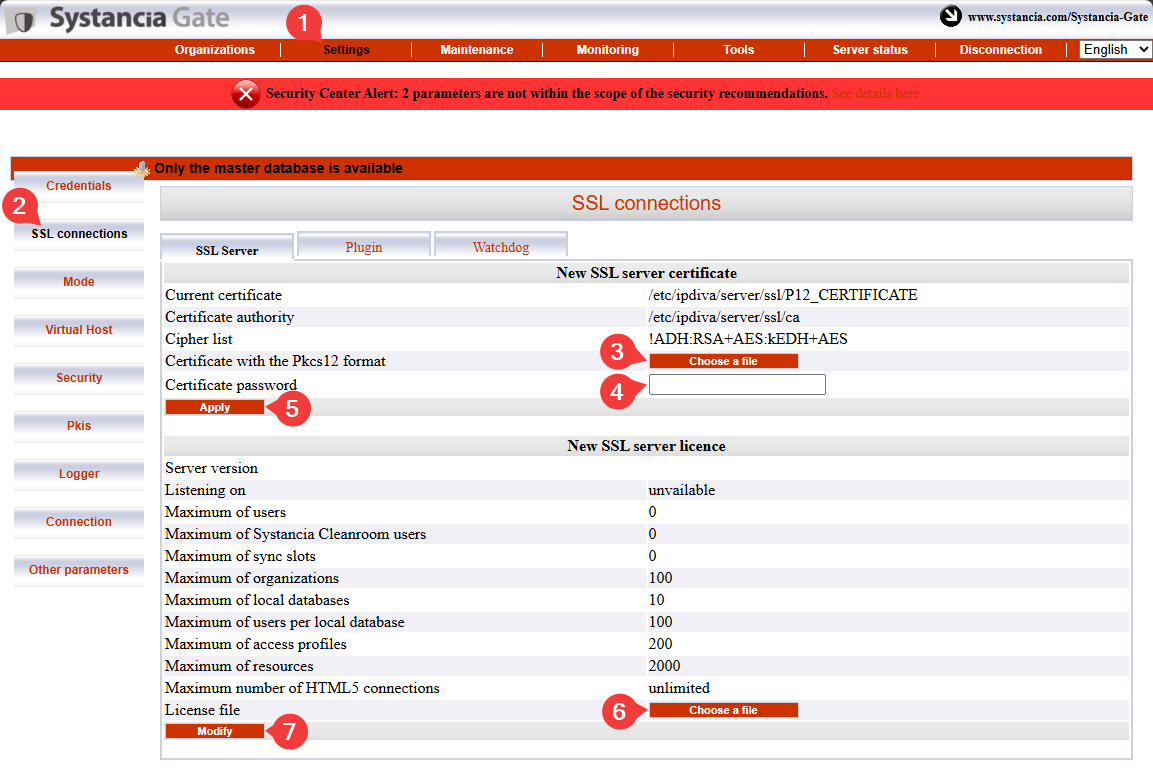
- Spustelėkite skirtuką
Settings. - Meniu pasirinkite
SSL Connections. - Raskite SSL Router sertifikatą.
- Įveskite SSL Router sertifikato slaptažodį.
- Spustelėkite
Apply, kad pritaikytumėte sertifikatą SSL Router. - Pasirinkite serverio licencijos failą.
- Spustelėkite
Modify, kad pritaikytumėte serverio licenciją.
Tada įveskite CyberElements Bastion kliento sertifikato informaciją: 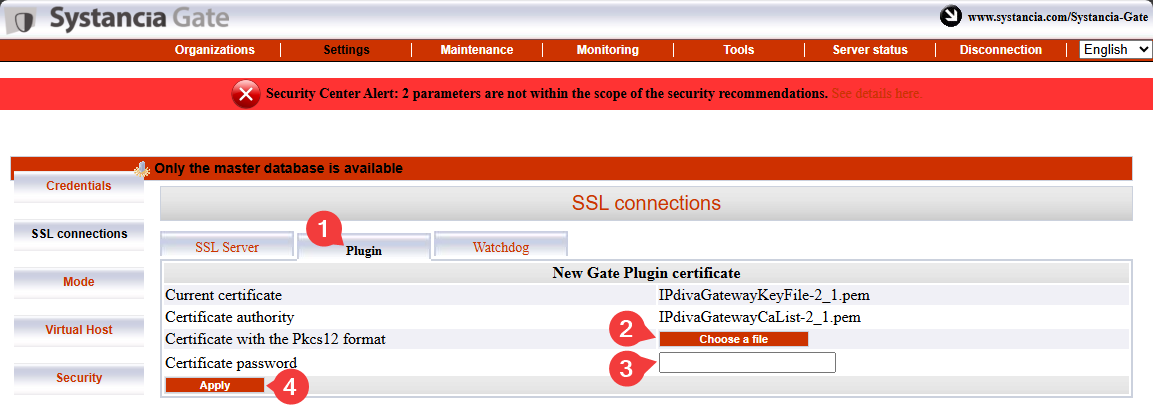
- Pasirinkite skirtuką
Plugin. - Raskite CyberElements Bastion kliento sertifikatą.
- Įveskite sertifikato slaptažodį.
- Spustelėkite
Apply, kad pritaikytumėte sertifikatą.
Dar reikia įvesti Watchdog sertifikato informaciją: 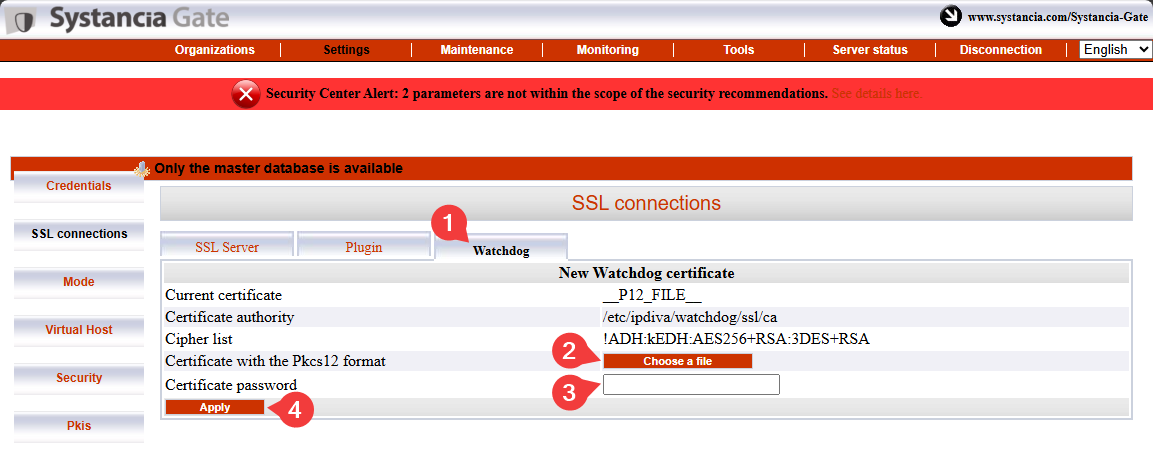
- Pasirinkite skirtuką
Watchdog - Raskite Watchdog sertifikatą.
- Įveskite sertifikato slaptažodį.
- Spustelėkite
Apply, kad pritaikytumėte sertifikatą.
Kad šie pakeitimai įsigaliotų, turite iš naujo paleisti SSL Router ir Watchdog: 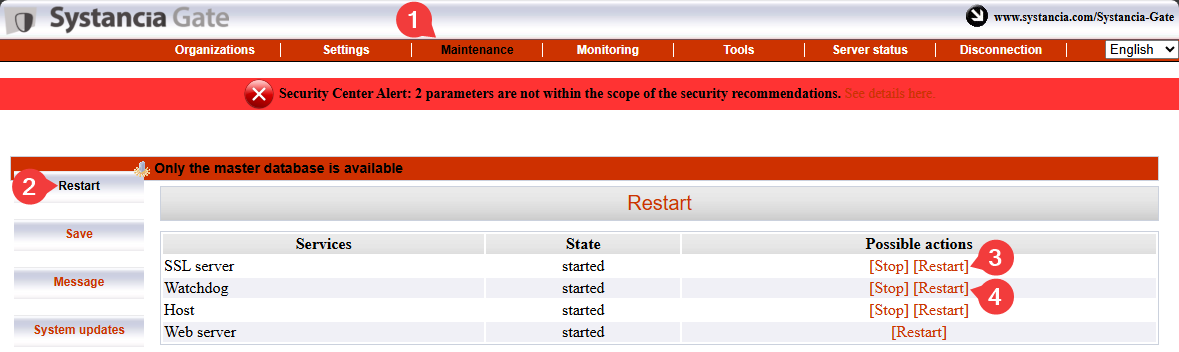
Mediation Controller serverių pairing
Dėmesio!
Šiuo metu abu Mediation Controller serveriai turi būti sukonfigūruoti iki licencijų ir sertifikatų pritaikymo.
Jei Mediation Controller serveris SLAVE dar nesukonfigūruotas, tai padarykite pradėdami nuo šios dokumentacijos pradžios.
Mediation Controller serverių pairing etapas sukurs patikimą ryšį tarp dviejų serverių ir inicijuos klasterio veikimą.
Mediation Controller serveryje SLAVE
Vykdykite šią komandą kaip root, kad inicijuotumėte pairing užklausą Mediation Controller serveriui MASTER:
1 | |
Pakeiskite RIP_MED_WEB_MASTER atitinkamu IP adresu.
Pavyzdys
Jei RIP_MED_WEB_MASTER lygus 10.0.10.10, įvesti reikia šią komandą:
1 | |
Mediation Controller serveryje MASTER
Vykdykite šią komandą kaip root, kad patikrintumėte laukiančias pairing užklausas ir gautumėte užklausos ID:
1 | |
Tada vykdykite šią komandą, kad priimtumėte pairing užklausą, pakeisdami ID iš ankstesnės komandos gautu ID:
1 | |
Pavyzdys
Jei komandos hostManagerCtl getPendingRequests grąžinama reikšmė yra tokia:
1 2 3 | |
Tuomet komanda pairing užklausai priimti yra tokia:
1 | |
Norėdami patikrinti susiejimą, Mediation Controller serveryje (MASTER arba SLAVE) naudokite šią komandą:
1 | |
Rezultatas skirsis priklausomai nuo serverio, kuriame vykdoma komanda:
Laukiamas rezultatas Mediation Controller serveryje MASTER yra toks:
1 | |
Pavyzdys
1 | |
Laukiamas rezultatas Mediation Controller serveryje SLAVE yra toks:
1 | |
Pavyzdys
1 | |
Mediation Controller serveryje SLAVE
Bootstrap būseną galite patikrinti iš serverio SLAVE naudodami šią komandą:
1 | |
Klasteris, kuriame nėra jokių sinchronizavimo problemų, grąžins reikšmę 0.
Reikia paskutinės komandų serijos, vėlgi serveryje SLAVE, kad būtų sinchronizuota abiem Mediation Controller bendra paslaptis:
1 2 | |
Ryšio tarp serverių aktyvinimas
Kam skirtas tarpserverinis ryšys?
Tai specialus klasterio veikimo ryšys, leidžiantis Mediation Controller serveriui nukreipti srautą į kitą Mediation Controller serverį tais atvejais, kai tikslinis Edge Gateway prijungtas ne prie pirmojo serverio, o tik prie antrojo.
Pavyzdžiui, jei Mediation Controller serveris MASTER nebėra prijungtas prie Edge Gateway, jis gali naudoti tarpserverinį ryšį, kad pasiektų Edge Gateway per Mediation Controller serverį SLAVE.
flowchart LR
    MASTER(Mediation Controller<br/>MASTER) --x |Ryšys nutrūko| GW(Edge Gateway)
MASTER --> |Tarpserverinis ryšys| SLAVE(Mediation Controller<br/>SLAVE) --> GWMediation Controller serveryje MASTER
Redaguokite failą /etc/ipdiva/server/remoteServers.xml ir nurodykite tarpserverinio ryšio sertifikato CN:
1 2 3 4 5 6 7 8 9 | |
Pakeiskite SLAVECN tarpserveriniam ryšiui skirto sertifikato CN.
Jei nežinote tarpserverinio ryšio sertifikato CN, galima įvesti simbolį * (rekomenduojama, jei abejojate):
1 2 3 4 5 6 7 8 9 | |
Pavyzdys
Atsižvelgiant į šią informaciją:
- Tarpserverinio ryšio sertifikato CN:
my-interserver-cert
Mediation Controller serverio MASTER failas /etc/ipdiva/server/remoteServers.xml būtų užpildytas taip:
1 2 3 4 5 6 7 8 9 | |
Visas failas
1 2 3 4 5 6 7 8 9 10 11 12 13 14 15 16 17 18 19 20 21 22 23 24 25 26 27 28 29 30 31 32 33 34 35 36 37 38 39 40 41 42 43 44 45 46 47 48 49 50 51 52 53 54 55 56 57 58 59 60 61 | |
Mediation Controller serveryje SLAVE
Nusiųskite tarpserverinio ryšio sertifikatą į Mediation Controller SLAVE katalogą /tmp/.
Tada vykdykite šias komandas kaip root, kad perkeltumėte jį į tikslinį katalogą su tinkamais leidimais:
1 2 3 | |
Tada redaguokite failą /etc/ipdiva/server/remoteServers.xml ir į žymę <remoteConfig> įtraukite šį turinį (senąją žymę <localCluster> galima visiškai panaikinti):
5 6 7 8 9 10 11 12 13 14 15 16 17 | |
Pakeiskite:
MASTERCN: nurodykite Mediation ControllerMASTERSSL Router sertifikato CN, kuris paprastai yraRIP_MED_SSL_MASTER.RIP_MED_SSL_MASTER: atitinka Mediation ControllerMASTERantrinį IP adresą.PORT_RIP_MED_SSL_MASTER: tai prievadas, kurio klausosi Mediation ControllerMASTERSSL Router; paprastai tai443.INTERSERVER.P12: tarpserveriniam ryšiui skirto sertifikato pavadinimas.PASSWORD: tarpserverinio ryšio sertifikato slaptažodis.
Pavyzdys
Atsižvelgiant į šią informaciją:
- Tarpserverinio ryšio sertifikato pavadinimas:
my-interserver-cert.p12 - Tarpserverinio ryšio sertifikato slaptažodis:
MySecurePassword - Mediation Controller
MASTERRIP SSL:10.0.10.11 - Mediation Controller
MASTERSSL RIP prievadas:443 - Mediation Controller
MASTERsertifikato CN:10.0.10.11
Mediation Controller serverio SLAVE failas /etc/ipdiva/server/remoteServers.xml būtų užpildytas taip:
5 6 7 8 9 10 11 12 13 14 15 16 17 | |
Visas failas
1 2 3 4 5 6 7 8 9 10 11 12 13 14 15 16 17 18 19 20 21 22 23 24 25 26 27 28 29 30 31 32 33 34 35 36 37 38 39 40 41 42 43 44 45 46 47 48 49 50 | |
Pakeiskite SSL Router SLAVE konfigūraciją vykdydami šią komandą:
1 | |
Mediation Controller serveriuose MASTER ir SLAVE
Iš naujo paleiskite SSL Router, kad pritaikytumėte tarpserverinio ryšio parametrus:
1 | |
Kad patvirtintumėte, jog tarpserverinis ryšys veikia tinkamai, ši komanda turėtų grąžinti rezultatą:
1 | |
Ankstesnė komanda turėtų sukurti žurnalą su tokiu turiniu: TRACE Router.floodWithLocalInfos sent 0 peer(s), 0 foreignPeers, and 0 multicast group(s).
Jei toks žurnalas nerodomas, patikrinkite šiame skyriuje nustatytą konfigūraciją.
Mediation Controller MASTER žiniatinklio konsolėje /mediation/system
Įjunkite tarpserverinį ryšį tarp dviejų Mediation Controller redaguodami virtualųjį SSL pagrindinį kompiuterį default: 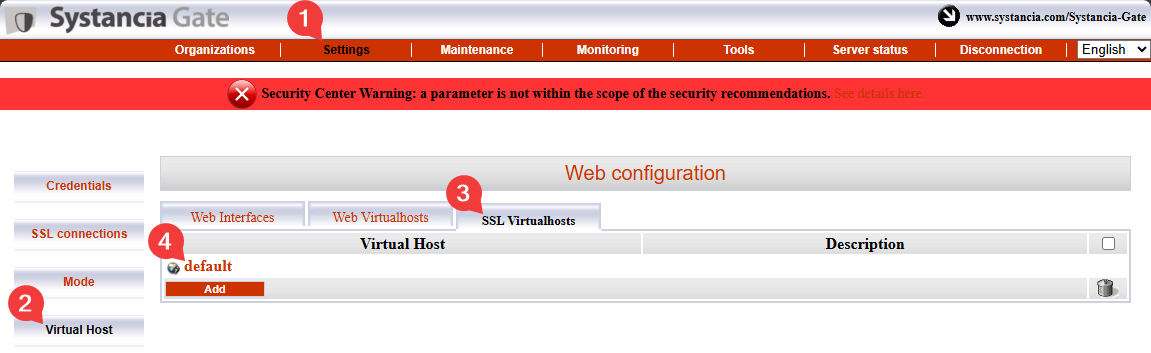
Užpildykite įvairius laukus pagal toliau pateiktus nurodymus ir įjunkite tarpserverinio susiejimo funkciją pažymėdami žymės langelį Is cross-server linking configured?: 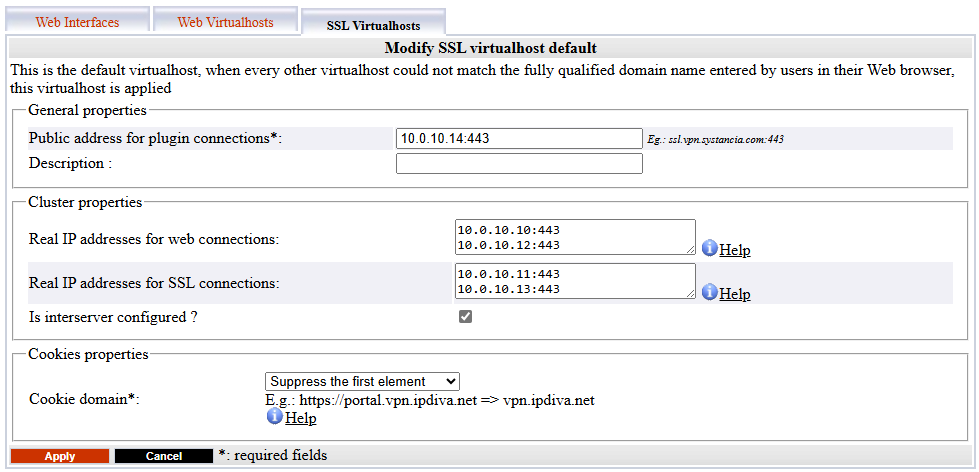
Public address for plugin connections: atitinkaVIP_MED_SSLir jo klausymosi prievadą (paprastai443).Actual public IP addresses for web connections: atitinka realiųjų žiniatinklio IP adresų porą (RIP_MED_WEB_MASTERirRIP_MED_WEB_SLAVE) su atitinkamais prievadais, po vieną eilutę kiekvienai IP adreso ir prievado porai.Actual public IP addresses for SSL connections: atitinka realiųjų SSL IP adresų porą (RIP_MED_SSL_MASTERirRIP_MED_SSL_SLAVE) su atitinkamais prievadais, po vieną eilutę kiekvienai IP adreso ir prievado porai.
Specifinių CyberElements Bastion komponentų diegimas
Pradėkite CyberElements Bastion komponentų diegimą Mediation Controller serveriuose šia komanda:
1 | |
Kad diegimas būtų baigtas, serverius reikia paleisti iš naujo:
1 | |
Prisijungimas prie PostgreSQL duomenų bazės
Kad veiktų, CyberElements Bastion reikia išorinės PostgreSQL duomenų bazės (DB), kurioje saugomi jo parametrai ir įvairūs konsolės /system žurnalai.
Jei DB tiesiogiai pasiekiama iš Mediation Controller serverių, pereikite tiesiai prie DB inicijavimo veiksmo.
Prisijungimas prie duomenų bazės LAN tinkle
Kad būtų galima prisijungti prie LAN tinkle esančios duomenų bazės neatveriant srauto iš DMZ į LAN, duomenų bazės srautas bus peradresuotas per TLS tunelį tarp Edge Gateway ir Mediation Controller komponentų.
Tam būtina sukonfigūruoti vieną Edge Gateway komponentą (arba du) naudojant pamatinę CyberElements Gate technologiją.
CyberElements Gate Edge Gateway komponentų deklaravimas
Norėdami tai padaryti, pirmiausia prisijunkite prie CyberElements Gate konsolės /mediation/system.
Tada eikite į meniu „Organizations“ ir spustelėkite „Add“: 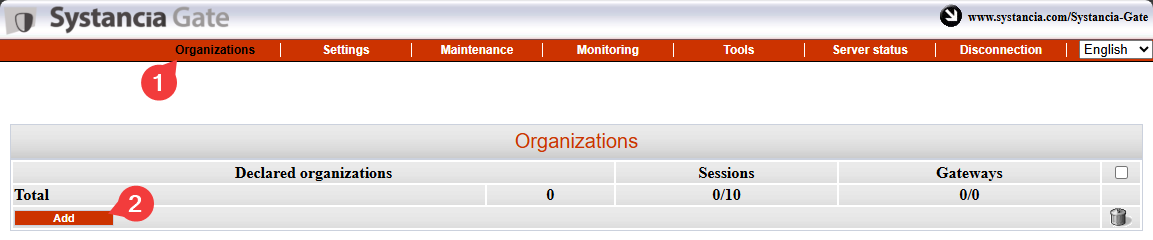
Įveskite organizacijos pavadinimą, kuris turi skirtis nuo CyberElements Bastion priskirto pavadinimo (pavyzdžiui, tunnel), ir nurodykite bent vieną vartotojo seanso licenciją bei paskyros admin slaptažodį: 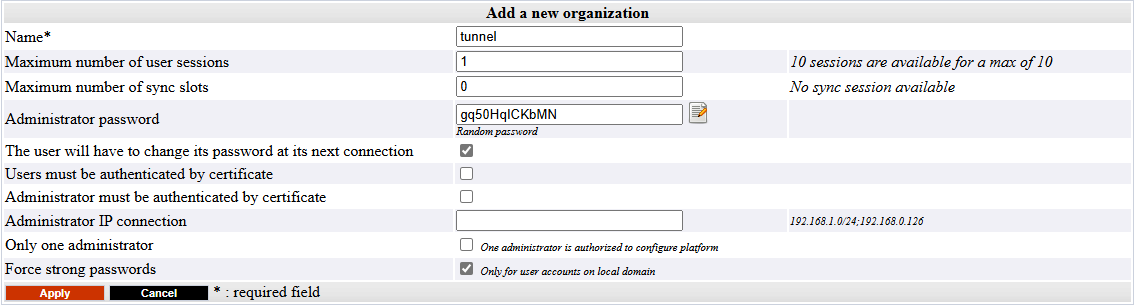
Paskyra admin prisijunkite prie anksčiau sukurtos organizacijos administravimo sąsajos, eidami adresu /gate/admin: 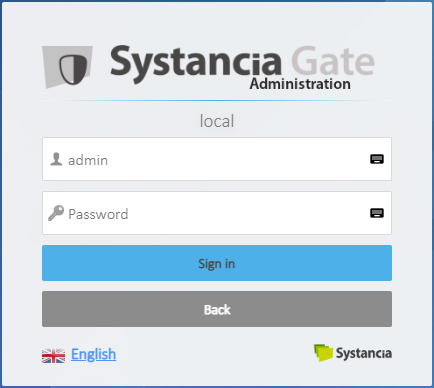
Tada deklaruokite abu Edge Gateway, kurie bus naudojami tuneliui sukurti.
Kairėje užveskite žymiklį ant Infrastructure, spustelėkite Gateways, tada spustelėkite mygtuką Add: 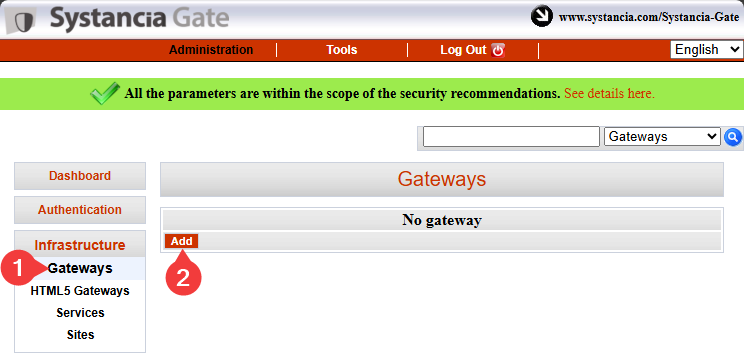
Įveskite pirmojo Edge Gateway pavadinimą ir patvirtinkite įvestį: 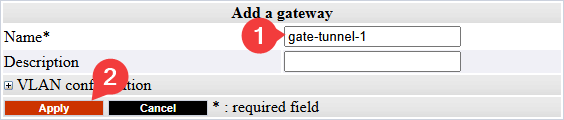
Informacija
Primename, kad Edge Gateway pavadinimas susietas su sertifikatu, kuriuo jis autentifikuosis Mediation Controller SSL Router.
Šis pavadinimas yra tokios formos: <GW_NAME>@<ORGANIZATION_NAME>, kur <GW_NAME> atitinka Edge Gateway pavadinimą, o <ORGANIZATION_NAME> – CyberElements Gate sistemos konsolėje sukurtos organizacijos pavadinimą.
Pakartokite Edge Gateway deklaravimo veiksmą antrajam Edge Gateway.
Tunelio ryšiai ir parametrai Edge Gateway komponentuose
Informacija
Toliau nurodytus veiksmus galima pakartoti abiejuose Edge Gateway, naudojamuose tuneliui prieigai prie duomenų bazės.
Būtinosios sąlygos
Norėdami užbaigti šią dalį, turėsite naudoti vieną iš šių variantų:
- Virtualųjį Edge Gateway įrenginį, kuriame atliktas tik sistemos inicijavimas.
- Nuo nulio įdiegtą Edge Gateway su įdiegtais Edge Gateway komponentais.
Pirmiausia naudokite įrankį, pvz., WinSCP arba FileZilla, kad per SCP perkeltumėte ryšiui reikalingą sertifikatą į Edge Gateway katalogą /tmp/.
Tada prisijunkite per SSH ir persijunkite į root.
Norėdami prijungti Edge Gateway prie abiejų Mediation Controller, turite sukurti du naujus Edge Gateway egzempliorius: vienas jungsis prie Mediation Controller MASTER, o kitas – prie Mediation Controller SLAVE.
Norėdami juos sukurti, vykdykite šias komandas:
1 2 | |
Nukopijuokite sertifikato failą į katalogus /etc/ipdiva/gateway-tunnel-master/ssl/ ir /etc/ipdiva/gateway-tunnel-slave/ssl/:
1 2 | |
Pakeiskite <CERT_NAME> sertifikato, kurį Edge Gateway turi naudoti jungdamasis prie Mediation Controller, pavadinimu.
Sukonfigūruokite Edge Gateway egzempliorius, kad jie galėtų prisijungti prie Mediation Controller.
Konfigūracijos skiriasi priklausomai nuo Mediation Controller, su kuriuo reikia susisiekti. Atlikite abu nustatymus:
Redaguokite failą /etc/ipdiva/gateway-tunnel-master/gateway.xml ir papildykite jį šia informacija (keli skyriai praleisti ir pažymėti […]):
1 2 3 4 5 6 7 8 9 10 11 12 | |
Pakeiskite šiuos elementus:
@SERVER@: reikia pakeisti adresuRIP_MED_SSL_MASTER@SERVERPORT@: reikia pakeisti SSL Router klausymosi prievadu, paprastai443keyfile.pem: reikia pakeisti sertifikato failo pavadinimuPASSWORD: reikia pakeisti sertifikato slaptažodžiu@RPC_PORT@: reikia pakeisti prievadu, kurio kompiuteris šiuo metu nesiklauso; galima naudoti prievadą9082
Pavyzdys
Atsižvelgiant į šią informaciją:
RIP_MED_SSL_MASTERlygus:10.0.10.11- SSL Router klausymosi prievadas:
443 - Sertifikato failo pavadinimas:
gate-tunnel.p12 - Sertifikato slaptažodis:
Str0ngP@ssw0rd
Failas /etc/ipdiva/gateway-tunnel-master/gateway.xml būtų sukonfigūruotas taip:
1 2 3 4 5 6 7 8 9 10 11 12 | |
Visas failas
1 2 3 4 5 6 7 8 9 10 11 12 13 14 15 16 17 18 19 20 21 22 23 24 25 26 27 28 29 30 31 32 33 34 35 36 37 38 39 40 41 42 43 44 45 46 47 48 49 50 51 52 53 54 55 56 57 58 59 60 61 62 63 64 65 66 67 68 69 70 71 72 73 74 75 76 77 78 79 80 81 | |
Redaguokite failą /etc/ipdiva/gateway-tunnel-slave/gateway.xml ir papildykite jį šia informacija (keli skyriai praleisti ir pažymėti […]):
1 2 3 4 5 6 7 8 9 10 11 12 | |
Pakeiskite šiuos elementus:
@SERVER@: reikia pakeisti adresuRIP_MED_SSL_SLAVE@SERVERPORT@: reikia pakeisti SSL Router klausymosi prievadu, paprastai443keyfile.pem: reikia pakeisti sertifikato failo pavadinimuPASSWORD: reikia pakeisti sertifikato slaptažodžiu@RPC_PORT@: reikia pakeisti prievadu, kuris šiuo metu kompiuteryje nenaudojamas; galima naudoti prievadą9083
Pavyzdys
Atsižvelgiant į šią informaciją:
RIP_MED_SSL_SLAVElygus:10.0.10.13- SSL Router klausymosi prievadas:
443 - Sertifikato failo pavadinimas:
gate-tunnel.p12 - Sertifikato slaptažodis:
Str0ngP@ssw0rd
Failas /etc/ipdiva/gateway-tunnel-slave/gateway.xml būtų sukonfigūruotas taip:
1 2 3 4 5 6 7 8 9 10 11 12 | |
Visas failas
1 2 3 4 5 6 7 8 9 10 11 12 13 14 15 16 17 18 19 20 21 22 23 24 25 26 27 28 29 30 31 32 33 34 35 36 37 38 39 40 41 42 43 44 45 46 47 48 49 50 51 52 53 54 55 56 57 58 59 60 61 62 63 64 65 66 67 68 69 70 71 72 73 74 75 76 77 78 79 80 81 | |
Dabar, kai egzemplioriai sukonfigūruoti jungtis prie Mediation Controller, juos dar reikia sukonfigūruoti taip, kad jie nukreiptų Mediation Controller ryšį į duomenų bazę.
Norėdami tai padaryti, redaguokite failą /etc/ipdiva/gateway-tunnel-master/services.xml ir pakeiskite jį taip:
1 2 3 4 5 6 7 8 9 | |
Pakeiskite DB_SERVER DNS vardu arba IP adresu, naudojamu jungiantis prie duomenų bazės, o DB_PORT – duomenų bazės egzemplioriaus klausymosi prievadu.
Pritaikykite šiuos parametrus egzemplioriui, kuris jungiasi prie Mediation Controller serverio SLAVE, nukopijuodami failą:
1 | |
Galiausiai paleiskite Edge Gateway egzempliorius, kad jie užmegztų ryšį su Mediation Controller:
1 2 | |
Mediation Controller komponentų tunelio konfigūravimas
Kad Mediation Controller galėtų naudoti tunelį, dar reikia deklaruoti jo egzistavimą.
Norėdami tai padaryti, prisijunkite prie Mediation Controller kaip root ir redaguokite failą /etc/ipdiva/server/services.xml, kad pridėtumėte šį skyrių (keli skyriai praleisti ir pažymėti […]):
1 2 3 4 5 6 7 8 9 10 11 12 13 14 | |
Pakeiskite šiuos elementus:
GW1_NAME– pirmojo Edge Gateway pavadinimuGW2_NAME– antrojo Edge Gateway pavadinimuORGANIZATION_NAME– anksčiau sukurtos CyberElements Gate organizacijos pavadinimu
Pavyzdys
Atsižvelgiant į šią informaciją:
- Edge Gateway 1 pavadinimas:
gate-tunnel-1 - Edge Gateway 2 pavadinimas:
gate-tunnel-2 - CyberElements Gate organizacijos pavadinimas:
tunnel
Failas /etc/ipdiva/server/services.xml būtų užpildytas taip:
1 2 3 4 5 6 7 8 9 10 11 12 13 14 | |
Visas failas
1 2 3 4 5 6 7 8 9 10 11 12 13 14 15 16 17 18 19 20 21 22 23 24 25 26 27 28 29 30 31 32 33 34 35 36 | |
Norėdami pritaikyti naują konfigūraciją, iš naujo paleiskite SSL Router šia komanda:
1 | |
Duomenų bazės inicijavimas
Dėmesio!
Duomenų bazę default turite sukurti prieš tai, kai CyberElements Bastion ją inicijuos (ji nesukuriama automatiškai).
Norėdami inicijuoti PostgreSQL sistemos konfigūracijos duomenų bazę, pirmiausia turite sukonfigūruoti ryšio parametrus Mediation Controller serveriuose.
Norėdami tai padaryti, abiejuose serveriuose redaguokite failą /etc/ipdiva/care/databasesettings.ini ir pridėkite šiuos įrašus:
2 3 4 5 6 7 8 9 | |
Pakeiskite šiuos elementus:
DB_USERNAME– vartotojo vardu, naudojamu jungiantis prie duomenų bazės.DB_PWD– prisijungiančio vartotojo slaptažodžiu.DB_HOST– IP adresu arba DNS vardu, naudojamu jungiantis prie duomenų bazės; jei naudojamas ryšys per Edge Gateway, reikės įvesti127.0.0.1.DB_PORT– prievadu, naudojamu jungiantis prie duomenų bazės egzemplioriaus; jei naudojamas ryšys per Edge Gateway, reikės įvesti1432.
Duomenų bazės inicijavimą galima paleisti šiomis komandomis, kurias reikia vykdyti tik viename Mediation Controller:
1 2 | |
Po to belieka iš naujo paleisti paslaugą apache2 abiejuose Mediation Controller, kad būtų pritaikytas sistemos duomenų bazės inicijavimas:
1 | |
Tvarkyklių, skirtų jungtis prie Microsoft SQL duomenų bazių, diegimas
Jei norite prisijungti prie išorinės duomenų bazės ir tai yra Microsoft SQL Server, reikia įdiegti papildomas ODBC tvarkykles.
Galimos dvi versijos: 17 versija ir 18 versija.
TLS ryšys, būtinas 18 versijos tvarkyklėms
Norint naudoti ODBC 18 tvarkykles, ryšys turi būti šifruojamas naudojant TLS. Norėdami tai padaryti, turite sukonfigūruoti MS SQL Server ryšių šifravimui.
Prieš pradėdami diegti ODBC tvarkykles, turite įdiegti parengimui reikalingus paketus, tada parengti Microsoft saugyklą paketų diegimui:
1 2 3 4 | |
Tada įdiekite tvarkykles pagal pasirinktą versiją ir sukonfigūruokite sistemą naudoti komandą sqlcmd:
1 2 3 | |
1 2 3 | |
ODBC tvarkyklės dabar tinkamai įdiegtos.
Jei Mediation Controller serveris turi prieigą prie MS SQL serverio, ši komanda turėtų leisti prisijungti prie nuotolinio serverio:
1 | |
Čia:
SERVERreikia pakeisti MS SQL serverio DNS vardu arba IP adresu.INSTANCE_NAMEreikia pakeisti egzemplioriaus, prie kurio reikia prisijungti, pavadinimu; jei to nereikia, taip pat pašalinkite simbolį \.PORTreikia pakeisti MS SQL duomenų bazės egzemplioriaus ryšio prievadu.USERreikia pakeisti vartotojo vardu, kuriuo užmezgamas ryšys.
Pavyzdžiai
Jei Mediation Controller serveris turi prieigą prie MS SQL duomenų bazės serverio IP adresu 10.0.10.100, pasiekiamas egzempliorius klausosi prievado 1433, o prieigos paskyra yra sql-user, prisijungimo komanda yra tokia:
1 | |
Jei reikėtų nurodyti ryšio egzempliorių, pavadintą MSSQLINSTANCE, komanda būtų pakeista taip:
1 | |
NTP laiko serverio konfigūravimas
Rekomenduojama nustatyti laiko serverį, kad sistemos laikrodis visada rodytų tikslų laiką. Būtini veiksmai aprašyti NTP konfigūravimo puslapyje.
Pradinės CyberElements Bastion konfigūracijos
Prieigos prie žiniatinklio sąsajų per virtualųjį IP autorizavimas
Pagal numatytuosius parametrus jungtis prie produkto CyberElements Bastion žiniatinklio sąsajų virtualiuoju IP VIP_MED_WEB neleidžiama.
Norėdami pridėti autorizavimą, Mediation Controller serveriuose kaip root vykdykite šias komandas:
1 2 | |
Pakeiskite IP IP adresu, atitinkančiu VIP_MED_WEB.
Pradinės konfigūracijos
Šiame etape Mediation Controller serveriai jau įdiegti, tačiau dar reikia atlikti kelis veiksmus:
-
Pakeiskite numatytuosius slaptažodžius
Pakeiskite numatytuosius sistemos konsolių slaptažodžius.
-
Įdiekite sertifikatus ir licencijas
Kad Mediation Controller veiktų, reikia įvairių sertifikatų ir licencijos.
Abiejuose Mediation Controller komponentuose iš naujo deklaruoti reikia tik CyberElements Bastion kliento sertifikatą (naudokite RIPRIP_MED_WEB_MASTERirRIP_MED_WEB_SLAVE). -
Sukonfigūruokite žiniatinklio sertifikatą
Sukonfigūruokite žiniatinklio sertifikatą, naudojamą jungiantis prie žiniatinklio sąsajų
-
Deklaruokite DNS vardą
Pridėkite DNS vardą, kuriam leidžiama jungtis prie žiniatinklio sąsajų.
-
Sukonfigūruokite organizaciją
Sukonfigūruokite CyberElements Bastion organizaciją.
Konfigūruoti su tiesiogine prieiga prie duomenų bazės
Konfigūruoti su prieiga prie duomenų bazės per Edge Gateway tunelį
-
Deklaruokite Edge Gateway komponentus
Deklaruokite diegiamą (-us) Edge Gateway arba HTML5 Gateway komponentą (-us).
-
Sukurkite loginį site
Sukurkite ir sukonfigūruokite loginį site, kuris sugrupuoja Edge Gateway ir HTML5 Gateway komponentus, galinčius pasiekti vietinius išteklius.
-
Įdiekite Edge Gateway
Įdiekite ir sukonfigūruokite naują Edge Gateway su ką tik įdiegtais Mediation Controller serveriais.
Taip pat bus sukonfigūruotas HTML5 Gateway egzempliorius.