Instalarea serverelor Mediation Controller
Notă
Ca reamintire, trecerea la root pe mașinile Debian trebuie făcută cu următoarea comandă:
1 | |
Instrucțiunile de pe această pagină trebuie aplicate pe ambele servere Mediation Controller, începând cu serverul MASTER.
Atunci când există diferențe între serverele MASTER și SLAVE, acestea vor fi semnalate. Dacă nu se indică nimic, instrucțiunile se aplică atât serverului MASTER, cât și serverului SLAVE.
Descărcarea oglinzii și a instrumentelor necesare
Oglinda CyberElements Cleanroom 4.6 și cheia de semnătură a repository-ului Systancia pot fi descărcate de la acest link (necesită crearea unui cont de client): Systancia Marketplace
În plus față de oglindă și de cheie, vor fi necesare instrumente terțe pentru procesul de upgrade:
- Un client SSH (pe Windows puteți utiliza PuTTY)
- Un client SCP (pe Windows pot fi utilizate instrumentele WinSCP sau FileZilla)
Utilizați clientul SSH pentru a vă conecta la distanță la serverul dumneavoastră.
Utilizați clientul SCP pentru a transfera fișiere pe mașina dumneavoastră la distanță.
Pregătirea instalării
Configurarea rețelei
Instalați pachetul resolvconf pentru ca să poată fi aplicată configurarea DNS indicată în fișierul de configurare care va fi modificat în continuare:
1 | |
Este indispensabil să configurați o adresă de rețea statică pentru Mediation Controller. Pentru aceasta, trebuie mai întâi să obțineți numele interfeței de rețea a mașinii dumneavoastră. Executați următoarea comandă ca root:
1 | |
Această comandă afișează numele interfeței de rețea, starea acesteia și adresele IP atribuite interfeței.
Exemplu
După executarea comenzii, se afișează următorul rezultat:
1 | |
Numele interfeței de rețea este ens192.
Odată obținut numele interfeței de rețea, este acum posibil să editați configurarea de rețea a mașinii.
Editați fișierul /etc/network/interfaces pentru a-l modifica după modelul următor:
1 2 3 4 5 6 7 8 9 10 11 12 13 14 15 16 17 18 19 20 21 22 23 | |
Unde:
INTERFACE_NAMEtrebuie înlocuit cu numele interfeței de rețea obținut anterior.RIP_MED_WEB_MASTERtrebuie înlocuit cu adresa IP reală principală a serverului, care va fi adresa IP prin care vor fi accesibile consolele web.NETMASKtrebuie înlocuit cu masca de rețea asociată adresei IP.NETWORK_GATEWAYtrebuie înlocuit cu gateway-ul de rețea implicit.IP_DNStrebuie înlocuit cu adresa IP a serverului DNS. Dacă trebuie configurate mai multe servere (3 maximum), separați-le cu un spațiu.DNS_SUFFIXtrebuie înlocuit cu sufixul DNS care urmează să fie utilizat. Dacă nu trebuie indicat niciun sufix, ștergeți linia.RIP_MED_SSL_MASTERtrebuie înlocuit cu adresa IP reală secundară a serverului. Aceasta va fi adresa IP prin care va fi accesibil SSL Router.
Exemplu
1 2 3 4 5 6 7 8 9 10 11 12 13 14 15 16 17 18 19 20 21 22 23 | |
În final, mai rămâne doar să reporniți serviciul networking pentru a încărca noua configurare de rețea:
1 | |
Este indispensabil să configurați o adresă de rețea statică pentru Mediation Controller. Pentru aceasta, trebuie mai întâi să obțineți numele interfeței de rețea a mașinii dumneavoastră. Executați următoarea comandă ca root:
1 | |
Această comandă afișează numele interfeței de rețea, starea acesteia și adresele IP atribuite interfeței.
Exemplu
După executarea comenzii, se afișează următorul rezultat:
1 | |
Numele interfeței de rețea este ens192.
Odată obținut numele interfeței de rețea, este acum posibil să editați configurarea de rețea a mașinii.
Editați fișierul /etc/network/interfaces pentru a-l modifica după modelul următor:
1 2 3 4 5 6 7 8 9 10 11 12 13 14 15 16 17 18 19 20 21 22 23 | |
Unde:
INTERFACE_NAMEtrebuie înlocuit cu numele interfeței de rețea obținut anterior.RIP_MED_WEB_SLAVEtrebuie înlocuit cu adresa IP reală principală a serverului, care va fi adresa IP prin care vor fi accesibile consolele web.NETMASKtrebuie înlocuit cu masca de rețea asociată adresei IP.NETWORK_GATEWAYtrebuie înlocuit cu gateway-ul de rețea implicit.IP_DNStrebuie înlocuit cu adresa IP a serverului DNS. Dacă trebuie configurate mai multe servere (3 maximum), separați-le cu un spațiu.DNS_SUFFIXtrebuie înlocuit cu sufixul DNS care urmează să fie utilizat. Dacă nu trebuie indicat niciun sufix, ștergeți linia.RIP_MED_SSL_SLAVEtrebuie înlocuit cu adresa IP reală secundară a serverului. Aceasta va fi adresa IP prin care va fi accesibil SSL Router.
Exemplu
1 2 3 4 5 6 7 8 9 10 11 12 13 14 15 16 17 18 19 20 21 22 23 | |
În final, mai rămâne doar să reporniți serviciul networking pentru a încărca noua configurare de rețea:
1 | |
Mai rămâne o ultimă etapă: modificarea rezolvării interne de nume a mașinii, astfel încât aceasta să rezolve adresa sa IP reală principală (corespunzătoare RIP_MED_WEB_MASTER sau RIP_MED_WEB_SLAVE).
Pentru aceasta, editați fișierul /etc/hosts și înlocuiți 127.0.1.1 cu RIP_MED_WEB_MASTER sau RIP_MED_WEB_SLAVE, în funcție de serverul Mediation Controller.
Exemplu
Pentru un server Mediation Controller a cărui adresă IP web reală este 10.0.10.10 și al cărui nume este mediation-controller.domain.local, fișierul /etc/hosts va avea următoarea valoare:
1 2 | |
Atenție!
O configurare incorectă a fișierului poate provoca o eroare la instalarea pachetului collectd.
Configurarea managerului de pachete APT
Încărcați în directorul /tmp/ al serverului, prin intermediul unui client SCP, fișierele descărcate de pe Systancia Marketplace:
systancia.gpgcleanroom-4.6.1-build33.1096.D12-full.tgz
Conectați-vă la server ca root, apoi executați următoarele comenzi pentru a dezarhiva repository-ul Systancia, a configura utilizarea sa în APT și a-l autentifica.
1 2 3 4 5 | |
Recomandăm insistent să dezactivați instalarea pachetelor inutile la executarea comenzilor apt. Pentru aceasta, executați următoarea comandă:
1 | |
Verificarea prezenței setării regionale en_US.utf8
Instalarea serverului Mediation Controller necesită generarea setărilor regionale en_US.utf8.
Pentru a verifica dacă acestea au fost deja generate pe server, executați următoarea comandă ca root:
1 | |
Dacă răspunsul comenzii afișează en_US.utf8, atunci treceți la etapa următoare, configurarea GRUB.
În caz contrar, executați următoarele comenzi pentru a adăuga această setare regională pe mașină:
1 2 | |
Configurarea programului de pornire GRUB
Odată executate aceste comenzi, trebuie să reporniți mașina după aplicarea unei setări în programul de pornire GRUB:
1 2 3 | |
Instalarea serverului Mediation Controller al CyberElements Bastion
Instalarea componentelor de bază
Începeți instalarea componentelor cu următoarea comandă, executată ca root:
1 | |
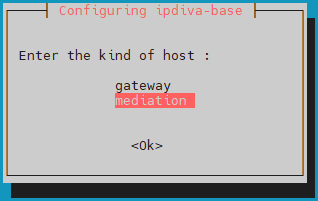
După descărcarea tuturor dependențelor, se va deschide o fereastră care vă va cere să selectați tipul de server. Selectați mediation:
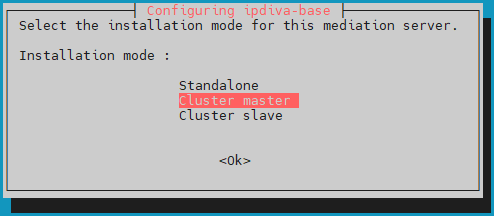
Selectați apoi modul de instalare lbMaster:
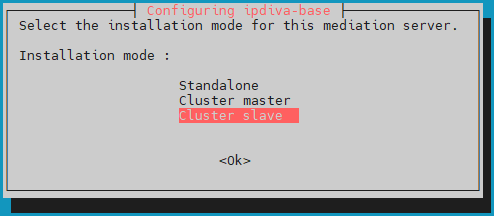
Selectați apoi modul de instalare lbSlave:
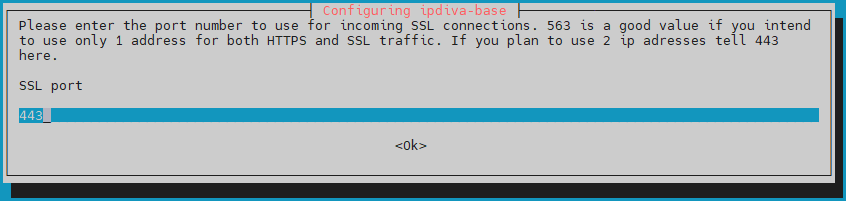
În continuare va trebui să indicați portul pe care va asculta SSL Router. Acest port de ascultare este de obicei 443, dar poate fi utilizat și portul 8443 dacă serverul de mediere folosește o singură adresă IP:
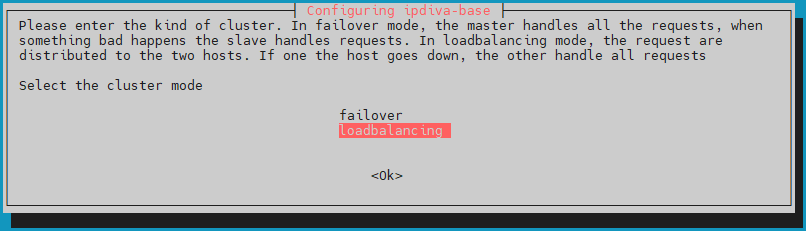
Definiți apoi modul Clusterului la loadbalancing, pentru ca încărcarea utilizatorilor să fie repartizată între cele două servere Mediation Controller:
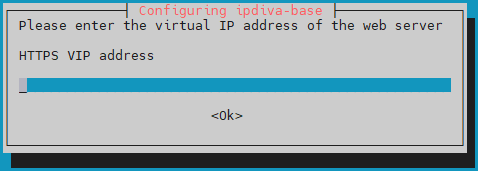
Indicați adresa IP web virtuală a Clusterului, VIP_MED_WEB:
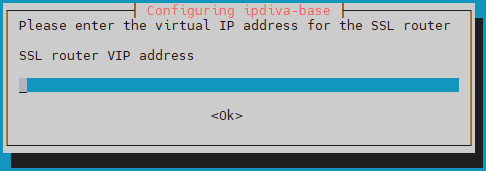
Indicați adresa IP SSL virtuală a Clusterului, VIP_MED_SSL:
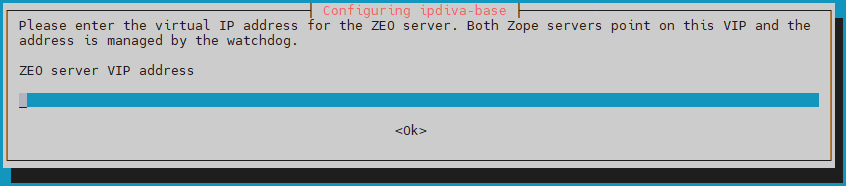
Indicați adresa IP virtuală a bazei de date de configurare a Clusterului, VIP_MED_ZEO:
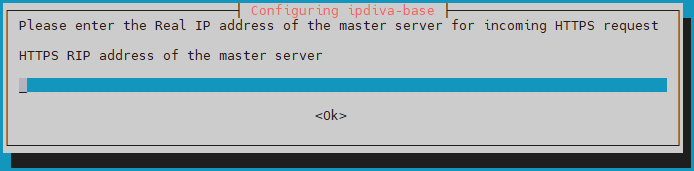
Indicați adresa IP web reală a Mediation Controller MASTER, RIP_MED_WEB_MASTER:
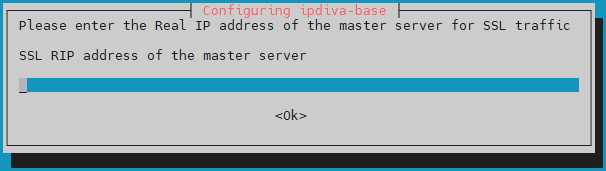
Indicați adresa IP SSL reală a Mediation Controller MASTER, RIP_MED_SSL_MASTER:
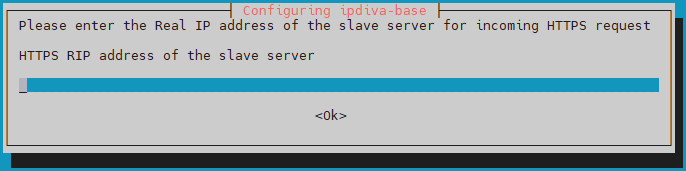
Indicați adresa IP web reală a Mediation Controller SLAVE, RIP_MED_WEB_SLAVE:
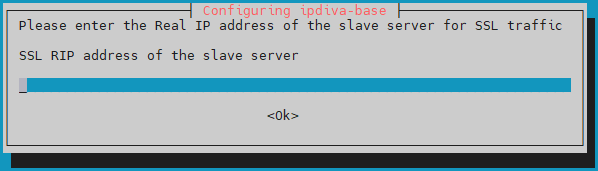
În final, indicați adresa IP SSL reală a Mediation Controller SLAVE, RIP_MED_SSL_SLAVE:
Ce trebuie făcut în caz de eroare?
Dacă informațiile introduse conțin o eroare, continuați instalarea pachetului ipdiva-base, apoi utilizați următoarea comandă pentru a reconfigura serverul:
1 | |
Instalarea componentelor Cluster
După instalarea componentelor de bază, componentele Cluster trebuie instalate pe serverele Mediation Controller:
1 | |
După instalarea componentelor, este necesară o repornire:
1 | |
Configurarea Clusterului
Schimbarea parolei consolei /mediation/system din CyberElements Gate
În această etapă a instalării este disponibilă o nouă interfață de administrare: Schimbarea parolei
Aplicarea licențelor și a certificatelor
Tot în consola /mediation/system, va trebui să introduceți certificatele și licențele serverului Mediation Controller.
Atenție!
Licența și certificatul SSL Router sunt specifice serverului Mediation Controller MASTER sau SLAVE.
Configurarea unei licențe sau a unui certificat greșit va provoca disfuncționalități ulterior.
Aplicați licența și certificatul componentei SSL Router: 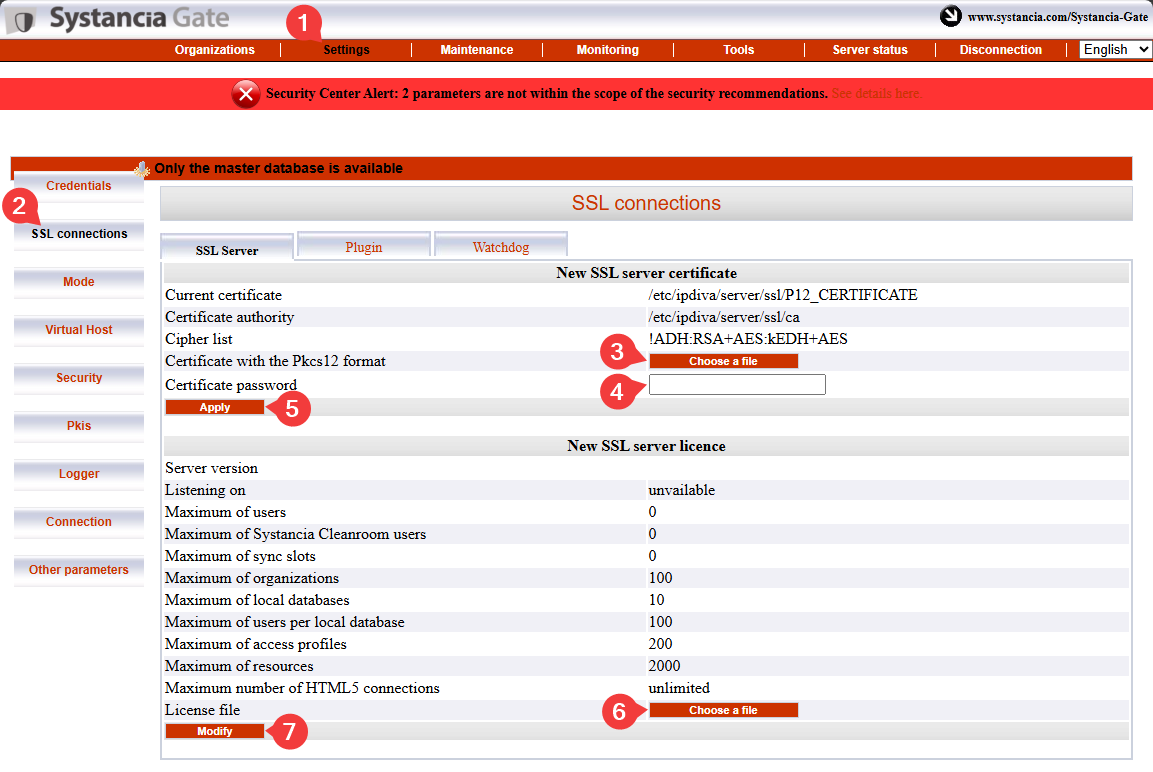
- Faceți clic pe tabul
Settings. - Selectați
SSL Connectionsdin meniu. - Căutați certificatul pentru SSL Router.
- Introduceți parola certificatului SSL Router.
- Faceți clic pe
Applypentru a aplica certificatul la SSL Router. - Selectați fișierul de licență al serverului.
- Faceți clic pe
Modifypentru a aplica licența serverului.
În continuare, introduceți informațiile certificatului clientului CyberElements Bastion: 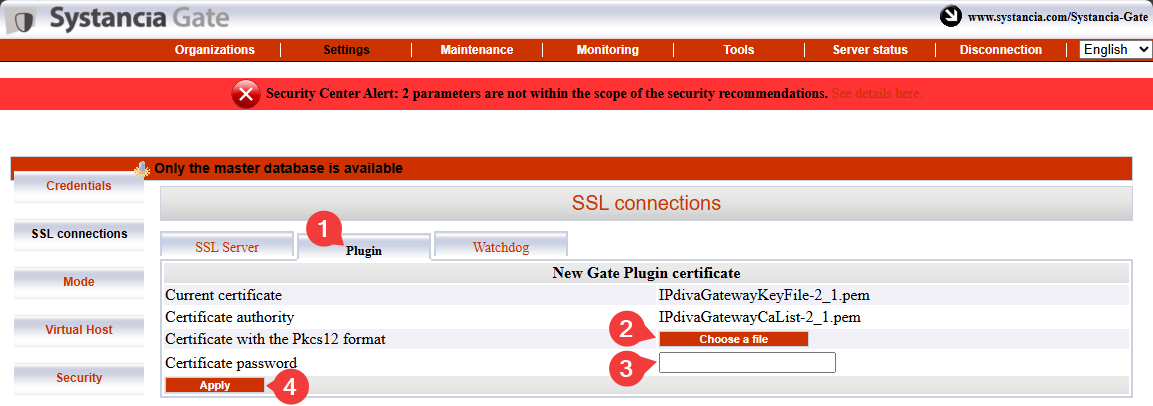
- Selectați tabul
Plugin. - Căutați certificatul clientului CyberElements Bastion.
- Introduceți parola certificatului.
- Faceți clic pe
Applypentru a aplica certificatul.
Mai rămâne să introduceți informațiile certificatului Watchdog: 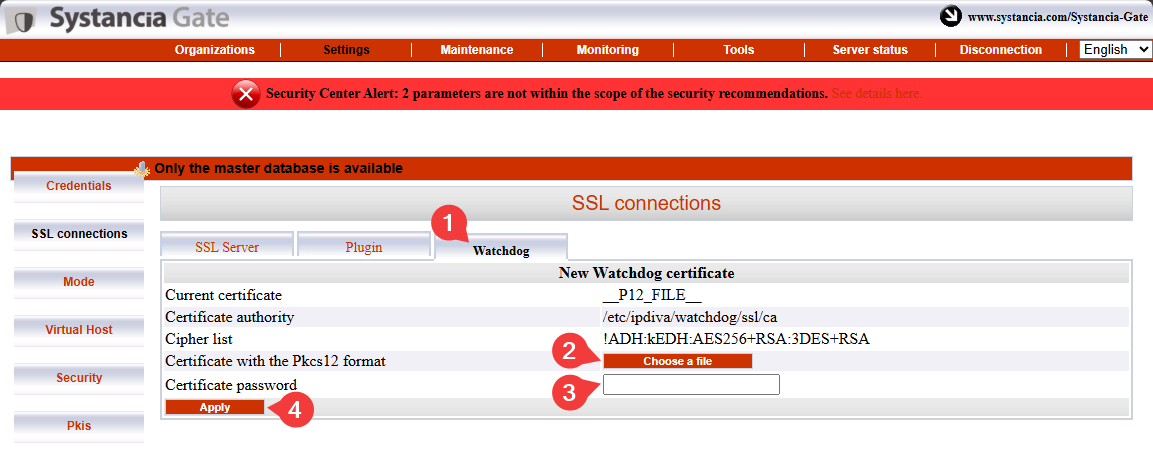
- Selectați tabul
Watchdog - Căutați certificatul Watchdog.
- Introduceți parola certificatului.
- Faceți clic pe
Applypentru a aplica certificatul.
Pentru ca aceste modificări să fie luate în calcul, trebuie să reporniți SSL Router și Watchdog: 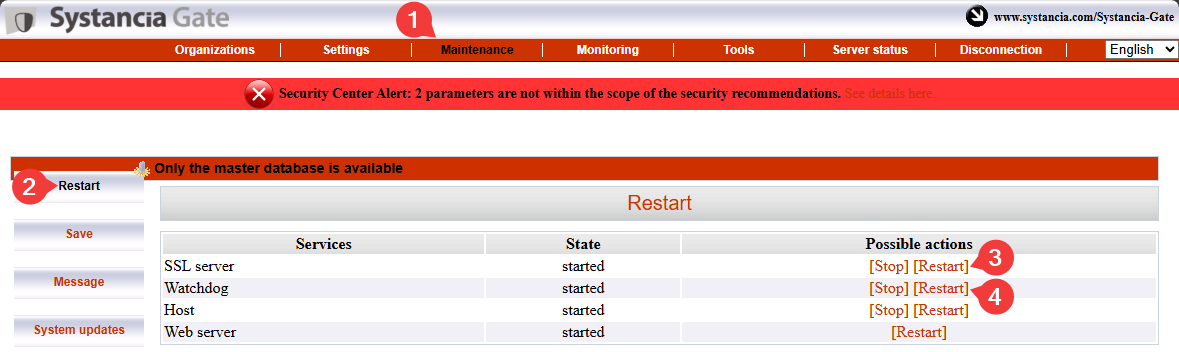
Pairingul serverelor Mediation Controller
Atenție!
În acest punct, ambele servere Mediation Controller trebuie să fi fost configurate până la aplicarea licențelor și a certificatelor.
Dacă serverul Mediation Controller SLAVE nu a fost încă configurat, faceți-o începând de la începutul acestei documentații.
Etapa de pairing a serverelor Mediation Controller va stabili o legătură de încredere între cele două servere și va inițializa funcționarea în Cluster.
Pe serverul Mediation Controller SLAVE
Executați următoarea comandă ca root pentru a iniția o cerere de pairing cu serverul Mediation Controller MASTER:
1 | |
Înlocuiți RIP_MED_WEB_MASTER cu adresa IP corespunzătoare.
Exemplu
Dacă RIP_MED_WEB_MASTER este egal cu 10.0.10.10, atunci comanda care trebuie introdusă este următoarea:
1 | |
Pe serverul Mediation Controller MASTER
Executați următoarea comandă ca root pentru a consulta cererile de pairing în așteptare și a obține identificatorul cererii:
1 | |
În continuare, executați următoarea comandă pentru a accepta cererea de pairing, înlocuind ID cu identificatorul obținut cu comanda anterioară:
1 | |
Exemplu
Dacă rezultatul comenzii hostManagerCtl getPendingRequests este următorul:
1 2 3 | |
Atunci comanda pentru acceptarea cererii de pairing este următoarea:
1 | |
Pentru a verifica asocierea, utilizați următoarea comandă pe serverul Mediation Controller (fie MASTER, fie SLAVE):
1 | |
Rezultatul va diferi în funcție de serverul pe care se execută comanda:
Rezultatul așteptat pe serverul Mediation Controller MASTER este următorul:
1 | |
Exemplu
1 | |
Rezultatul așteptat pe serverul Mediation Controller SLAVE este următorul:
1 | |
Exemplu
1 | |
Pe serverul Mediation Controller SLAVE
Puteți verifica starea bootstrapului de pe serverul SLAVE cu următoarea comandă:
1 | |
Un Cluster care nu prezintă nicio problemă de sincronizare va returna valoarea 0.
Este necesară o ultimă serie de comenzi, din nou pe serverul SLAVE, pentru a sincroniza un secret partajat între cele două Mediation Controller:
1 2 | |
Activarea legăturii între servere
La ce servește conexiunea între servere?
Este vorba despre o conexiune specifică funcționării în Cluster, care permite unui server Mediation Controller să direcționeze traficul către un alt server Mediation Controller atunci când serverul Edge Gateway de destinație nu este conectat la primul server, ci numai la al doilea.
De exemplu, dacă serverul Mediation Controller MASTER nu mai este conectat la Edge Gateway, poate utiliza legătura între servere pentru a ajunge la Edge Gateway prin serverul Mediation Controller SLAVE.
flowchart LR
    MASTER(Mediation Controller<br/>MASTER) --x |Conexiune pierdută| GW(Edge Gateway)
MASTER --> |Legătură între servere| SLAVE(Mediation Controller<br/>SLAVE) --> GWPe serverul Mediation Controller MASTER
Editați fișierul /etc/ipdiva/server/remoteServers.xml pentru a indica CN-ul certificatului între servere:
1 2 3 4 5 6 7 8 9 | |
Înlocuiți SLAVECN cu CN-ul certificatului destinat conexiunii între servere.
Dacă nu cunoașteți CN-ul certificatului între servere, atunci poate fi introdus caracterul * (recomandat în caz de dubiu):
1 2 3 4 5 6 7 8 9 | |
Exemplu
Ținând cont de informațiile următoare:
- CN-ul certificatului între servere:
my-interserver-cert
Fișierul /etc/ipdiva/server/remoteServers.xml al serverului Mediation Controller MASTER s-ar completa astfel:
1 2 3 4 5 6 7 8 9 | |
Fișier complet
1 2 3 4 5 6 7 8 9 10 11 12 13 14 15 16 17 18 19 20 21 22 23 24 25 26 27 28 29 30 31 32 33 34 35 36 37 38 39 40 41 42 43 44 45 46 47 48 49 50 51 52 53 54 55 56 57 58 59 60 61 | |
Pe serverul Mediation Controller SLAVE
Trimiteți certificatul între servere către Mediation Controller SLAVE, în directorul /tmp/.
În continuare, executați următoarele comenzi ca root pentru a-l muta în directorul de destinație cu permisiunile adecvate:
1 2 3 | |
În continuare, editați fișierul /etc/ipdiva/server/remoteServers.xml pentru a adăuga conținutul următor în eticheta <remoteConfig> (vechea etichetă <localCluster> poate fi ștearsă în întregime):
5 6 7 8 9 10 11 12 13 14 15 16 17 | |
Înlocuiți:
MASTERCN: indicați CN-ul certificatului SSL Router al Mediation ControllerMASTER, care este de obiceiRIP_MED_SSL_MASTER.RIP_MED_SSL_MASTER: corespunde adresei IP secundare a Mediation ControllerMASTER.PORT_RIP_MED_SSL_MASTER: este portul pe care ascultă SSL Router al Mediation ControllerMASTER; de obicei este443.INTERSERVER.P12: numele certificatului destinat conexiunii între servere.PASSWORD: parola certificatului între servere.
Exemplu
Ținând cont de informațiile următoare:
- Numele certificatului între servere:
my-interserver-cert.p12 - Parola certificatului între servere:
MySecurePassword - RIP SSL al Mediation Controller
MASTER:10.0.10.11 - Portul pe RIP-ul SSL al Mediation Controller
MASTER:443 - CN-ul certificatului Mediation Controller
MASTER:10.0.10.11
Fișierul /etc/ipdiva/server/remoteServers.xml al serverului Mediation Controller SLAVE s-ar completa astfel:
5 6 7 8 9 10 11 12 13 14 15 16 17 | |
Fișier complet
1 2 3 4 5 6 7 8 9 10 11 12 13 14 15 16 17 18 19 20 21 22 23 24 25 26 27 28 29 30 31 32 33 34 35 36 37 38 39 40 41 42 43 44 45 46 47 48 49 50 | |
Modificați configurarea SSL Router SLAVE executând următoarea comandă:
1 | |
Pe serverele Mediation Controller MASTER și SLAVE
Reporniți SSL Router pentru a aplica configurarea legăturii între servere:
1 | |
Pentru a confirma că legătura între servere funcționează corect, următoarea comandă trebuie să returneze un rezultat:
1 | |
Comanda anterioară trebuie să producă un log care conține următorul text: TRACE Router.floodWithLocalInfos sent 0 peer(s), 0 foreignPeers, and 0 multicast group(s).
Dacă nu se afișează niciun log de acest tip, verificați configurarea realizată în acest capitol.
În consola web /mediation/system a Mediation Controller MASTER
Activați conexiunea între servere între cele două Mediation Controller editând hostul virtual SSL default: 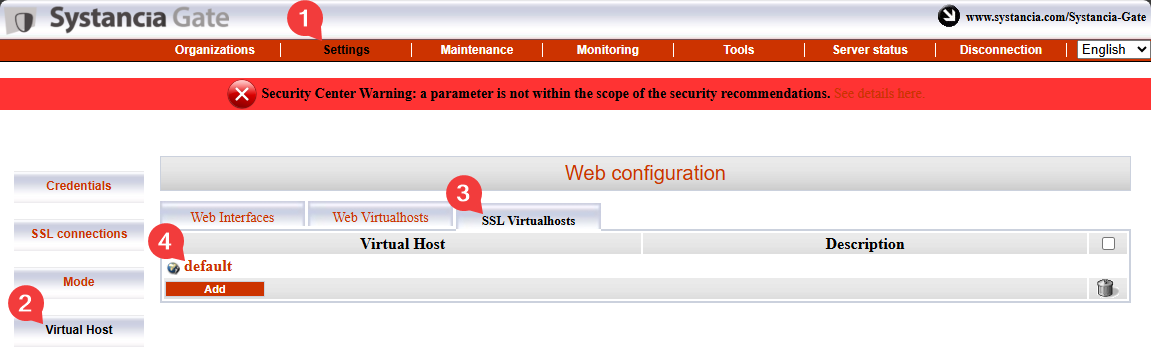
Completați diferitele câmpuri urmând indicațiile de mai jos și activați funcția de legătură între servere bifând caseta Is cross-server linking configured?: 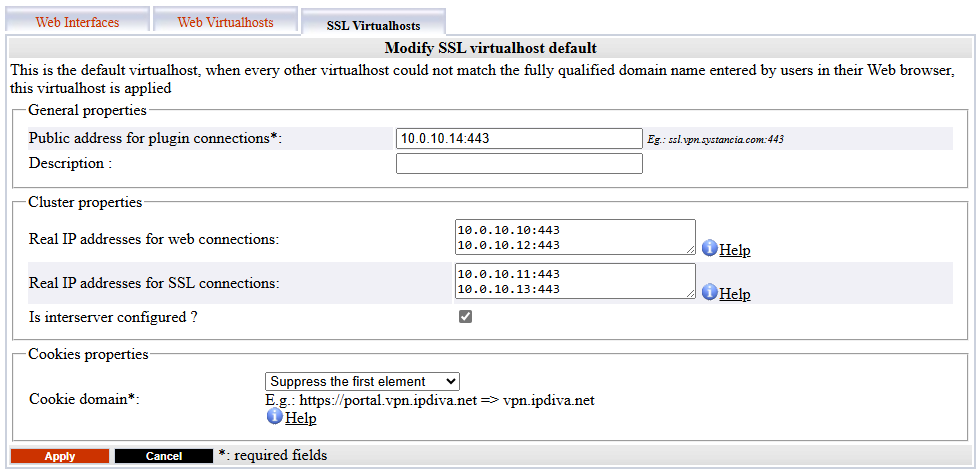
Public address for plugin connections: corespundeVIP_MED_SSLurmat de portul său de ascultare (de obicei443).Actual public IP addresses for web connections: corespunde perechii de adrese IP web reale (RIP_MED_WEB_MASTERșiRIP_MED_WEB_SLAVE) cu porturile lor corespunzătoare, o linie pentru fiecare pereche de adresă IP și port.Actual public IP addresses for SSL connections: corespunde perechii de adrese IP SSL reale (RIP_MED_SSL_MASTERșiRIP_MED_SSL_SLAVE) cu porturile lor corespunzătoare, o linie pentru fiecare pereche de adresă IP și port.
Instalarea componentelor specifice CyberElements Bastion
Începeți instalarea componentelor CyberElements Bastion pe serverele Mediation Controller cu următoarea comandă:
1 | |
Serverele trebuie repornite pentru a finaliza instalarea:
1 | |
Conectarea la baza de date PostgreSQL
Pentru a funcționa, CyberElements Bastion are nevoie să utilizeze o bază de date (BD) PostgreSQL externă pentru a stoca setările sale și diferitele loguri din consola /system.
Dacă BD este direct accesibilă de pe serverele Mediation Controller, treceți direct la etapa de inițializare a BD.
Conectarea la o bază de date situată în LAN
Pentru a permite conectarea la o bază de date situată în LAN fără a deschide un flux dinspre DMZ către LAN, fluxul bazei de date va fi redirecționat printr-un tunel TLS între serverele Edge Gateway și Mediation Controller.
Pentru a reuși acest lucru, trebuie să configurați un server Edge Gateway (sau două servere Edge Gateway) utilizând tehnologia CyberElements Gate subiacentă.
Declararea serverelor Edge Gateway CyberElements Gate
Pentru aceasta, începeți prin a vă conecta la consola /mediation/system din CyberElements Gate.
Mergeți apoi la meniul „Organizations” și faceți clic pe „Add”: 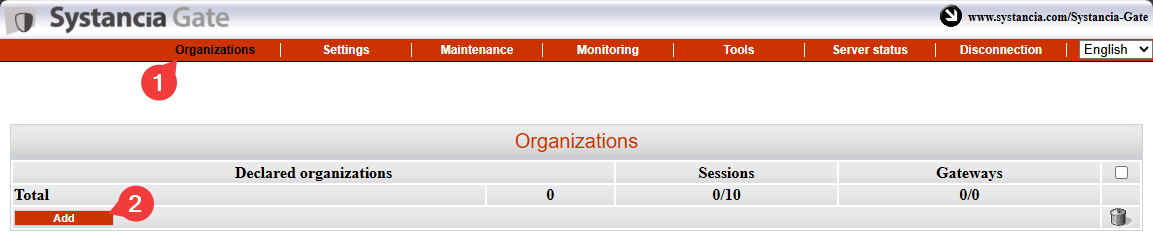
Introduceți numele organizației, care trebuie să fie diferit de cel atribuit CyberElements Bastion (de exemplu, tunnel), și indicați cel puțin o licență de sesiune de utilizator, împreună cu parola contului admin: 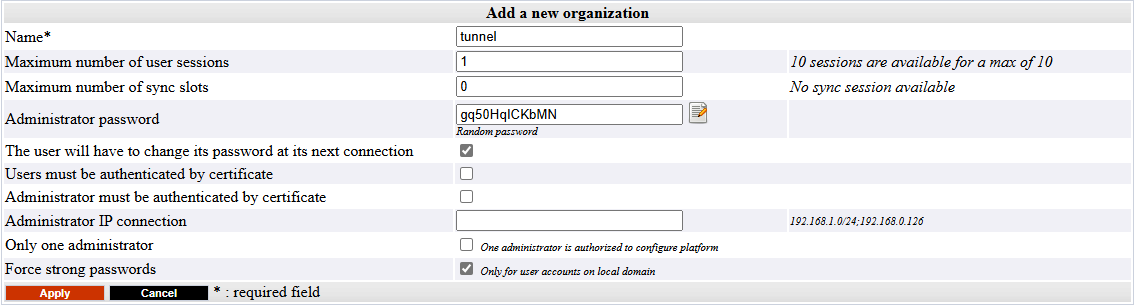
Conectați-vă la interfața de administrare a organizației create anterior cu contul admin, accesând /gate/admin: 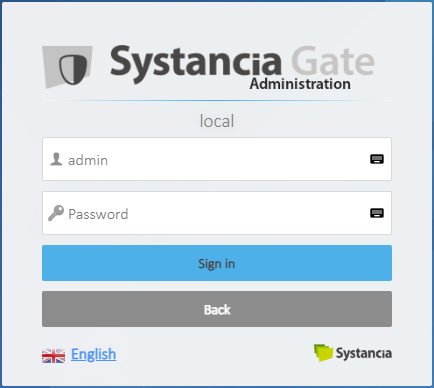
Declarați în continuare cele două servere Edge Gateway care vor fi utilizate pentru stabilirea tunelului.
În stânga, plasați cursorul pe Infrastructure, faceți clic pe Gateways, apoi pe butonul Add: 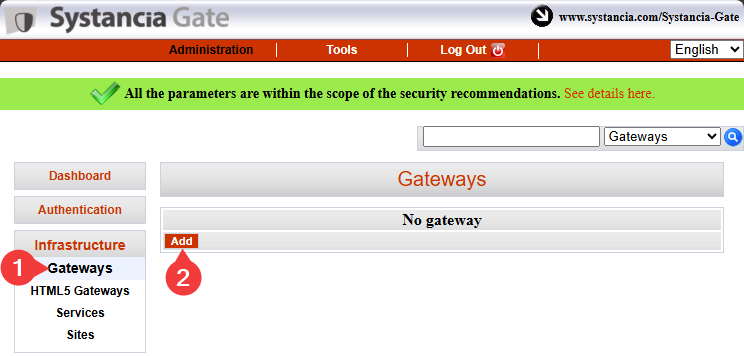
Introduceți numele primului server Edge Gateway și confirmați introducerea: 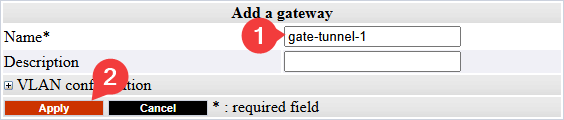
Informație
Ca reamintire, numele unui server Edge Gateway este legat de certificatul pe care îl va utiliza pentru a se autentifica la SSL Router al Mediation Controller.
Acest nume are forma următoare <GW_NAME>@<ORGANIZATION_NAME>, unde <GW_NAME> corespunde numelui serverului Edge Gateway, iar <ORGANIZATION_NAME> corespunde numelui organizației create în consola de sistem a CyberElements Gate.
Repetați etapa de declarare pentru al doilea server Edge Gateway.
Conexiunile și configurarea tunelului pe serverele Edge Gateway
Informație
Etapele următoare pot fi replicate pe cele două servere Edge Gateway utilizate pentru tunelul de acces la baza de date.
Cerințe preliminare
Pentru a finaliza această parte, va trebui să utilizați una dintre următoarele două opțiuni:
- Un appliance virtual Edge Gateway pe care s-a realizat numai inițializarea sistemului.
- Un server Edge Gateway instalat de la zero cu componentele Edge Gateway instalate.
În primul rând, utilizați un instrument precum WinSCP sau FileZilla pentru a transfera prin SCP, în directorul /tmp/ al serverului Edge Gateway, certificatul necesar conexiunii.
Conectați-vă apoi prin SSH și treceți la root.
Pentru a conecta serverul Edge Gateway la cele două Mediation Controller, trebuie să creați două instanțe noi de Edge Gateway: una se va conecta la Mediation Controller MASTER, iar cealaltă la Mediation Controller SLAVE.
Pentru a le crea, executați următoarele comenzi:
1 2 | |
Copiați fișierul certificatului în directoarele /etc/ipdiva/gateway-tunnel-master/ssl/ și /etc/ipdiva/gateway-tunnel-slave/ssl/:
1 2 | |
Înlocuiți <CERT_NAME> cu numele certificatului pe care serverul Edge Gateway trebuie să îl utilizeze pentru a se conecta la Mediation Controller.
Configurați instanțele Edge Gateway pentru a le permite să se conecteze la Mediation Controller.
Configurările diferă în funcție de Mediation Controller care trebuie contactat. Realizați ambele configurări:
Editați fișierul /etc/ipdiva/gateway-tunnel-master/gateway.xml și completați-l cu informațiile următoare (mai multe secțiuni au fost omise și sunt indicate prin […]):
1 2 3 4 5 6 7 8 9 10 11 12 | |
Înlocuiți elementele următoare:
@SERVER@: trebuie înlocuit cu adresaRIP_MED_SSL_MASTER@SERVERPORT@: trebuie înlocuit cu portul de ascultare al SSL Router, în mod normal443keyfile.pem: trebuie înlocuit cu numele fișierului certificatuluiPASSWORD: trebuie înlocuit cu parola certificatului@RPC_PORT@: trebuie înlocuit cu un port care nu este în ascultare pe mașină; poate fi utilizat portul9082
Exemplu
Ținând cont de informațiile următoare:
RIP_MED_SSL_MASTEReste egal cu:10.0.10.11- Portul de ascultare al SSL Router:
443 - Numele fișierului certificatului:
gate-tunnel.p12 - Parola certificatului:
Str0ngP@ssw0rd
Fișierul /etc/ipdiva/gateway-tunnel-master/gateway.xml ar fi configurat astfel:
1 2 3 4 5 6 7 8 9 10 11 12 | |
Fișier complet
1 2 3 4 5 6 7 8 9 10 11 12 13 14 15 16 17 18 19 20 21 22 23 24 25 26 27 28 29 30 31 32 33 34 35 36 37 38 39 40 41 42 43 44 45 46 47 48 49 50 51 52 53 54 55 56 57 58 59 60 61 62 63 64 65 66 67 68 69 70 71 72 73 74 75 76 77 78 79 80 81 | |
Editați fișierul /etc/ipdiva/gateway-tunnel-slave/gateway.xml și completați-l cu informațiile următoare (mai multe secțiuni au fost omise și sunt indicate prin […]):
1 2 3 4 5 6 7 8 9 10 11 12 | |
Înlocuiți elementele următoare:
@SERVER@: trebuie înlocuit cu adresaRIP_MED_SSL_SLAVE@SERVERPORT@: trebuie înlocuit cu portul de ascultare al SSL Router, în mod normal443keyfile.pem: trebuie înlocuit cu numele fișierului certificatuluiPASSWORD: trebuie înlocuit cu parola certificatului@RPC_PORT@: trebuie înlocuit cu un port care nu este utilizat pe mașină; poate fi utilizat portul9083
Exemplu
Ținând cont de informațiile următoare:
RIP_MED_SSL_SLAVEeste egal cu:10.0.10.13- Portul de ascultare al SSL Router:
443 - Numele fișierului certificatului:
gate-tunnel.p12 - Parola certificatului:
Str0ngP@ssw0rd
Fișierul /etc/ipdiva/gateway-tunnel-slave/gateway.xml ar fi configurat astfel:
1 2 3 4 5 6 7 8 9 10 11 12 | |
Fișier complet
1 2 3 4 5 6 7 8 9 10 11 12 13 14 15 16 17 18 19 20 21 22 23 24 25 26 27 28 29 30 31 32 33 34 35 36 37 38 39 40 41 42 43 44 45 46 47 48 49 50 51 52 53 54 55 56 57 58 59 60 61 62 63 64 65 66 67 68 69 70 71 72 73 74 75 76 77 78 79 80 81 | |
Acum că instanțele sunt configurate pentru a se conecta la Mediation Controller, mai rămâne să fie configurate pentru a redirecționa conexiunea Mediation Controller către baza de date.
Pentru aceasta, editați fișierul /etc/ipdiva/gateway-tunnel-master/services.xml și modificați-l astfel:
1 2 3 4 5 6 7 8 9 | |
Înlocuiți DB_SERVER cu numele DNS sau adresa IP utilizată pentru a vă conecta la baza de date, iar DB_PORT cu portul de ascultare al instanței de bază de date.
Replicați această configurare pe instanța care se conectează la serverul Mediation Controller SLAVE, copiind fișierul:
1 | |
În final, porniți instanțele Edge Gateway pentru ca acestea să stabilească conexiunea cu Mediation Controller:
1 2 | |
Configurarea tunelului pe serverele Mediation Controller
Pentru ca tunelul să poată fi utilizat de Mediation Controller, mai rămâne să declarați existența lor.
Pentru aceasta, conectați-vă ca root la Mediation Controller și editați fișierul /etc/ipdiva/server/services.xml pentru a adăuga secțiunea următoare (mai multe secțiuni au fost omise și sunt indicate prin […]):
1 2 3 4 5 6 7 8 9 10 11 12 13 14 | |
Înlocuiți elementele următoare:
GW1_NAMEcu numele primului server Edge GatewayGW2_NAMEcu numele celui de-al doilea server Edge GatewayORGANIZATION_NAMEcu numele organizației CyberElements Gate creată anterior
Exemplu
Ținând cont de informațiile următoare:
- Numele serverului Edge Gateway 1:
gate-tunnel-1 - Numele serverului Edge Gateway 2:
gate-tunnel-2 - Numele organizației CyberElements Gate:
tunnel
Fișierul /etc/ipdiva/server/services.xml s-ar completa astfel:
1 2 3 4 5 6 7 8 9 10 11 12 13 14 | |
Fișier complet
1 2 3 4 5 6 7 8 9 10 11 12 13 14 15 16 17 18 19 20 21 22 23 24 25 26 27 28 29 30 31 32 33 34 35 36 | |
Pentru a aplica noua configurare, reporniți SSL Router cu următoarea comandă:
1 | |
Inițializarea bazei de date
Atenție!
Trebuie să creați baza de date default înainte ca CyberElements Bastion să o inițializeze (nu se creează automat).
Pentru a inițializa baza de date PostgreSQL de configurare a sistemului, trebuie mai întâi să configurați parametrii de conexiune pe Mediation Controller.
Pentru aceasta, editați fișierul /etc/ipdiva/care/databasesettings.ini pe ambele servere și adăugați intrările următoare:
2 3 4 5 6 7 8 9 | |
Înlocuiți elementele următoare:
DB_USERNAMEcu numele de utilizator folosit pentru conectarea la baza de date.DB_PWDcu parola utilizatorului care se conectează.DB_HOSTcu adresa IP sau numele DNS utilizat pentru conectarea la baza de date; dacă se utilizează o conexiune prin serverele Edge Gateway, va trebui să indicați127.0.0.1.DB_PORTcu portul utilizat pentru conectarea la instanța de bază de date; dacă se utilizează o conexiune prin serverele Edge Gateway, va trebui să indicați1432.
Inițializarea bazei de date poate fi lansată cu următoarele comenzi, care trebuie executate pe un singur Mediation Controller:
1 2 | |
După aceea, mai rămâne doar să reporniți serviciul apache2 pe cele două Mediation Controller pentru a aplica inițializarea bazei de date a sistemului:
1 | |
Instalarea driverelor pentru conectarea la bazele de date Microsoft SQL
Dacă doriți să vă conectați la o bază de date externă și aceasta este un Microsoft SQL Server, atunci trebuie instalate drivere ODBC suplimentare.
Sunt disponibile două versiuni: versiunea 17 și versiunea 18.
Conexiune TLS obligatorie pentru driverele în versiunea 18
Utilizarea driverelor ODBC 18 presupune ca conexiunea să fie criptată prin TLS. Pentru aceasta, trebuie să configurați MS SQL Server pentru criptarea conexiunilor.
Înainte de a începe instalarea driverelor ODBC, trebuie să instalați pachetele necesare pregătirii, apoi să pregătiți repository-ul Microsoft pentru instalarea pachetelor:
1 2 3 4 | |
În continuare, instalați driverele în funcție de versiunea selectată și configurați sistemul pentru a utiliza comanda sqlcmd:
1 2 3 | |
1 2 3 | |
Driverele ODBC sunt acum instalate corect.
Dacă serverul Mediation Controller are acces la un server MS SQL, următoarea comandă ar trebui să permită conexiunea la serverul de la distanță:
1 | |
Unde:
SERVERtrebuie înlocuit cu numele DNS sau adresa IP a serverului MS SQL.INSTANCE_NAMEtrebuie înlocuit cu numele instanței la care să vă conectați; dacă nu este necesar, eliminați și caracterul \.PORTtrebuie înlocuit cu portul de conexiune la instanța de bază de date MS SQL.USERtrebuie înlocuit cu numele de utilizator cu care se stabilește conexiunea.
Exemple
Dacă serverul Mediation Controller are acces la un server de baze de date MS SQL la adresa IP 10.0.10.100, instanța la care se accesează ascultă pe portul 1433 și contul de acces este sql-user. Atunci comanda de conexiune este următoarea:
1 | |
Dacă ar trebui indicată instanța de conexiune denumită MSSQLINSTANCE, comanda s-ar modifica astfel:
1 | |
Configurarea unui server de timp NTP
Se recomandă configurarea unui server de timp pentru a menține actualizat ceasul sistemului. Etapele necesare sunt descrise pe pagina de configurare NTP.
Configurări inițiale pe CyberElements Bastion
Autorizarea accesului la interfețele web cu IP-ul virtual
În mod implicit, nu este permisă conectarea la interfețele web ale produsului CyberElements Bastion cu IP-ul virtual VIP_MED_WEB.
Pentru a adăuga autorizarea, executați ca root următoarele comenzi pe Mediation Controller:
1 2 | |
Înlocuiți IP cu adresa IP corespunzătoare lui VIP_MED_WEB.
Configurări inițiale
În această etapă, serverele Mediation Controller sunt instalate, dar mai rămân mai multe acțiuni de efectuat:
-
Schimbarea parolelor implicite
Schimbați parolele implicite ale consolelor de sistem.
-
Instalarea certificatelor și a licențelor
Mediation Controller are nevoie de mai multe certificate și de o licență pentru a fi operațional.
Numai certificatul clientului CyberElements Bastion trebuie declarat din nou pe ambele Mediation Controller (utilizați RIP-urileRIP_MED_WEB_MASTERșiRIP_MED_WEB_SLAVE). -
Configurarea certificatului web
Configurați certificatul web utilizat pentru conectarea la interfețele web
-
Declararea unui nume DNS
Adăugați un nume DNS autorizat să se conecteze la interfețele web.
-
Configurarea organizației
Configurați organizația CyberElements Bastion.
Configurare cu acces direct la baza de date
Configurare cu acces la baza de date prin tunelul serverelor Edge Gateway
-
Declararea serverelor Edge Gateway
Declarați serverul sau serverele Edge Gateway, ori instanța sau instanțele HTML5 Gateway care urmează să fie instalate.
-
Crearea unui site logic
Creați și configurați un site logic care grupează serverele Edge Gateway și instanțele HTML5 Gateway care pot accesa resursele locale.
-
Instalarea unui server Edge Gateway
Instalați și configurați un server Edge Gateway nou cu serverele Mediation Controller instalate recent.
Va fi configurată și o instanță HTML5 Gateway.