Az Edge Gateway kiszolgáló telepítése
Megjegyzés
Emlékeztetőül: Debian rendszerű számítógépeken a root felhasználóra a következő paranccsal kell váltani:
1 | |
A tükör és a szükséges eszközök letöltése
A CyberElements Cleanroom 4.6 tükörtárháza és a Systancia-tárház aláírókulcsa erről a hivatkozásról tölthető le (ügyfélfiók létrehozása szükséges): Systancia Marketplace
A tükörtárház és a kulcs mellett a verziófrissítési folyamathoz külső gyártótól származó eszközökre is szükség lesz:
- Egy SSH-ügyfél (Windows rendszeren használhatja a PuTTY programot)
- Egy SCP-ügyfél (Windows rendszeren a WinSCP vagy a FileZilla eszköz használható)
Az SSH-ügyféllel csatlakozzon távolról a kiszolgálóhoz.
Az SCP-ügyféllel vigye át a fájlokat a távoli számítógépre.
A telepítés előkészítése
A hálózat konfigurálása
Erősen ajánlott statikus hálózati címet megadni az Edge Gateway kiszolgáló számára. Ehhez először le kell kérdeznie a számítógép hálózati csatolójának nevét és MAC-címét. Futtassa a következő parancsot root felhasználóként:
1 | |
Ez a parancs megjeleníti a hálózati csatoló nevét, állapotát, MAC-címét és beállításait.
Példa
A parancs végrehajtása után a következő kimenet jelenik meg:
1 | |
A hálózati csatoló neve ens192, MAC-címe pedig 00:50:56:a1:56:9f.
A hálózati csatoló nevének és MAC-címének meghatározása után már szerkesztheti a számítógép hálózati konfigurációját.
Szerkessze az /etc/network/interfaces fájlt, és módosítsa a következő sablon szerint:
1 2 3 4 5 6 7 8 9 10 11 12 13 14 15 16 17 18 19 20 21 22 | |
Ahol:
- Az
INTERFACE_NAMEhelyére a korábban lekérdezett hálózati csatoló nevét kell írni. - A
MAC_ADDRESShelyére a korábban lekérdezett MAC-címet kell írni. - Az
IP_GWhelyére a kiszolgáló IP-címét kell írni. - A
NETMASKhelyére az IP-címhez tartozó alhálózati maszkot kell írni. - A
NETWORK_GATEWAYhelyére a hálózat alapértelmezett átjáróját kell írni. - Az
IP_DNShelyére a DNS-kiszolgáló IP-címét kell írni. Ha több kiszolgálót kell konfigurálni (legfeljebb 3-at), szóközzel válassza el őket egymástól. - A
DNS_SUFFIXhelyére a használandó DNS-utótagot kell írni. Ha nem kell utótagot megadni, törölje a sort.
Példa
1 2 3 4 5 6 7 8 9 10 11 12 13 14 15 16 17 18 19 20 21 22 | |
A konfiguráció alkalmazása előtt még három lépést kell elvégezni.
Az első a resolvconf és a bridge-utils csomag telepítése, hogy az előző fájlban megadott DNS-konfiguráció alkalmazható, a br0 csatoló pedig használható legyen:
1 | |
A második az /etc/hosts fájl konfigurációjának ellenőrzése a számítógép elsődleges IP-címe (IP_GW) tekintetében.
Ehhez szerkessze az /etc/hosts fájlt, és ellenőrizze, hogy a második sor a következő formátumú-e:
2 | |
Példa
Ha a számítógép neve EDGE-GATEWAY, nem tartozik tartományhoz, és IP_GW IP-címe 172.16.10.10, akkor a fájlt a következőképpen kell kiegészíteni:
2 | |
Ha a számítógép a DOMAIN.LOCAL tartományhoz tartozik, akkor a fájlt a következőképpen kell kiegészíteni:
2 | |
Figyelem!
A fájl helytelen konfigurációja hibát okozhat a collectd csomag telepítésekor.
Már csak a kiszolgálót kell újraindítani:
1 | |
Az APT csomagkezelő konfigurálása
Egy SCP-ügyféllel töltse fel a Systancia Marketplace-ről letöltött fájlokat a kiszolgáló /tmp/ könyvtárába:
systancia.gpgcleanroom-4.6.1-build33.1096.D12-full.tgz
Jelentkezzen be a kiszolgálóra root felhasználóként, majd futtassa a következő parancsokat a Systancia-tárház kicsomagolásához, az APT-ben való használatának konfigurálásához és a tárház hitelesítéséhez.
1 2 3 4 5 | |
Határozottan javasoljuk, hogy az apt parancsok futtatásakor kapcsolja ki a szükségtelen csomagok telepítését. Ehhez futtassa a következő parancsot:
1 | |
A CyberElements Bastion Edge Gateway kiszolgáló telepítése
Az alapvető komponensek telepítése
Indítsa el az összetevők telepítését a következő paranccsal, root felhasználóként:
1 | |
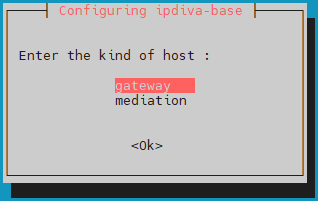
Az összes függőség letöltése után megnyílik egy ablak, amelyben ki kell választania a kiszolgáló típusát. Válassza a gateway lehetőséget:
Mit tegyen, ha hiba történik?
Ha hibát vétett a megadott adatokban, folytassa az ipdiva-base csomag telepítését, majd a következő paranccsal konfigurálja újra a kiszolgálót:
1 | |
Az Edge Gateway komponensek telepítése
Ezután indítsa el az Edge Gateway komponens saját összetevőinek telepítését a következő paranccsal:
1 | |
Az Edge Gateway kiszolgáló összetevői most már telepítve vannak. Már csak a számítógépet kell újraindítani, hogy az újonnan telepített összetevők inicializálódhassanak:
1 | |
A HTML5 Gateway komponensek telepítése
A következő paranccsal indítsa el a HTML5 Gateway összetevőinek telepítését az Edge Gateway kiszolgálón:
1 | |
A következő parancssorokkal kapcsolja be és konfigurálja a fájlátvitel és a virtuális nyomtató funkcióját:
1 2 3 | |
Konfiguráció
A HTML5 Gateway csatlakoztatása előtti konfigurációk
A HTML5-alkalmazások működéséhez további beállításokat kell konfigurálni a Mediation Controller kiszolgálón. Jelentkezzen be a Mediation Controller kiszolgálóra root felhasználóként.
Hozza létre vagy módosítsa az /etc/ipdiva/httpd/commonParameters.extra.conf fájlt, és adjon hozzá egy, az alábbinak megfelelő szakaszt:
1 2 3 4 5 6 7 8 9 10 11 12 13 14 15 16 17 18 19 20 21 | |
Ahol:
- Az
URL_HTML5értéket a HTML5 Gateway felügyeleti konzolon a pairing token létrehozásakor konfiguráltURLmezőjének tartalmára kell cserélni. - A
GW_NAMEhelyére egy olyan Edge Gateway komponens nevét kell írni, amely ugyanazon a kiszolgálón található, mint a HTML5 Gateway. A sor végén lévő | karaktert meg kell tartani. - Az
ORGANIZATION_NAMEhelyére annak a szervezetnek a nevét kell írni, amelyhez az előző Edge Gateway komponens csatlakozik.
Példa
A következő beállításokkal rendelkező platform esetén:
- A szervezet neve:
my-organization-name - A HTML5 Gateway deklarálása a felügyeleti konzolon:
- Name:
html5-gateway - URL:
HTML5 - Protocol:
WebSocket
- Name:
- Egy Edge Gateway kiszolgálón a következők találhatók:
- Egy
edge-gatewaynevű Edge Gateway szolgáltatás - Egy
html5-gatewaynevű HTML5 Gateway szolgáltatás
- Egy
A létrehozott /etc/ipdiva/httpd/commonParameters.extra.conf konfigurációs fájlt a következőképpen kell beállítani:
1 2 3 4 5 6 7 8 9 10 11 12 13 14 15 16 17 18 19 20 21 | |
Az új beállítások alkalmazása előtt ellenőriznie kell, hogy az új konfiguráció nem okoz-e blokkoló hibát az Apache2 webkiszolgálóban.
Ehhez futtassa a következő parancsot:
1 | |
Ha a válasz Syntax OK, akkor a módosítások az alábbi paranccsal alkalmazhatók. Ellenkező esetben ellenőrizze a konfigurációt az /etc/ipdiva/httpd/commonParameters.extra.conf fájlban.
1 | |
Az Edge Gateway és a HTML5 Gateway csatlakoztatása
Figyelem!
Ha az SSL Router komponenshez nem a Systancia, hanem más hitelesítésszolgáltató (CA) által kibocsátott tanúsítványokat használ, a legfelső szintű hitelesítésszolgáltatót hozzá kell adnia az Edge Gateway megbízható hitelesítésszolgáltatóihoz: az SSL Router legfelső szintű hitelesítésszolgáltatójának hozzáadása a megbízható hitelesítésszolgáltatókhoz az Edge Gateway vagy a HTML5 Gateway kapcsolódásához.
Az Edge Gateway és a HTML5 Gateway példányok kiszolgálón való konfigurálásához kövesse az alábbi dokumentációban szereplő információkat: A kiszolgáló csatlakoztatása pairing segítségével