A Nutanix Prism felügyeleti konzol elérésének biztonságossá tétele
Információ
Version Nutanix Prism : NCC Version 4.6.0.1
Ez az oldal ismerteti, hogyan biztosítható hozzáférés a Nutanix Prism felügyeleti konzolhoz a CyberElements Bastion által védett, biztonságos hozzáférés keretében.
Azt is bemutatja, hogyan konfigurálható a hitelesítő adatok injektálása úgy, hogy a felhasználónak ne kelljen ismernie a hitelesítő adatokat.
Alias létrehozása a Vault modulban
Ebben a példában egy szolgáltatásfiókot injektálunk, hogy lehetővé tegyük a hitelesítést a Nutanix Prism felé.
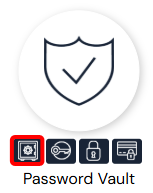
Először nyissa meg a CyberElements Bastion beépített Vault modulját:
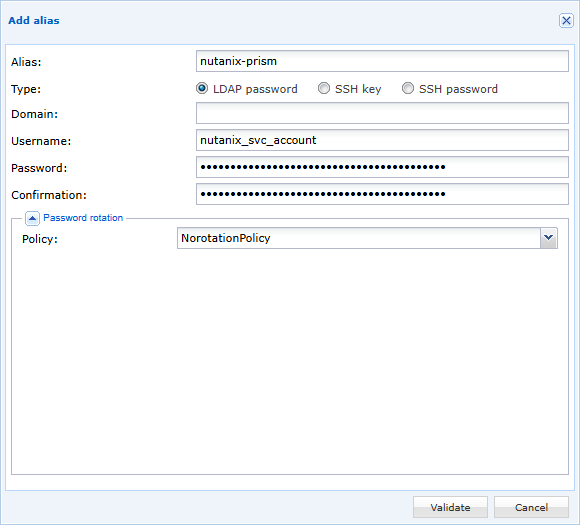
Ezután adjon hozzá egy új, tetszőleges nevű, LDAP típusú aliast, és adja meg a felhasználónevet és a jelszót (győződjön meg arról, hogy az aliasra nem vonatkozik aktív jelszórotációs szabályzat):
A hitelesítő adatok injektálásának konfigurálása
A CyberElements SSO Configurator bővítmény telepítése
A konfiguráció CyberElements SSO Configurator böngészőbővítménnyel történő lekéréséhez telepítse azt a következő útmutató alapján: A CyberElements SSO Configurator telepítése
A Nutanix Prism webes SSO-konfigurációjának lekérése
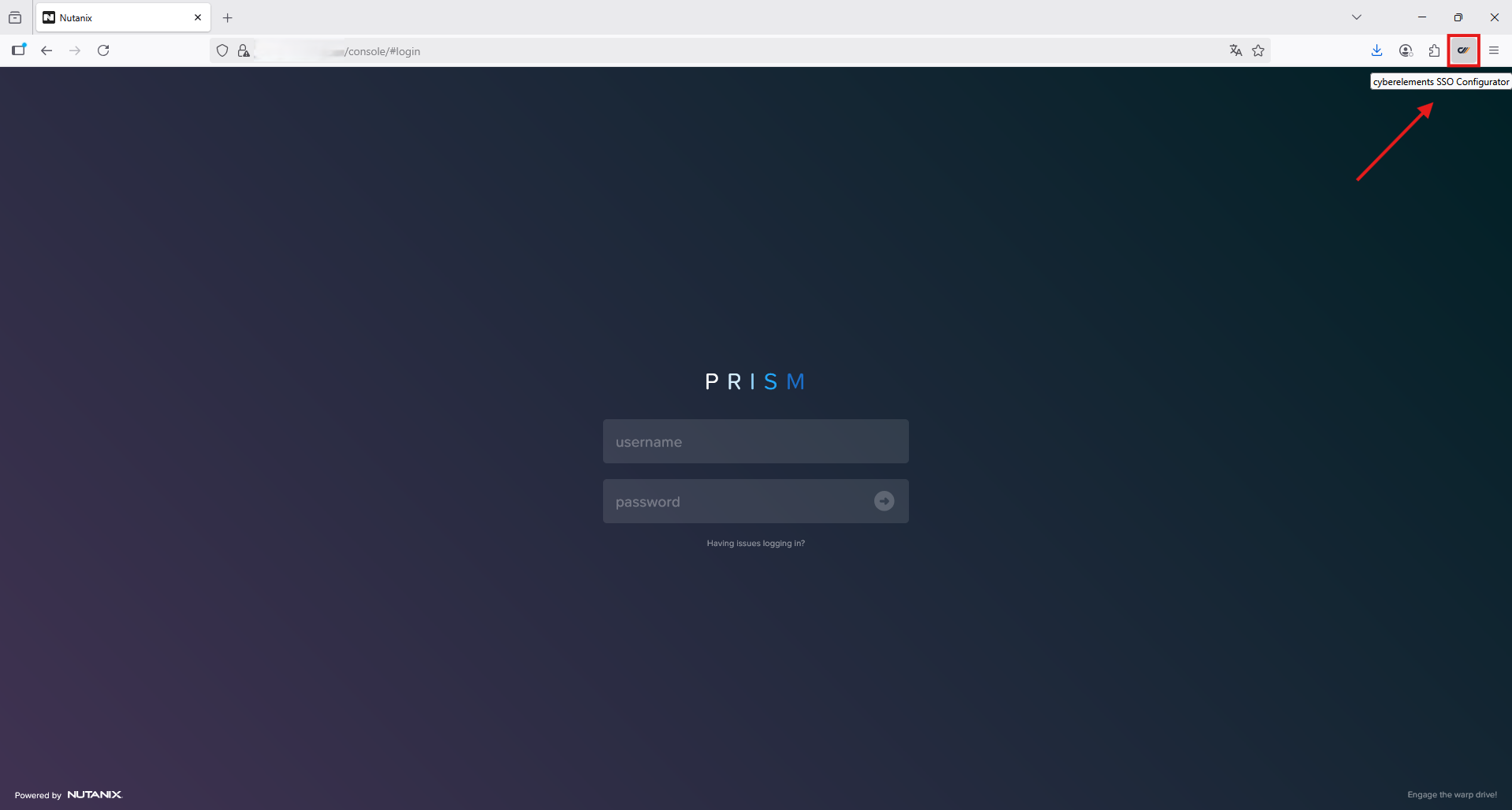
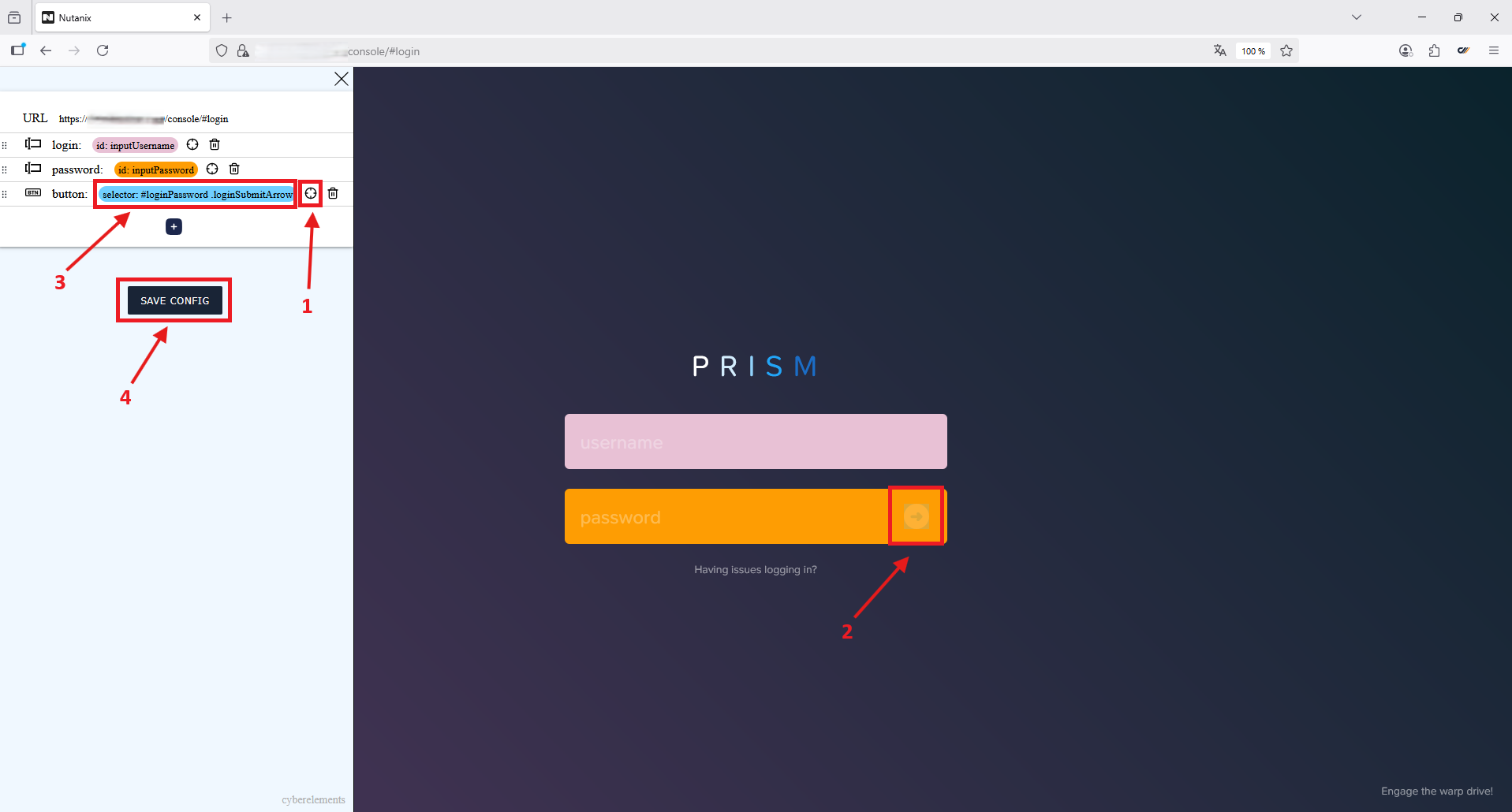
Először nyissa meg a Nutanix Prism bejelentkezési űrlapját, majd indítsa el a bővítményt a  gombra kattintva.
A bővítmény egy sávban nyílik meg a böngésző bal oldalán, és automatikusan azonosítja a „Username” és a „Password” mezőt.
Figyelem!
A „Please select button field” figyelmeztető üzenet azt jelenti, hogy a bővítmény manuális műveletre vár, amellyel megadja a „bejelentkezési gomb” helyét.
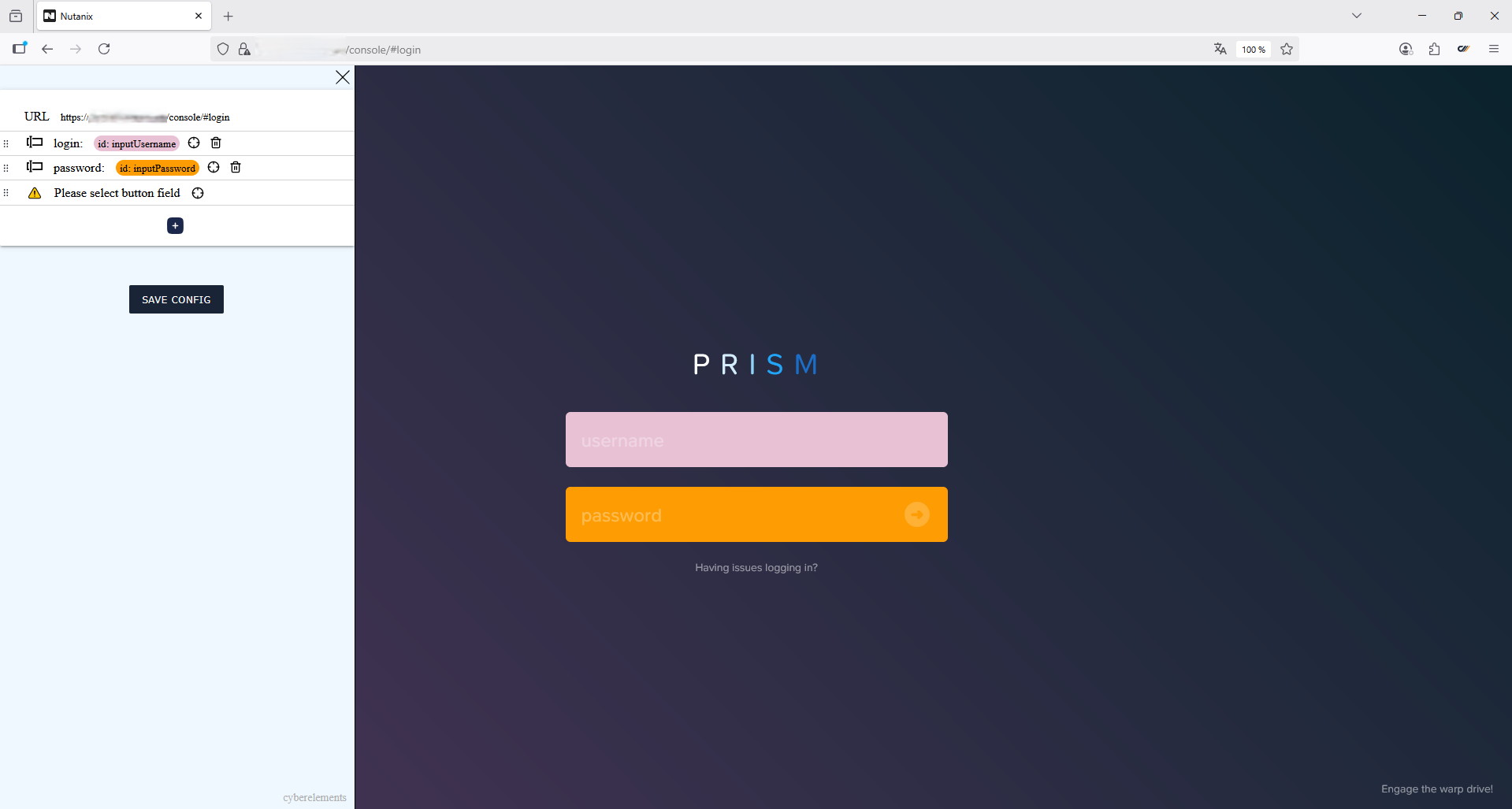
Adja meg a „bejelentkezési gomb” helyét, és mentse a konfigurációt:
- Kattintson a
 ikonra
- Vigye a kereszt alakú kurzort a „bejelentkezési gomb” helyére, és kattintson rá
- A bővítmény jelzi, hogy a „bejelentkezési gomb” konfigurációja ki lett választva
- Kattintson a
 gombra a konfiguráció vágólapra mentéséhez
Példa
Példa a lekért konfigurációra:
1 2 3 4 5 6 7 8 9 10 11 12 13 14 15 16 17 18 19 20 21 22 23 24 25 26 27 28 29 | |
A webalkalmazás konfigurálása a CyberElements platformon
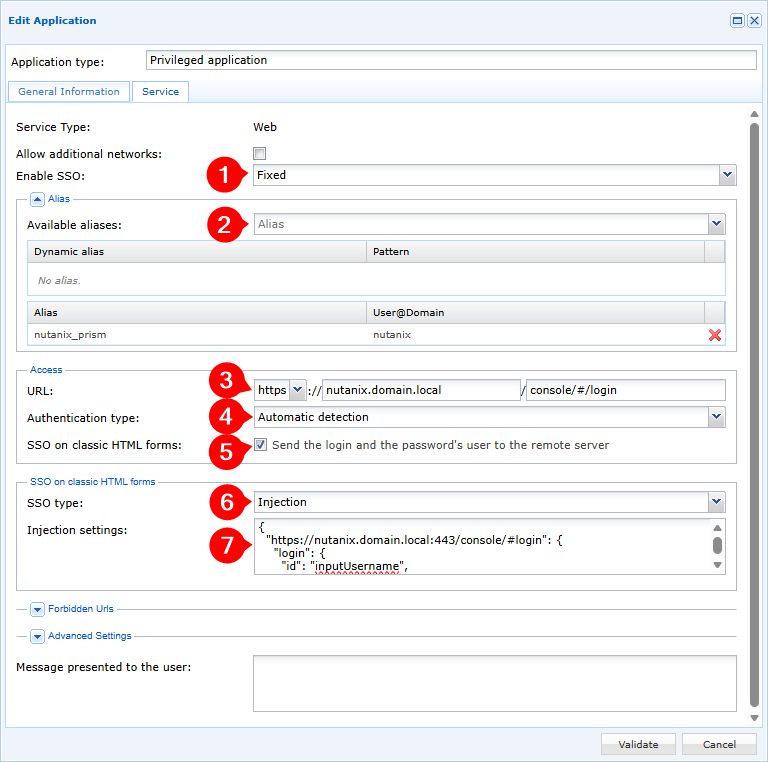
- Az SSO-aktiválás legördülő menüjében válassza a „Fixed” lehetőséget
- Válassza ki a Vault modulban a Nutanix Prism eléréséhez létrehozott aliast
- Az URL-típus legördülő menüjében válassza a
httpslehetőséget, majd adja meg a Nutanix Prism eléréséhez használt címet - A hitelesítési típus legördülő menüjében válassza az Automatic Detection lehetőséget
- Jelölje be a Send the login and the password's user to the remote server jelölőnégyzetet
- Az SSO-típus legördülő menüjében válassza az
Injectionlehetőséget - Illessze be a
CyberElements SSO Configuratorbővítmény által korábban létrehozott konfigurációt
A hitelesítő adatok injektálása ezzel konfigurálva van a CyberElements Bastion által védett Nutanix Prism webalkalmazásban.