Zaštita pristupa konzoli za upravljanje Nutanix Prism
Informacije
Version Nutanix Prism : NCC Version 4.6.0.1
Na ovoj se stranici nalaze upute o tome kako omogućiti pristup administratorskoj konzoli Nutanix Prism radi sigurnog pristupa putem platforme CyberElements Bastion.
Prikazuje se i kako konfigurirati ubacivanje vjerodajnica tako da korisnik ne mora znati vjerodajnice.
Stvaranje aliasa u Vault
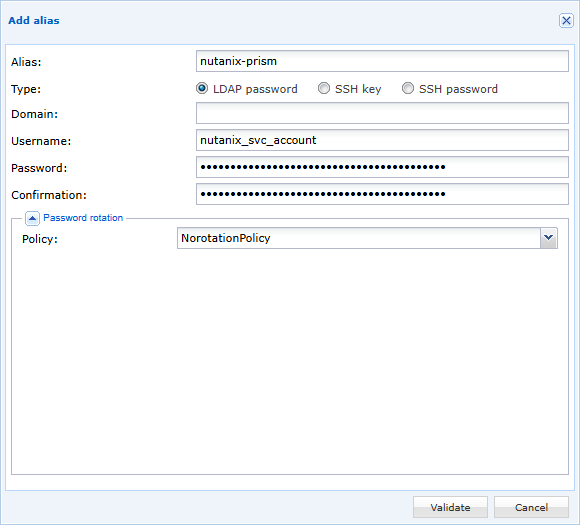
U ovom će se primjeru ubaciti račun servisa kako bi se omogućila provjera autentičnosti u Nutanix Prism.
Najprije otvorite integrirani Vault na platformi CyberElements Bastion:
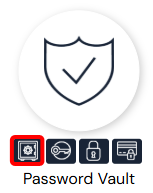
Zatim dodajte novi alias, s nazivom po vlastitom izboru, tipa LDAP, i unesite korisničko ime i lozinku (provjerite da se na alias ne primjenjuje aktivni pravilnik rotacije lozinki):
Konfiguriranje ubacivanja vjerodajnica
Instalacija proširenja CyberElements SSO Configurator
Da biste dohvatili konfiguraciju pomoću proširenja preglednika CyberElements SSO Configurator, instalirajte ga prema sljedećim uputama: Instalirajte CyberElements SSO Configurator
Dohvaćanje konfiguracije Web SSO za Nutanix Prism
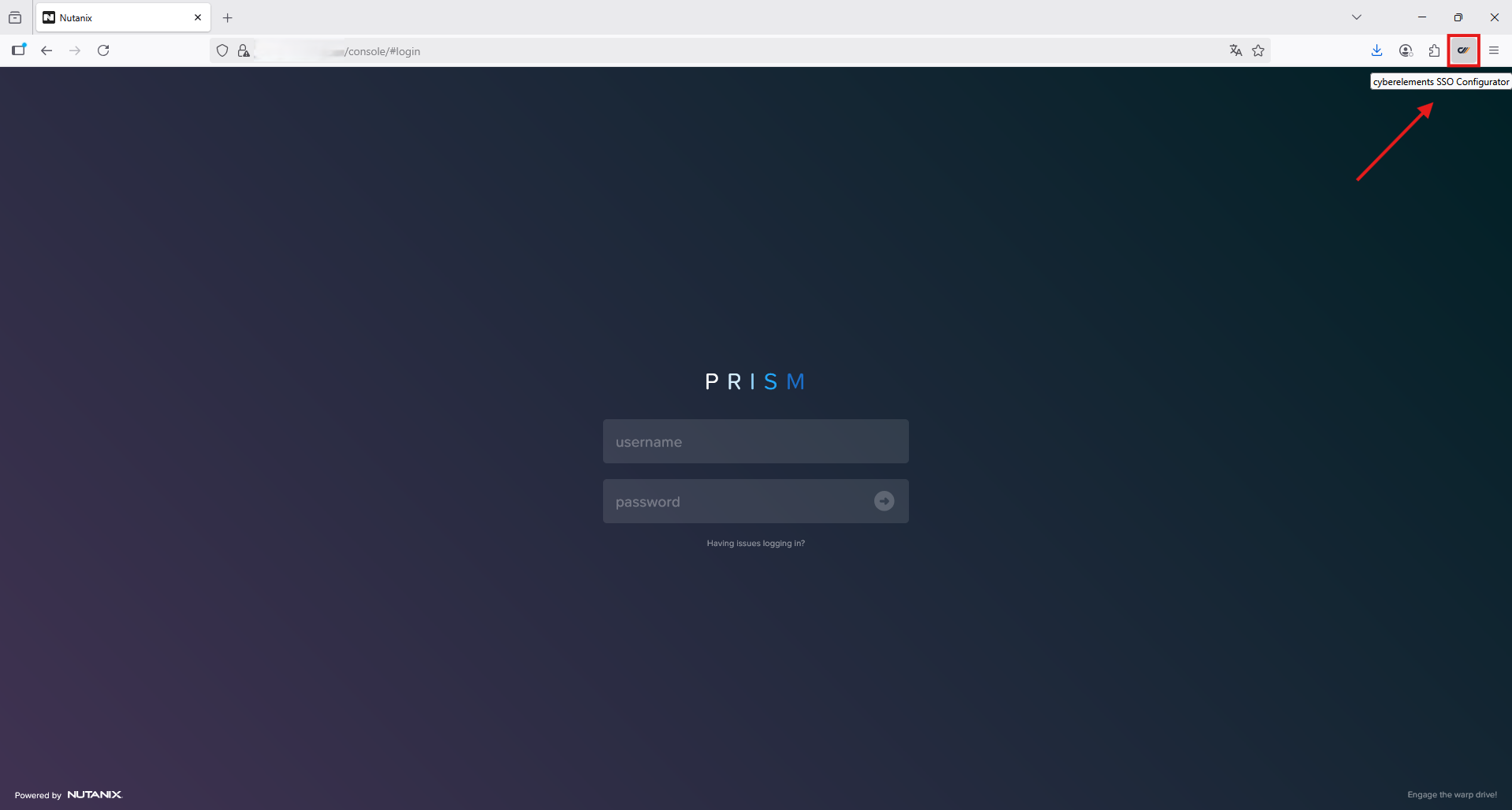
Najprije otvorite obrazac za prijavu u Nutanix Prism, a zatim pokrenite proširenje klikom na gumb  .
Proširenje se otvara na traci s lijeve strane preglednika i automatski prepoznaje polja „Username“ i „Password“.
Upozorenje!
Poruka upozorenja „Please select button field“ znači da proširenje čeka ručnu radnju kojom se označava položaj „gumba za prijavu“.
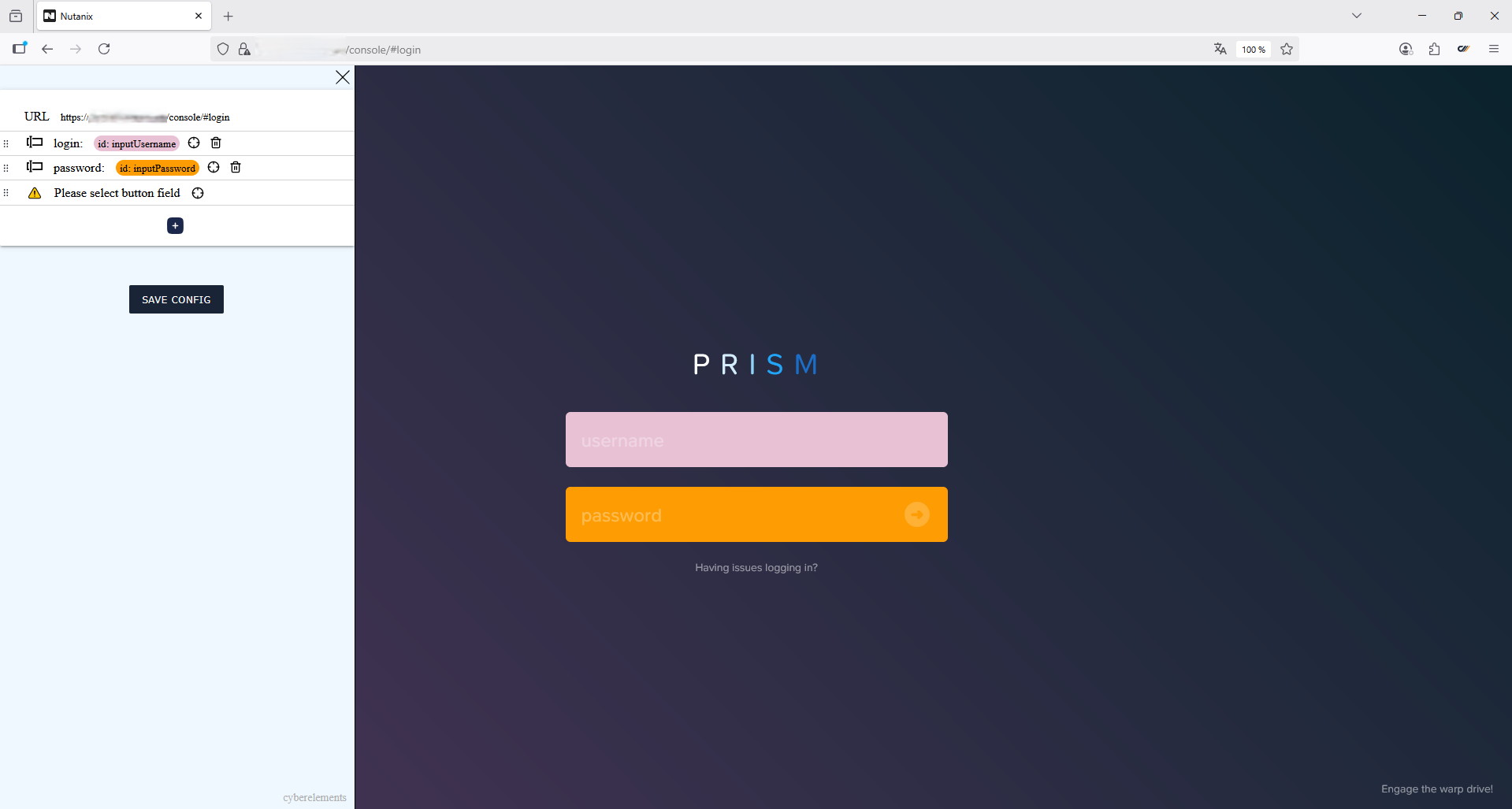
Označite položaj „gumba za prijavu“ i spremite konfiguraciju:
- Kliknite ikonu

- Pomaknite pokazivač u obliku križa na mjesto „gumba za prijavu“ i kliknite ga
- Proširenje označava da je odabrana konfiguracija „gumba za prijavu“
- Kliknite gumb
 da biste spremili konfiguraciju u međuspremnik
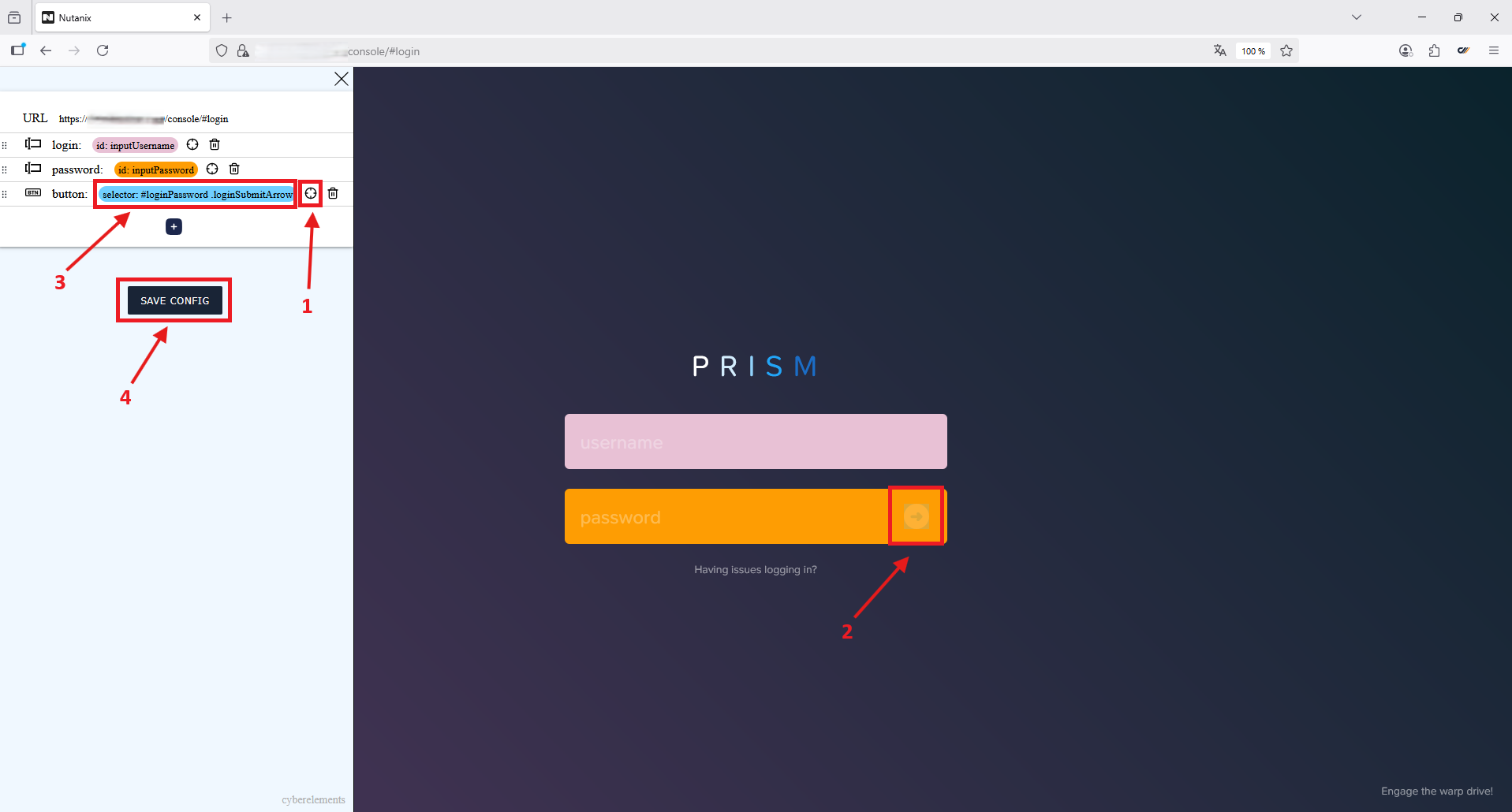
Primjer
Primjer dohvaćene konfiguracije:
1 2 3 4 5 6 7 8 9 10 11 12 13 14 15 16 17 18 19 20 21 22 23 24 25 26 27 28 29 | |
Konfiguracija web-aplikacije u platformi CyberElements
- Na padajućem izborniku za aktivaciju SSO-a odaberite opciju „Fixed“
- Odaberite alias stvoren u Vault za povezivanje s Nutanix Prism
- Na padajućem izborniku vrste URL-a odaberite
https, a zatim unesite adresu za povezivanje s Nutanix Prism - Na padajućem izborniku vrste provjere autentičnosti odaberite Automatic Detection
- Označite potvrdni okvir Send the login and the password's user to the remote server
- Na padajućem izborniku vrste SSO-a odaberite
Injection - Zalijepite konfiguraciju koju je prethodno generiralo proširenje
CyberElements SSO Configurator
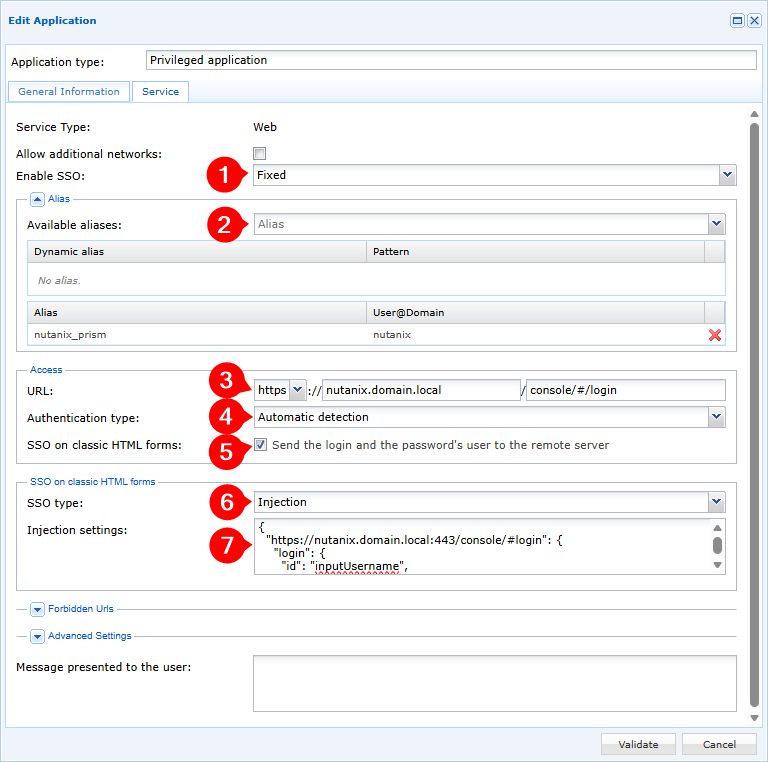
Umetanje vjerodajnica sada je konfigurirano u vašoj web-aplikaciji Nutanix Prism, koju štiti CyberElements Bastion.