Lokeihin pääsy
Yhteyslokit ovat käytettävissä useassa paikassa:
- ”
Control Center” käynnissä olevien etuoikeutettujen pääsyjen reaaliaikaiseen tarkasteluun, - ”
Archives” etuoikeutettujen pääsyjen videotallenteisiin, - ”
Reports” yhteyslokeihin,
Valikko ”Control Center”
Control Center mahdollistaa istuntojen seurannan. Se koostuu kahdesta välilehdestä:
Live streaming: käynnissä olevien istuntojen tarkastelu,Archives: tallennettujen istuntojen tarkastelu.
Hallintakonsolin päätyöalueen valikosta ”Control Center”:
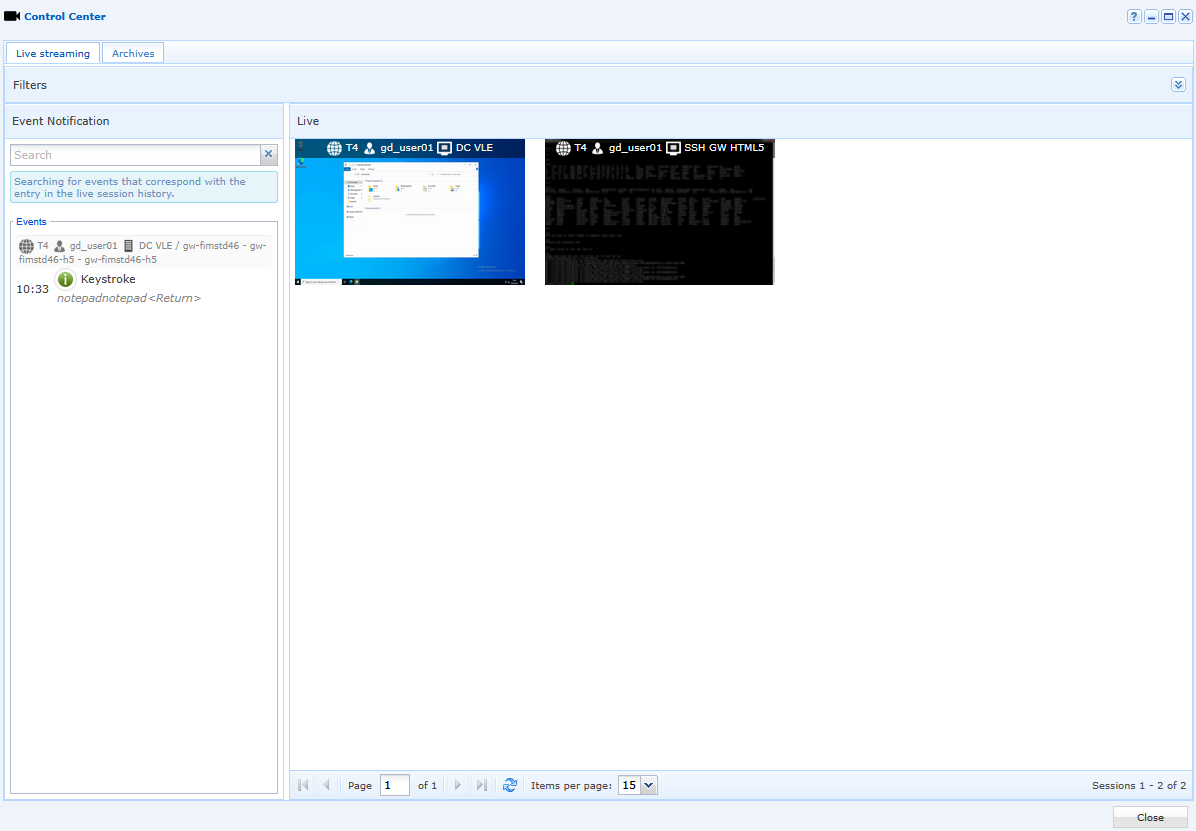
Yleiskatsaus välilehteen ”Live streaming”. Se koostuu kolmesta pääalueesta:
Live,History,Filters.
Suodatusalueella voit suodattaa tiettyjen käyttäjien toiminnot ja videot.
Vaihtoehdolla ”Show all data for all users” voit valita kaiken (kaikki käyttäjät sekä heidän videonsa ja tapahtumansa). Jos tätä vaihtoehtoa ei ole valittu, painike ”Filter users” aktivoituu.
Valitse näytettävät kohteet napsauttamalla painiketta ”Filter users”: avautuu ikkuna, jossa voit valita haluamasi kohteet. Istunnon tapahtumat voi myös poistaa käytöstä viemällä osoittimen halutun videon päälle.
Napsauta painiketta ”Validate” vahvistaaksesi:

Kun viet osoittimen videon päälle, näkyviin tulee viisi vaihtoehtoa:
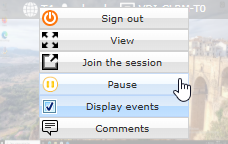
End session: sulkee käynnissä olevan istunnonView: näyttää videon koko näytön tilassaPause: poistaa näppäimistön ja hiiren käytöstä ja lukitsee istunnonJoin the session: vaihtoehto ”Join Session” mahdollistaa vuorovaikutuksen käyttäjän istunnon kanssa. Tämä vaihtoehto on käytettävissä vain etuoikeutetuissa HTML5-sovelluksissa.Display events: näyttää tähän istuntoon liittyvät tapahtumat tai piilottaa ne. Tämän valinnan voi tehdä myös suodattimella.Commentaires: mahdollistaa sen, että ylläpitäjä tai valvoja voi tehdä videoon merkinnän.
Tällä näytön alueella valitut tapahtumat näkyvät reaaliajassa. Hakupalkilla voit suodattaa näkymiä. Nämä tapahtumat koskevat kaikkia käynnissä olevia istuntoja:
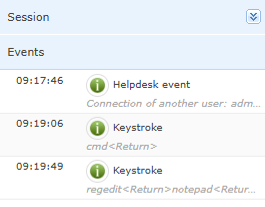
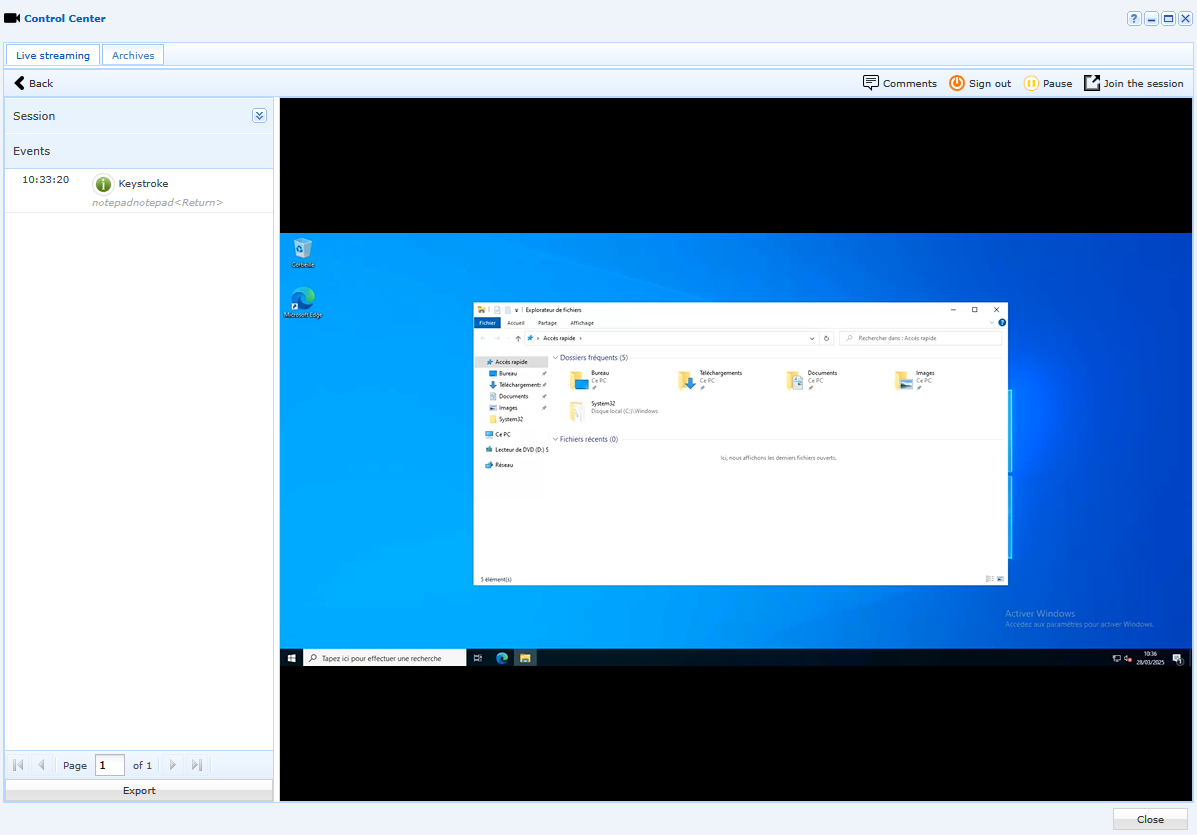
Tällä näytöllä voit analysoida käynnissä olevaa istuntoa katsomalla videota suurikokoisena. Tarvittaessa videon voi keskeyttää tai pysäyttää oikeassa yläkulmassa olevilla kahdella painikkeella. Vasemmalla oleva alue ”Session” näyttää käyttäjän nimen, koneen nimen ja parhaillaan näytettävän videon päivämäärän. Kuten yleisnäkymässä, vasemmalla voi tarkastella tapahtumia, jotka esitetään aikajärjestyksessä:
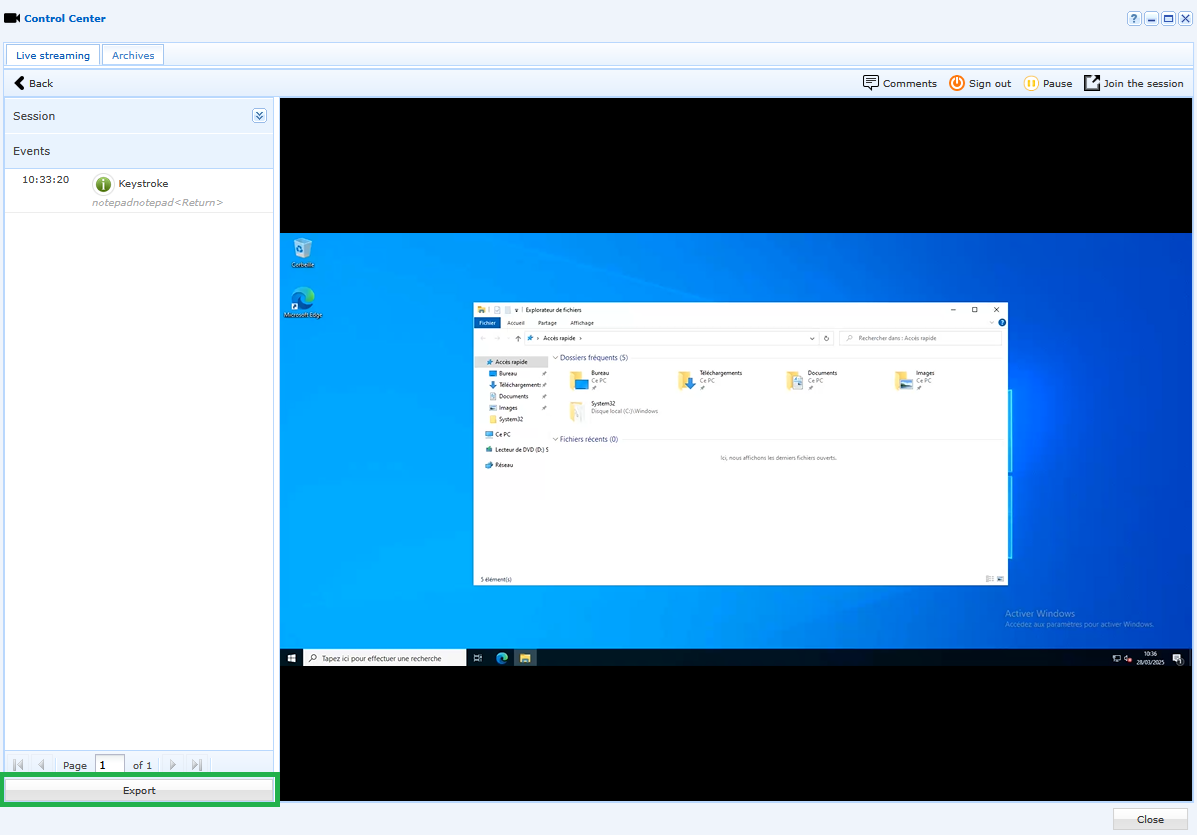
Minkä tahansa istunnon tarkastelussa kyseisessä istunnossa käynnistyneiden tapahtumien luettelon voi viedä .csv-tiedostoon. Tätä varten tapahtuma-alueella on painike ”Export”. Oletuksena viedyllä tiedostolla on sama nimi kuin tallennetulla videolla. .csv-tiedostossa tapahtumatietoja edeltää kehys, joka sisältää tiedot videosta ja viennin päivämäärän.
Valikko ”Archives”
Hallintakonsolin päätyöalueen valikosta ”Archives”:
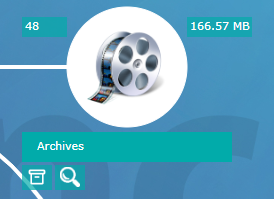
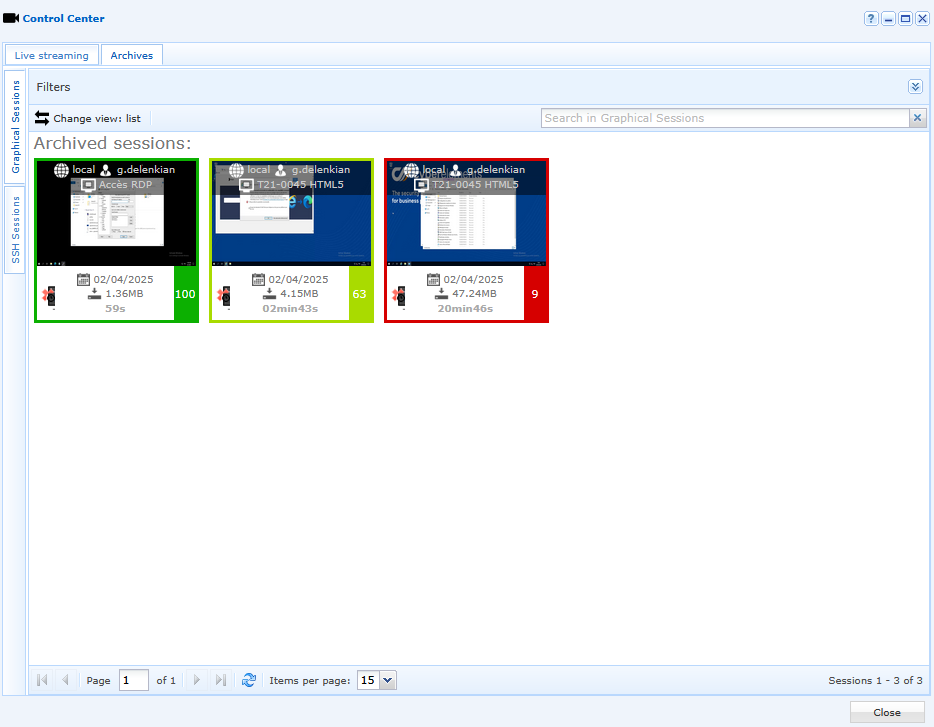
Valikko ”Archives” luettelee kaikki käytettävissä olevat graafisten istuntojen tallenteet pikkukuvina. Jokaisesta näytetystä videosta pikkukuvassa näkyy erilaisia tietoja, kuten käyttäjän nimi, tehtävänimike, resurssin tyyppi, käyttäjän aktiivisuusindeksi jne.:
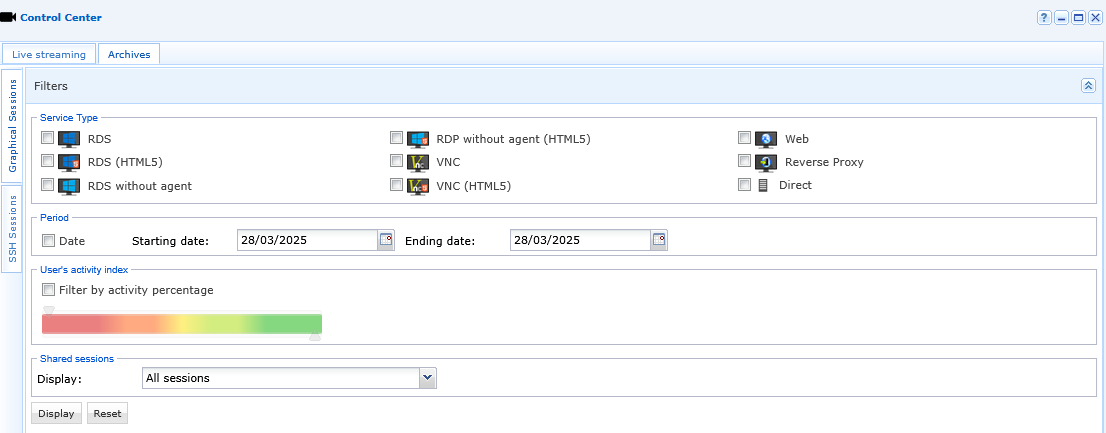
Videoita voi suodattaa palvelutyypin, ajanjakson ja käyttäjän aktiivisuusindeksin mukaan:
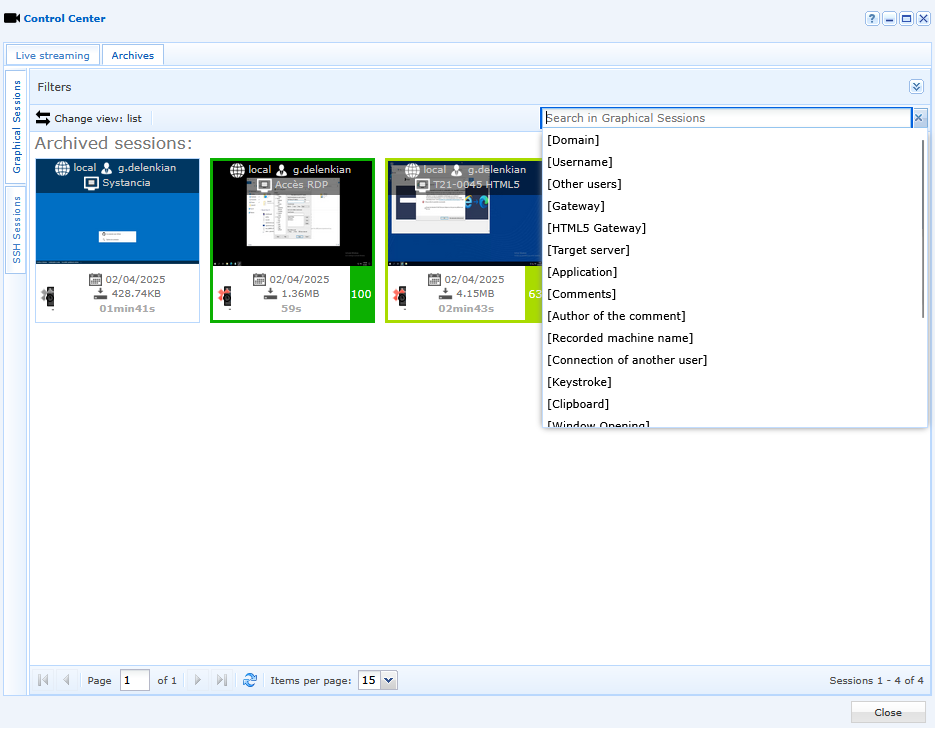
Ikkunan yläosassa on myös videoiden hakupalkki. Tämä toiminto on erittäin hyödyllinen, sillä sen avulla video löytyy avainsanojen perusteella (esimerkiksi käyttäjän näppäinpainallukset, ohjelman käynnistys jne.):
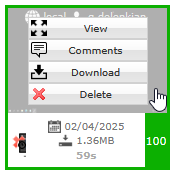
Kun viet hiiren osoittimen arkistoidun videon päälle, voit:
- katsella videota suurikokoisena (
View), - kommentoida videota tietyllä hetkellä (
Comment), - ladata videon .mp4-muodossa (
Download), - poistaa videon (
Delete); ylläpitäjän tekemästä videon poistosta ilmoitetaan valikossa ”Reports”.
Tässä esimerkissä sana ”cmd” kirjoitettiin komentokehotteeseen aiemmin tallennetun käyttäjäistunnon aikana. Kun arkisto-osassa haetaan avainsanaa ”cmd”, suodatin päivittyy ja korostaa ainoan videon, johon toiminto on tallennettu:
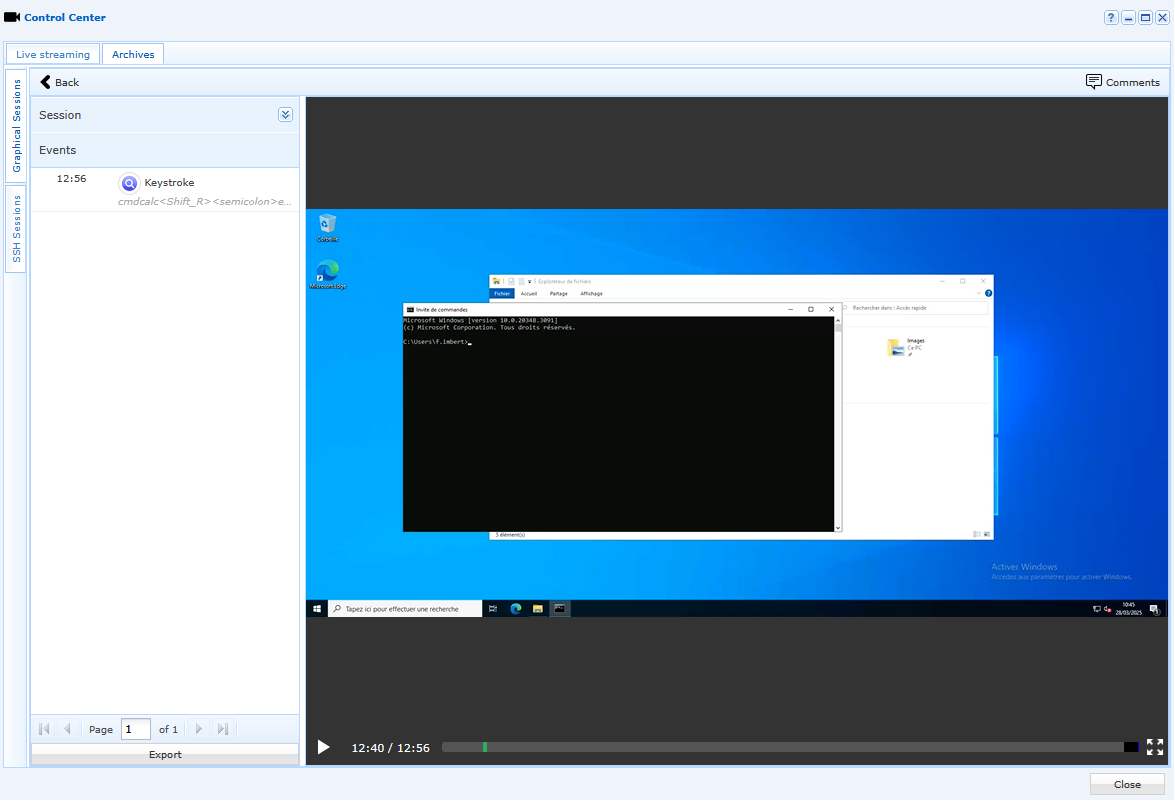
Arkistoidun videon tarkastelussa myös videon alla oleva aikajana päivittyy. Aikajanalla on kulmamerkit, jotka osoittavat istunnon jokaisen tapahtuman. Sininen kulmamerkki osoittaa kohtaa, joka vastaa tehtyä hakua (esimerkiksi hetkeä, jolloin näppäinpainallus havaittiin):

Valikko ”Reports”
Hallintakonsolin päätyöalueen valikosta ”Reports”:
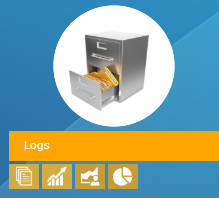
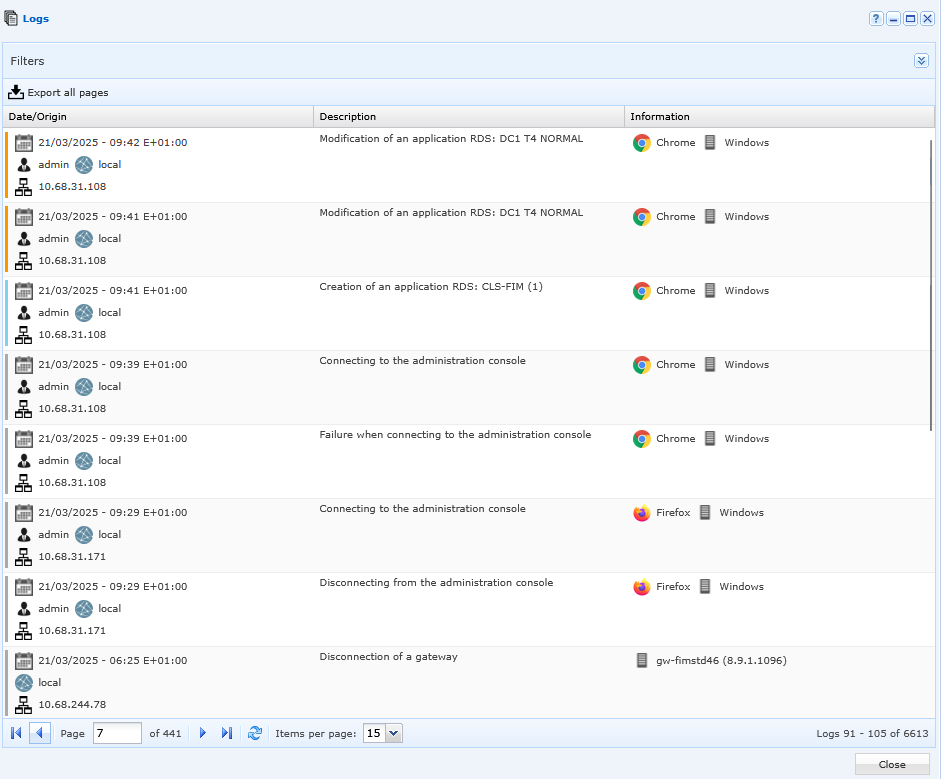
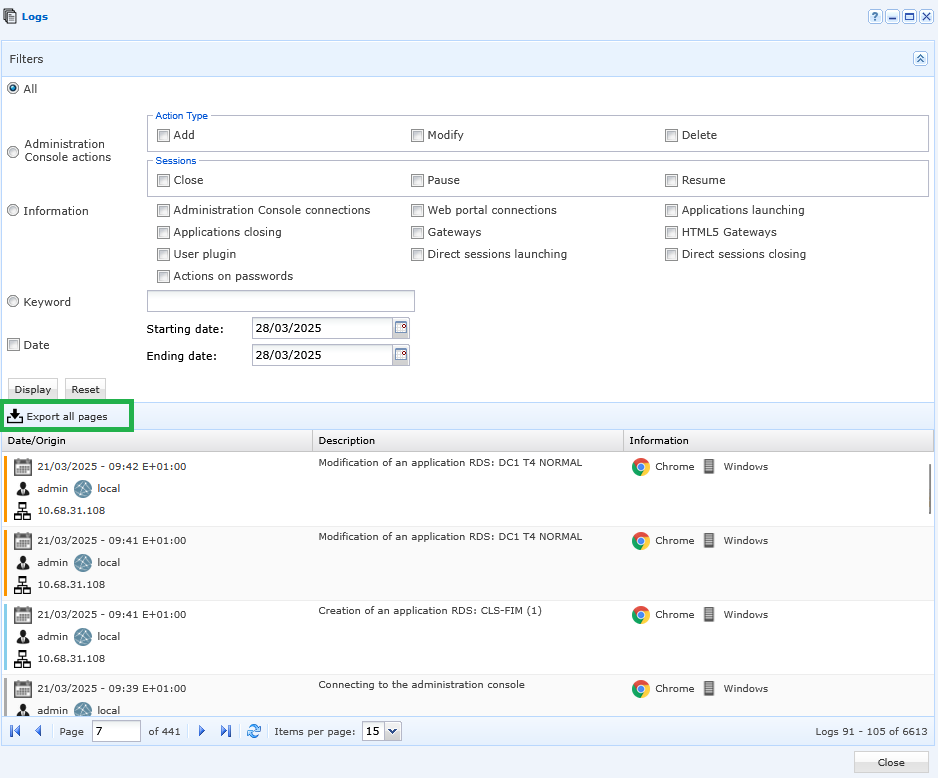
Raportti sisältää kaikki käyttäjien ja ylläpitäjien tekemät toiminnot. Tapahtumahistoria koostuu kolmesta tietotyypistä:
Date/Origin: näyttää päivämäärän, kellonajan, käyttäjän nimen, toimialueen ja sen koneen IP-osoitteen, jolta käyttäjä kirjautui suorittaakseen toiminnon,Description: näyttää tapahtuman tyypin,Information: näyttää selaimen ja käyttöjärjestelmän (OS).
Jokaiselle toiminnolle on määritetty värikoodi:
Grey: hallintakonsoliin kirjautuminen tai siitä uloskirjautuminen,Blue: kohteen luonti,Red: kohteen poisto,Orange: kohteen muutos.
Tietoja voi suodattaa seuraavilla perusteilla:
Administration Console actions,Information,Keyword,Date.
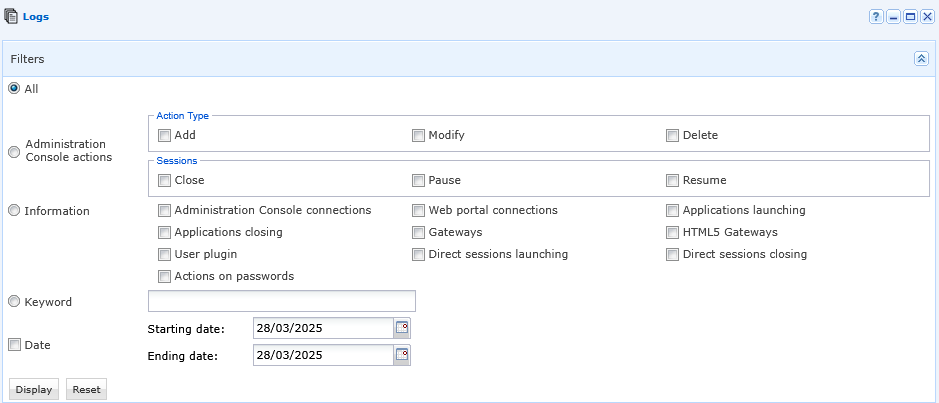
Kohdasta ”export all pages” voit viedä raporttisi .csv-muodossa. Valikko ”Reports” luettelee kaikki käyttäjien ja ylläpitäjien toiminnot, eikä sitä voi muuttaa:
Valikko ”Reports” koostuu 3 muusta alivalikosta:
Simultaneous Sessions,Statistics by User,Storage Space.

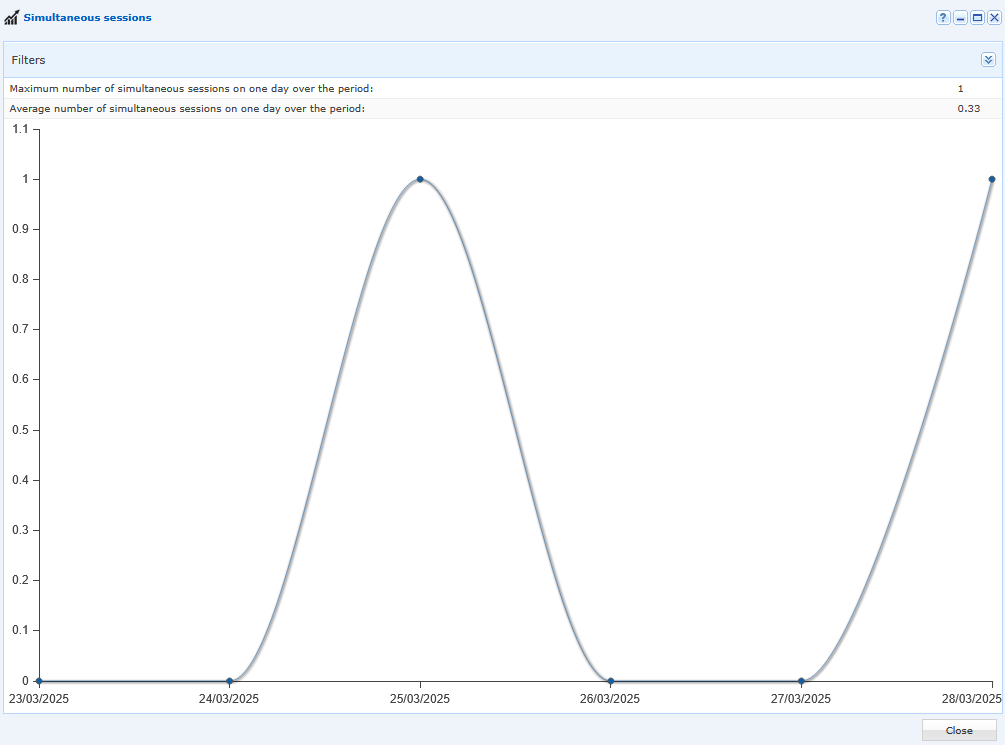
Alivalikko ” Simultaneous Sessions” tarjoaa graafisen yleiskatsauksen samanaikaisten istuntojen määrään ja ”average”-arvoon määritettävissä olevan ajanjakson aikana:
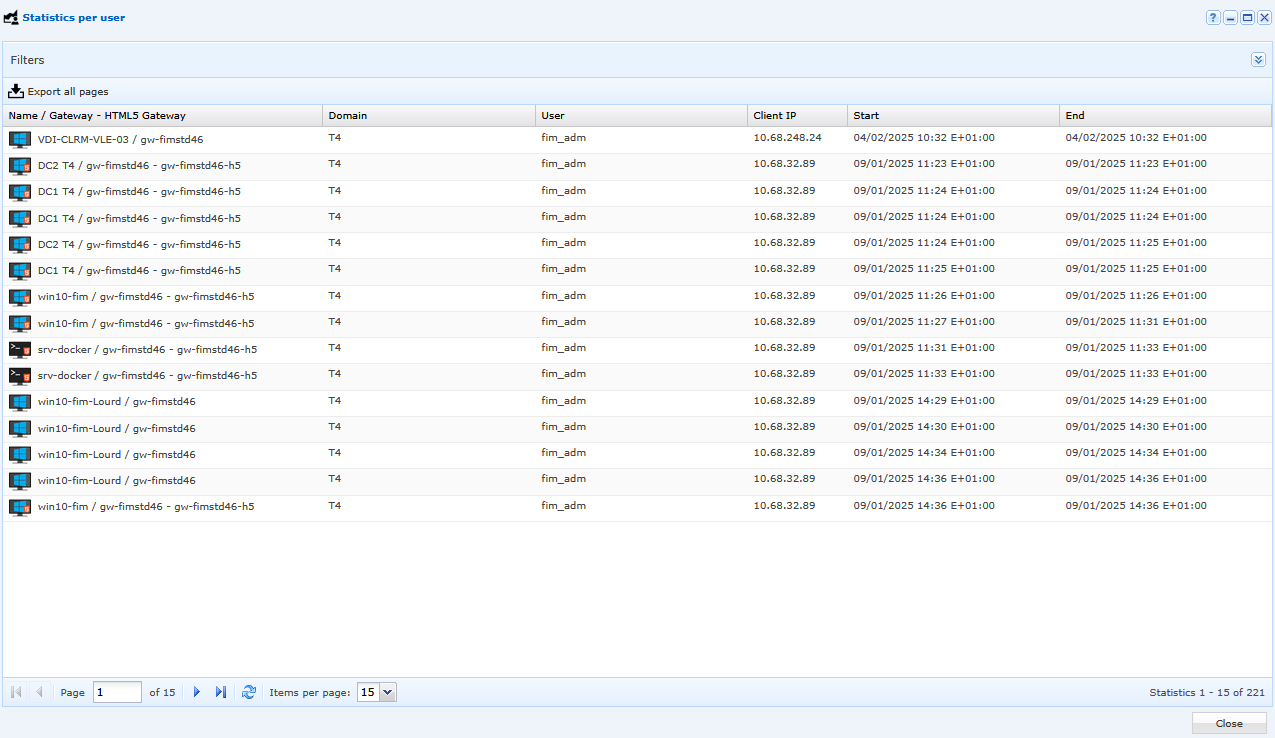
Alivalikko ”Statistics by User” tarjoaa yksityiskohtaisen yleiskatsauksen käyttäjien yhteyksiin. Tietoja voi suodattaa ja viedä .csv-muodossa:
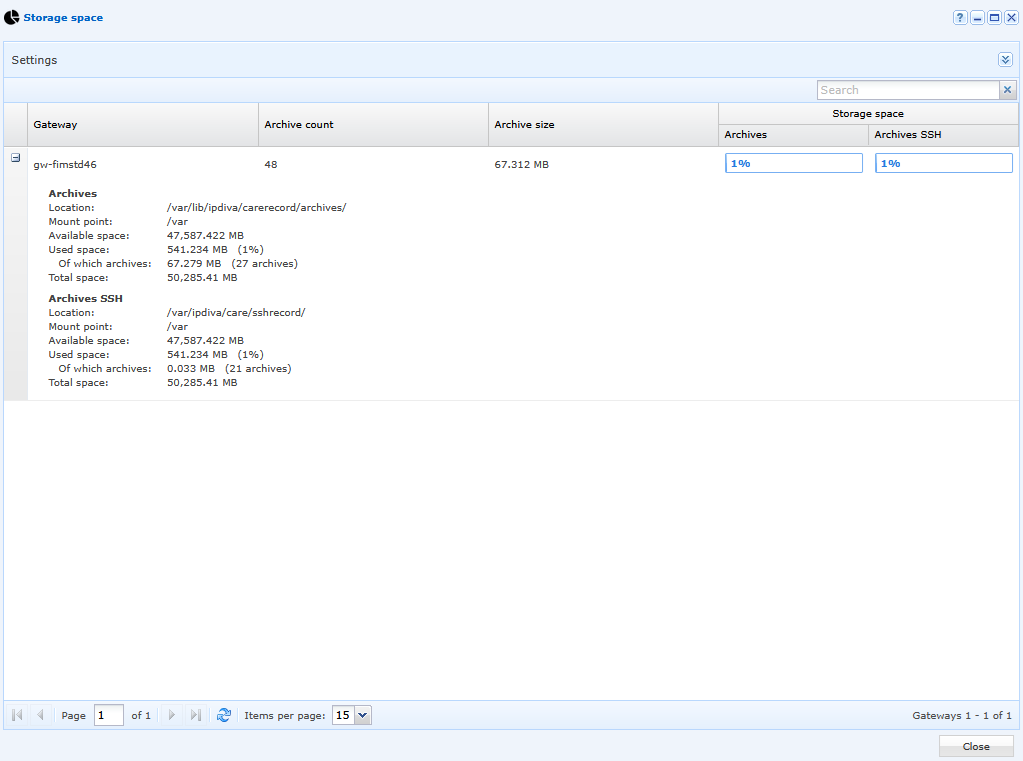
Alivalikko ”Storage Space” tarjoaa visuaalisen yleiskatsauksen tilaan, jonka videoarkistot varaavat. Oletuksena videot tallennetaan Edge Gateway -palvelimelle. Käyttäjät eivät siksi pääse näihin arkistoihin:
Valikossa ”Internal Resources” voit muokata resurssia ja määrittää sen arkistoitujen videoiden automaattisen poiston, mikä helpottaa arkistojen säilytysajan hallintaa: