Suiteáil an fhreastalaí Mediation Controller
Nóta
Mar mheabhrúchán, ní mór aistriú go root ar ríomhairí Debian a dhéanamh leis an ordú seo a leanas:
1 | |
An scáthán agus na huirlisí riachtanacha a íoslódáil
Is féidir scáthán CyberElements Cleanroom 4.6 agus eochair shínithe stór Systancia a íoslódáil ón nasc seo (ní mór cuntas custaiméara a chruthú): Systancia Marketplace
Chomh maith leis an scáthán agus leis an eochair, beidh uirlisí tríú páirtí ag teastáil don phróiseas uasghrádaithe:
- Cliant SSH (ar Windows, is féidir leat PuTTY a úsáid)
- Cliant SCP (ar Windows, is féidir na huirlisí WinSCP nó FileZilla a úsáid)
Úsáid an cliant SSH chun ceangal go cianda le d'fhreastalaí.
Úsáid an cliant SCP chun comhaid a aistriú chuig do chianríomhaire.
Ullmhú don tsuiteáil
Cumraíocht an líonra
Tá sé riachtanach seoladh líonra statach a chumrú don chomhpháirt Mediation Controller. Chun é seo a dhéanamh, ní mór duit ar dtús ainm chomhéadan líonra do ríomhaire a fháil. Rith an t-ordú seo a leanas mar root:
1 | |
Taispeánann an t-ordú seo ainm an chomhéadain líonra, a stádas agus na seoltaí IP atá sannta don chomhéadan.
Sampla
Nuair a ritheann an t-ordú, taispeántar an t-aschur seo a leanas:
1 | |
Is é ens192 ainm an chomhéadain líonra.
Nuair a bheidh ainm an chomhéadain líonra faighte, is féidir cumraíocht líonra an ríomhaire a chur in eagar.
Cuir an comhad /etc/network/interfaces in eagar chun é a athrú de réir an teimpléid seo a leanas:
1 2 3 4 5 6 7 8 9 10 11 12 13 14 15 16 17 18 19 20 21 22 23 | |
Sa chás seo:
- Ní mór ainm an chomhéadain líonra a fuarthas roimhe seo a chur in ionad
INTERFACE_NAME. - Ní mór príomhsheoladh IP an fhreastalaí a chur in ionad
IP_MED_WEB; is tríd an seoladh IP sin a bheidh rochtain ar na consóil ghréasáin. - Ní mór an masc líonra a bhaineann leis an seoladh IP a chur in ionad
NETMASK. - Ní mór geata réamhshocraithe an líonra a chur in ionad
NETWORK_GATEWAY. - Ní mór seoladh IP an fhreastalaí DNS a chur in ionad
IP_DNS. Má tá roinnt freastalaithe le cumrú (3 ar a mhéad), scar iad le spás. - Ní mór an iarmhír DNS atá le húsáid a chur in ionad
DNS_SUFFIX. Mura gá iarmhír a iontráil, scrios an líne. - Ní mór seoladh IP tánaisteach an fhreastalaí a chur in ionad
IP_MED_SSL. Is tríd an seoladh IP sin a bheidh rochtain ar an gcomhpháirt SSL Router.
Sampla
1 2 3 4 5 6 7 8 9 10 11 12 13 14 15 16 17 18 19 20 21 22 23 | |
Sula gcuirtear an chumraíocht i bhfeidhm, tá trí chéim eile le críochnú.
Is í an chéad chéim ná an pacáiste resolvconf a shuiteáil ionas gur féidir an chumraíocht DNS a sonraíodh sa chomhad roimhe seo a chur i bhfeidhm:
1 | |
Is í an dara céim ná cumraíocht an chomhaid /etc/hosts a sheiceáil maidir le príomhsheoladh IP an ríomhaire (IP_MED_WEB).
Chun é seo a dhéanamh, cuir an comhad /etc/hosts in eagar agus seiceáil go bhfuil an dara líne san fhormáid seo a leanas:
2 | |
Sampla
Más é MEDIATION-CONTROLLER ainm an ríomhaire, gan é a bheith i bhfearann, agus más é 10.0.10.10 a sheoladh IP IP_MED_WEB, chomhlánófaí an comhad mar seo a leanas:
2 | |
Má tá an ríomhaire san fhearann DOMAIN.LOCAL, chomhlánófaí an comhad mar seo a leanas:
2 | |
Aire!
D'fhéadfadh cumraíocht mhícheart an chomhaid earráid a chruthú agus an pacáiste collectd á shuiteáil.
Ar deireadh, níl le déanamh ach an tseirbhís networking a atosú chun an chumraíocht líonra nua a lódáil:
1 | |
An bainisteoir pacáistí APT a chumrú
Uaslódáil na comhaid a íoslódáladh ó Systancia Marketplace chuig an gcomhadlann /tmp/ ar an bhfreastalaí le cliant SCP:
systancia.gpgcleanroom-4.6.1-build33.1096.D12-full.tgz
Logáil isteach ar an bhfreastalaí mar root, ansin rith na horduithe seo a leanas chun stór Systancia a dhízipeáil, a úsáid in APT a chumrú agus é a fhíordheimhniú.
1 2 3 4 5 | |
Molaimid go láidir suiteáil pacáistí neamhriachtanacha a dhíchumasú nuair a ritheann tú orduithe apt. Chun é sin a dhéanamh, rith an t-ordú seo a leanas:
1 | |
Láithreacht an logchaighdeáin en_US.utf8 a sheiceáil
Chun an freastalaí Mediation Controller a shuiteáil, ní mór logchaighdeáin en_US.utf8 a ghiniúint.
Chun a sheiceáil an bhfuil siad ginte cheana ar an bhfreastalaí, rith an t-ordú seo a leanas mar root:
1 | |
Má thaispeánann freagra an ordaithe en_US.utf8, téigh ar aghaidh chuig an gcéad chéim eile, cumraíocht GRUB.
Mura dtaispeánann, rith na horduithe seo a leanas chun an logchaighdeán seo a chur leis an ríomhaire:
1 2 | |
An ríomhchlár tosaithe GRUB a chumrú
Nuair a bheidh na horduithe seo rite, ní mór duit an ríomhaire a atosú tar éis socrú a chur i bhfeidhm sa ríomhchlár tosaithe GRUB:
1 2 3 | |
Suiteáil an fhreastalaí Mediation Controller de chuid CyberElements Bastion
Suiteáil na mbunchomhpháirteanna
Tosaigh ag suiteáil na gcomhpháirteanna leis an ordú seo a leanas mar root:
1 | |
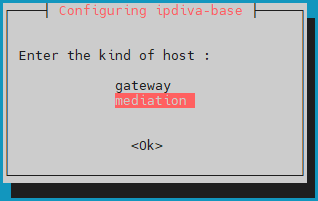
Tar éis na spleáchais go léir a íoslódáil, osclófar fuinneog ag iarraidh ort cineál an fhreastalaí a roghnú. Roghnaigh mediation:
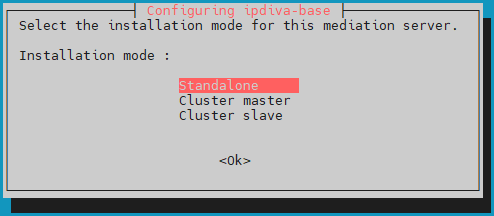
Ansin roghnaigh an mód suiteála standalone:
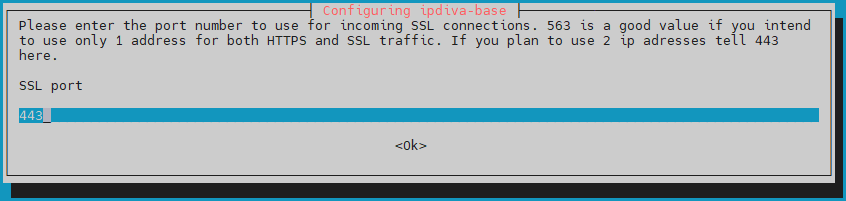
Ansin beidh ort an port ar a n-éistfidh an ródaire SSL a iontráil. De ghnáth socraítear an port éisteachta seo ar 443, ach is féidir an port 8443 a úsáid freisin mura n-úsáideann an freastalaí Mediation Controller ach seoladh IP amháin:
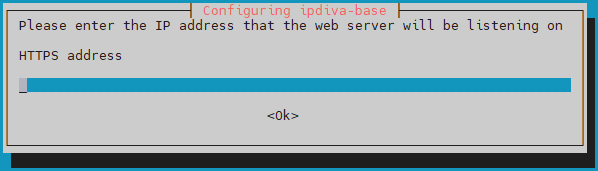
Ansin iontráil seoladh rochtana gréasáin an fhreastalaí Mediation Controller (freagraíonn sé do IP_MED_WEB i gcumraíocht an líonra):
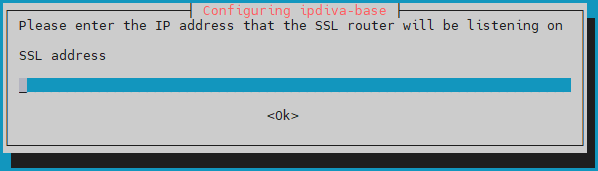
Ar deireadh, iontráil seoladh IP na comhpháirte SSL Router (freagraíonn sé do IP_MED_SSL i gcumraíocht an líonra):
Cad ba cheart dom a dhéanamh má tá earráid ann?
Má tá earráid san fhaisnéis a d'iontráil tú, lean ar aghaidh ag suiteáil an phacáiste ipdiva-base agus ansin úsáid an t-ordú seo a leanas chun an freastalaí a athchumrú:
1 | |
Suiteáil na gcomhpháirteanna sonracha
Tosaigh ag suiteáil na gcomhpháirteanna a bhaineann go sonrach leis an bhfreastalaí Mediation Controller leis an ordú seo a leanas:
1 | |
Ní mór an freastalaí a atosú chun an tsuiteáil a chur i gcrích (úsáid an t-ordú reboot).
Suiteáil tiománaithe chun ceangal le bunachair shonraí Microsoft SQL Server
Más mian leat ceangal le bunachar sonraí seachtrach agus más Microsoft SQL Server atá ann, ní mór tiománaithe ODBC breise a shuiteáil.
Tá dhá leagan ar fáil: leagan 17 agus leagan 18.
Ceangal TLS ag teastáil do thiománaithe leagan 18
Má úsáidtear tiománaithe ODBC 18, ní mór an ceangal a chriptiú le TLS. Chun é seo a dhéanamh, ní mór duit MS SQL Server a chumrú le haghaidh criptiú ceangail.
Sula dtosaíonn tú ag suiteáil na dtiománaithe ODBC, ní mór duit na pacáistí atá riachtanach don ullmhúchán a shuiteáil, ansin stór Microsoft a ullmhú le haghaidh suiteáil na bpacáistí:
1 2 3 4 | |
Ansin, suiteáil na tiománaithe de réir an leagain a roghnaíodh agus cumraigh an córas chun an t-ordú sqlcmd a úsáid:
1 2 3 | |
1 2 3 | |
Tá na tiománaithe ODBC suiteáilte i gceart anois.
Má tá rochtain ag an bhfreastalaí Mediation Controller ar fhreastalaí MS SQL, ba cheart go gceadódh an t-ordú seo a leanas an ceangal leis an gcianfhreastalaí:
1 | |
Sa chás seo:
- Ní mór ainm DNS nó seoladh IP an fhreastalaí MS SQL a chur in ionad
SERVER. - Ní mór ainm an cháis lena gceanglófar a chur in ionad
INSTANCE_NAME; mura gá é, bain an carachtar \ freisin. - Ní mór an port ceangail le cás an bhunachair sonraí MS SQL a chur in ionad
PORT. - Ní mór an t-ainm úsáideora chun an ceangal a bhunú a chur in ionad
USER.
Samplaí
Má tá rochtain ag an bhfreastalaí Mediation Controller ar fhreastalaí bunachar sonraí MS SQL tríd an seoladh IP 10.0.10.100, má tá an cás atá le rochtain ag éisteacht ar an bport 1433, agus más é sql-user an cuntas rochtana, seo a leanas an t-ordú ceangail:
1 | |
Dá mba ghá an cás ceangail darb ainm MSSQLINSTANCE a shonrú, d'athrófaí an t-ordú mar seo a leanas:
1 | |
Freastalaí ama NTP a chumrú
Moltar freastalaí ama a shocrú chun clog an chórais a choinneáil cothrom le dáta. Tá cur síos ar na céimeanna riachtanacha ar an leathanach cumraíochta NTP.
Cumraíochtaí tosaigh ar CyberElements Bastion
Tá comhpháirteanna an fhreastalaí Mediation Controller suiteáilte. Anois ní mór duit an chomhpháirt Mediation Controller a chumrú.
-
Athraigh na pasfhocail réamhshocraithe
Athraigh pasfhocail réamhshocraithe na gconsól córais.
-
Suiteáil deimhnithe agus ceadúnas
Teastaíonn deimhnithe éagsúla agus ceadúnas ón gcomhpháirt Mediation Controller chun a bheith in ordú oibre.
-
Cumraíocht na n-údarás deimhniúcháin
Cuir leis an t-údarás deimhniúcháin (CA) nó na húdaráis deimhniúcháin nach mbaineann le Systancia agus a úsáidfear do dheimhnithe na gcomhpháirteanna Edge Gateway agus HTML5 Gateway.
-
Cumraigh an deimhniú gréasáin
Cumraigh an deimhniú gréasáin a úsáidtear chun ceangal leis na comhéadain ghréasáin
-
Fógair ainm DNS
Cuir leis ainm DNS atá údaraithe chun ceangal leis na comhéadain ghréasáin.
-
Cumraigh an t-óstach fíorúil SSL
Cumraíocht an óstaigh fhíorúil SSL de chuid CyberElements Bastion, a ligeann duit an seoladh ceangail leis an gcomhpháirt SSL Router a shonrú do na cliaint agus do mheicníocht phéireála na comhpháirte Edge Gateway.
-
Cumraigh an eagraíocht
Cumraíocht na heagraíochta de chuid CyberElements Bastion.
-
Fógair na comhpháirteanna Edge Gateway
Fógair na comhpháirteanna Edge Gateway nó HTML5 Gateway atá le suiteáil agus gin comhartha péireála.
-
Cruthaigh suíomh loighciúil
Cruthaigh agus cumraigh suíomh loighciúil a ghrúpálann le chéile comhpháirteanna Edge Gateway agus HTML5 Gateway ar féidir leo rochtain a fháil ar acmhainní logánta.
-
Suiteáil comhpháirt Edge Gateway
Suiteáil agus cumraigh comhpháirt Edge Gateway nua leis an bhfreastalaí Mediation Controller atá díreach suiteáilte.
Cumrófar ásc HTML5 Gateway freisin.