Instalace serveru Mediation Controller
Poznámka
Připomínáme, že přepnutí na root je na počítačích s Debianem nutné provést následujícím příkazem:
1 | |
Stažení zrcadla a potřebných nástrojů
Zrcadlo CyberElements Cleanroom 4.6 a podpisový klíč úložiště Systancia lze stáhnout z tohoto odkazu (vyžaduje vytvoření zákaznického účtu): Systancia Marketplace
Kromě zrcadla a klíče budou pro proces upgradu potřeba nástroje třetích stran:
- Klient SSH (ve Windows můžete použít PuTTY)
- Klient SCP (ve Windows lze použít nástroje WinSCP nebo FileZilla)
Pomocí klienta SSH se vzdáleně připojte ke svému serveru.
Pomocí klienta SCP přeneste soubory na vzdálený počítač.
Příprava instalace
Konfigurace sítě
Pro server Mediation Controller je nezbytné nakonfigurovat statickou síťovou adresu. Za tímto účelem nejprve zjistěte název síťového rozhraní svého počítače. Spusťte následující příkaz jako root:
1 | |
Tento příkaz zobrazí název síťového rozhraní, jeho stav a IP adresy přiřazené tomuto rozhraní.
Příklad
Po provedení příkazu se zobrazí následující výstup:
1 | |
Název síťového rozhraní je ens192.
Po zjištění názvu síťového rozhraní je nyní možné upravit síťovou konfiguraci počítače.
Upravte soubor /etc/network/interfaces podle následující šablony:
1 2 3 4 5 6 7 8 9 10 11 12 13 14 15 16 17 18 19 20 21 22 23 | |
Kde:
INTERFACE_NAMEje nutné nahradit dříve zjištěným názvem síťového rozhraní.IP_MED_WEBje nutné nahradit hlavní IP adresou serveru, přes kterou budou dostupné webové konzoly.NETMASKje nutné nahradit maskou sítě přidruženou k IP adrese.NETWORK_GATEWAYje nutné nahradit výchozí síťovou bránou.IP_DNSje nutné nahradit IP adresou serveru DNS. Pokud je třeba nakonfigurovat více serverů (maximálně 3), oddělte je mezerou.DNS_SUFFIXje nutné nahradit příponou DNS, která se má použít. Pokud není třeba zadávat žádnou příponu, odstraňte tento řádek.IP_MED_SSLje nutné nahradit sekundární IP adresou serveru. Přes tuto IP adresu bude dostupný SSL Router.
Příklad
1 2 3 4 5 6 7 8 9 10 11 12 13 14 15 16 17 18 19 20 21 22 23 | |
Před použitím konfigurace zbývá provést ještě tři kroky.
Prvním je instalace balíčku resolvconf, aby bylo možné použít konfiguraci DNS zadanou v předchozím souboru:
1 | |
Druhým je kontrola konfigurace souboru /etc/hosts s ohledem na primární IP adresu počítače (IP_MED_WEB).
Za tímto účelem upravte soubor /etc/hosts a ověřte, že druhý řádek má následující formát:
2 | |
Příklad
Pokud se počítač jmenuje MEDIATION-CONTROLLER, nepatří do žádné domény a jeho IP adresa IP_MED_WEB je 10.0.10.10, soubor se doplní takto:
2 | |
Pokud počítač patří do domény DOMAIN.LOCAL, soubor se doplní takto:
2 | |
Pozor!
Nesprávná konfigurace souboru může způsobit chybu při instalaci balíčku collectd.
Nakonec zbývá jen restartovat službu networking, aby se načetla nová síťová konfigurace:
1 | |
Konfigurace správce balíčků APT
Pomocí klienta SCP nahrajte soubory stažené ze Systancia Marketplace do adresáře /tmp/ na serveru:
systancia.gpgcleanroom-4.6.1-build33.1096.D12-full.tgz
Přihlaste se k serveru jako root a poté spusťte následující příkazy, které rozbalí úložiště Systancia, nakonfigurují jeho použití v APT a ověří ho.
1 2 3 4 5 | |
Důrazně doporučujeme zakázat instalaci nepotřebných balíčků při spouštění příkazů apt. Za tímto účelem spusťte následující příkaz:
1 | |
Kontrola přítomnosti národního prostředí en_US.utf8
Instalace serveru Mediation Controller vyžaduje vygenerování národních prostředí en_US.utf8.
Chcete-li zkontrolovat, zda již byla na serveru vygenerována, spusťte jako root následující příkaz:
1 | |
Pokud odpověď příkazu zobrazí en_US.utf8, přejděte k dalšímu kroku, konfiguraci zavaděče GRUB.
V opačném případě spusťte následující příkazy a přidejte toto národní prostředí do počítače:
1 2 | |
Konfigurace zaváděcího programu GRUB
Po provedení těchto příkazů musíte počítač restartovat, a to po použití nastavení v zaváděcím programu GRUB:
1 2 3 | |
Instalace serveru Mediation Controller pro CyberElements Bastion
Instalace základních komponent
Spusťte instalaci komponent následujícím příkazem jako root:
1 | |
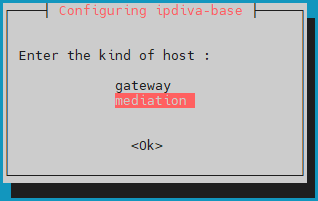
Po stažení všech závislostí se otevře okno s výzvou k výběru typu serveru. Vyberte mediation:
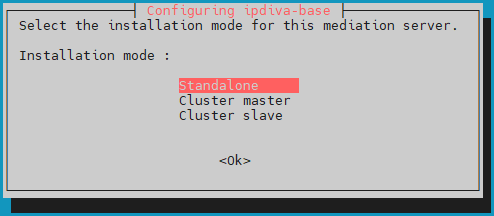
Poté vyberte režim instalace standalone:
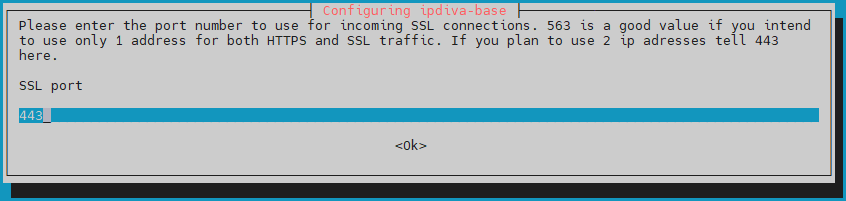
Potom budete muset zadat port, na kterém bude naslouchat SSL Router. Tento port naslouchání je obvykle nastaven na 443, ale lze použít i port 8443, pokud server Mediation Controller používá pouze jednu IP adresu:
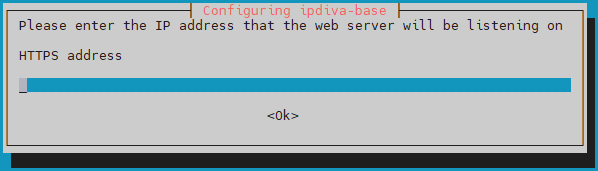
Poté zadejte adresu webového přístupu k serveru Mediation Controller (odpovídá IP_MED_WEB v konfiguraci sítě):
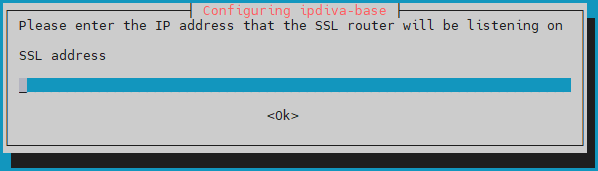
Nakonec zadejte IP adresu komponenty SSL Router (odpovídá IP_MED_SSL v konfiguraci sítě):
Co dělat v případě chyby?
Pokud jsou v zadaných údajích chyby, pokračujte v instalaci balíčku ipdiva-base a poté server znovu nakonfigurujte následujícím příkazem:
1 | |
Instalace specifických komponent
Spusťte instalaci komponent specifických pro server Mediation Controller následujícím příkazem:
1 | |
Pro dokončení instalace je nutné server restartovat (použijte příkaz reboot).
Instalace ovladačů pro připojení k databázím Microsoft SQL Server
Pokud se chcete připojit k externí databázi a jde o Microsoft SQL Server, je nutné nainstalovat další ovladače ODBC.
K dispozici jsou dvě verze: verze 17 a verze 18.
Pro ovladače verze 18 je vyžadováno připojení TLS
Použití ovladačů ODBC 18 vyžaduje, aby bylo připojení šifrováno pomocí TLS. Za tímto účelem je nutné nakonfigurovat MS SQL Server pro šifrování připojení.
Před zahájením instalace ovladačů ODBC musíte nainstalovat balíčky potřebné pro přípravu a poté připravit úložiště Microsoft pro instalaci balíčků:
1 2 3 4 | |
Poté nainstalujte ovladače podle zvolené verze a nakonfigurujte systém pro použití příkazu sqlcmd:
1 2 3 | |
1 2 3 | |
Ovladače ODBC jsou nyní správně nainstalovány.
Pokud má server Mediation Controller přístup k serveru MS SQL, měl by následující příkaz umožnit připojení ke vzdálenému serveru:
1 | |
Kde:
SERVERje třeba nahradit názvem DNS nebo IP adresou serveru MS SQL.INSTANCE_NAMEje třeba nahradit názvem instance, ke které se chcete připojit; pokud to není nutné, odeberte také znak \.PORTje třeba nahradit portem pro připojení k instanci databáze MS SQL.USERje třeba nahradit uživatelským jménem pro navázání připojení.
Příklady
Pokud má server Mediation Controller přístup k databázovému serveru MS SQL přes IP adresu 10.0.10.100, instance, ke které se má přistupovat, naslouchá na portu 1433 a přístupový účet je sql-user, pak příkaz pro připojení vypadá takto:
1 | |
Pokud by bylo nutné zadat instanci připojení s názvem MSSQLINSTANCE, příkaz by se upravil takto:
1 | |
Konfigurace časového serveru NTP
Doporučuje se nastavit časový server, aby systémové hodiny zůstávaly aktuální. Potřebné kroky jsou popsány na stránce konfigurace NTP.
Počáteční konfigurace v produktu CyberElements Bastion
Komponenty serveru Mediation Controller jsou nainstalovány. Nyní je nutné nakonfigurovat službu Mediation Controller.
-
Změňte výchozí hesla
Změňte výchozí hesla systémových konzol.
-
Instalace certifikátů a licencí
Server Mediation Controller vyžaduje ke svému provozu různé certifikáty a licenci.
-
Konfigurace certifikačních autorit
Přidejte certifikační autoritu (CA) nebo autority, které nepatří společnosti Systancia a které budou použity pro certifikáty komponent Edge Gateway a HTML5 Gateway.
-
Konfigurace webového certifikátu
Nakonfigurujte webový certifikát používaný pro připojení k webovým rozhraním
-
Deklarace názvu DNS
Přidejte název DNS, kterému je povoleno připojovat se k webovým rozhraním.
-
Konfigurace virtuálního hostitele SSL
Konfigurace virtuálního hostitele SSL platformy CyberElements Bastion, která umožňuje určit adresu pro připojení ke komponentě SSL Router pro klienty a pro mechanismus pairingu serverů Edge Gateway.
-
Konfigurace organizace
Konfigurace organizace CyberElements Bastion.
-
Deklarace serverů Edge Gateway
Deklarujte servery Edge Gateway nebo HTML5 Gateway, které se mají nainstalovat, a vygenerujte token pairingu.
-
Vytvoření logického site
Vytvořte a nakonfigurujte logický site, který seskupuje servery Edge Gateway a HTML5 Gateway s přístupem k místním prostředkům.
-
Instalace serveru Edge Gateway
Nainstalujte a nakonfigurujte nový server Edge Gateway s nově nainstalovaným serverem Mediation Controller.
Nakonfiguruje se také instance HTML5 Gateway.