Инсталиране на сървъра Edge Gateway
Първоначални системни настройки
Когато стартирате устройството Edge Gateway Standalone за първи път, се появява съветник за първоначална конфигурация на компютъра. Този съветник ви позволява да инициализирате системната конфигурация, както и конфигурациите, свързани с използването на CyberElements Bastion.
Системни настройки
Съветникът започва, като ви моли да изберете език: 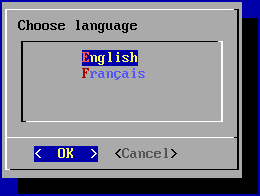
Информация
Избраният език ще определи както езика на показване на системата, така и подредбата на клавиатурата. На английски клавиатурата ще бъде с подредба QWERTY, а на френски – AZERTY.
След това съветникът ви моли да зададете нова парола за системния акаунт root (уверете се, че тя отговаря на изискваната сложност): 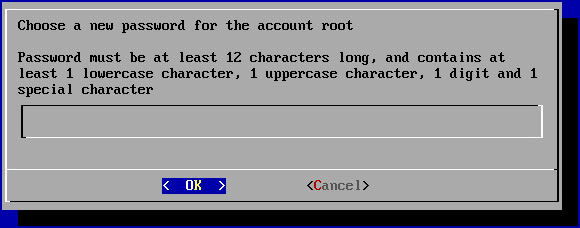
Следва да смените паролата на системния потребителски акаунт systancia (уверете се, че тя отговаря на изискваната сложност): 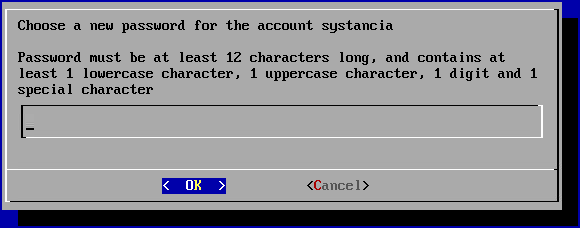
Накрая трябва да въведете името на компютъра: 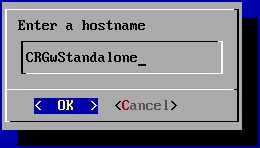
Мрежови настройки
След като системните настройки бъдат приложени, съветникът преминава към мрежовите настройки на компютъра.
Първият панел ви моли да изберете между статична конфигурация и динамична конфигурация чрез DHCP: 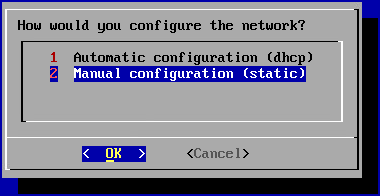
Препоръка
Препоръчително е да използвате статична конфигурация за мрежовите настройки на компютъра, особено за функцията за директен достъп.
Може да се използва и DHCP, ако IP адресът е фиксиран на ниво DHCP сървър.
Ако е избрана статичната конфигурация, съветникът ще поиска следните мрежови настройки: 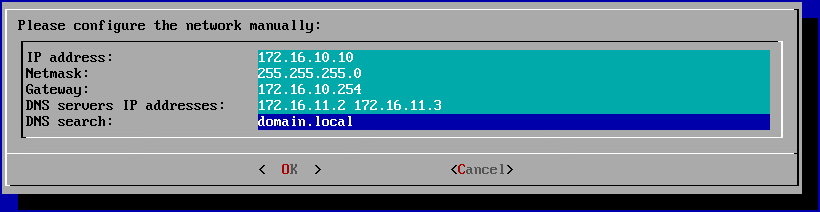
Съвет
Могат да се въведат няколко DNS сървъра (най-много 3), разделени с интервали. По същия начин могат да се добавят няколко DNS суфикса, разделени с интервал.
Настройки, специфични за работата на CyberElements Bastion
След като мрежовите настройки бъдат приложени, екземплярите на Edge Gateway и HTML5 Gateway все още трябва да бъдат свързани с Mediation Controller.
Свързване на основния екземпляр на Edge Gateway
В този момент съветникът за първоначална конфигурация трябва да е достигнал етапа, в който изисква информация за достъпа до сървъра Mediation Controller: 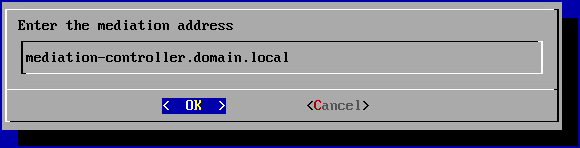
Трябва да въведете DNS името за достъп до уеб интерфейса на сървъра Mediation Controller.
Може да се използва и IP адресът, но това ще генерира сигнал за валидността на сертификата.
Валидност на уеб сертификата
Edge Gateway проверява уеб сертификата, който сървърът Mediation Controller ще му представи. По подразбиране само сертификатите, издадени от публични сертифициращи органи, считани за надеждни, няма да генерират грешки при проверката (освен ако сертификатът не покрива посоченото DNS име).
Следователно, ако достъпът до сървъра Mediation Controller е чрез IP адрес или ако уеб сертификатът е издаден от частен/вътрешен сертифициращ орган, механизмът за сдвояване няма да работи.
За да премахнете тази проверка, и то само ако е сигурно, че никой посредник не прихваща мрежовия поток (атака MITM), проверката на уеб сертификата може да бъде деактивирана.
За целта излезте от съветника за първоначално инсталиране (вече въведените конфигурации са приложени) и изпълнете следните команди (първата деактивира проверката, а втората ни връща към съветника за конфигуриране):
1 2 | |
След въвеждане на адреса на Mediation Controller съветникът ще ви поиска да въведете маркера за сдвояване на Edge Gateway (получен чрез генериране на маркер за сдвояване): 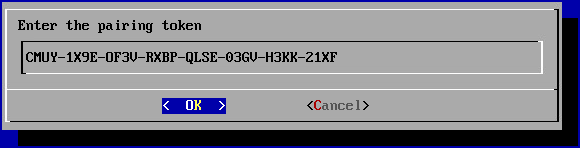
Ако цялата предоставена информация е правилна, компонентът Edge Gateway ще се конфигурира сам и съветникът за първоначална конфигурация ще се затвори автоматично.
Свързване на екземпляра на HTML5 Gateway
Ако трябва да се конфигурира екземплярът на HTML5 Gateway, изпълнете следната команда на сървъра Edge Gateway като root, за да активирате автоматичното стартиране на екземпляра:
1 | |
За да конфигурирате екземпляра на HTML5 Gateway на сървъра, следвайте информацията, предоставена в следната документация: Свързване чрез сдвояване на екземпляра на HTML5 Gateway
Конфигуриране на NTP сървър за време
Препоръчително е да настроите сървър за време, за да поддържате системния часовник актуален. Необходимите стъпки са описани на страницата за конфигуриране на NTP.