Инсталиране на клиента на CyberElements Bastion
Клиентът на CyberElements Bastion се инсталира на работната станция на потребителя и е необходим за следните действия:
- Проверки за съответствие, изискващи достъп до операционната система:
- Защита от шпионски софтуер
- Антивирусна защита
- MD5
- Браузър
- OS
- Защитна стена
- Система
- Стартиране на приложения, до които не може да се осъществи достъп директно от браузъра (SSH, RDP, VNC, VPN или общ тунел, наред с други)
Откъде мога да изтегля клиента?
Клиентът е достъпен за изтегляне или в административната конзола, или в потребителския портал.
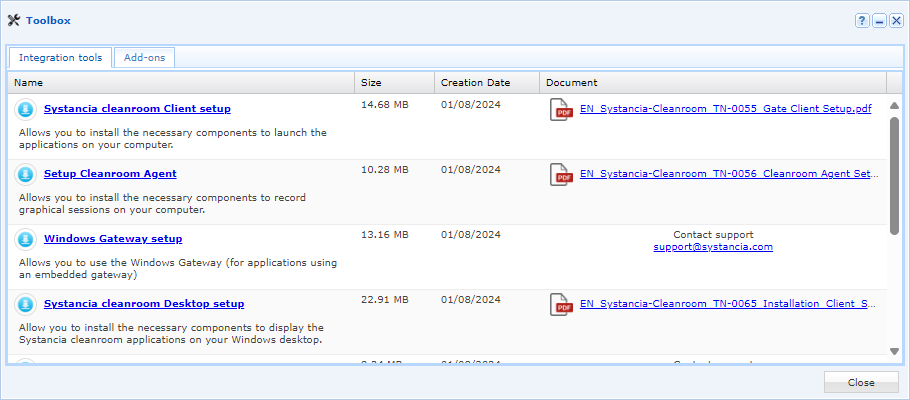
Административна конзола
- Влезте в работното пространство „Configurations“ с бутона в горния ляв ъгъл:

- Отворете плочката „Toolbox“

- В първия раздел, „Integration Tools“, изтеглете инсталационната програма, подходяща за желаната операционна система
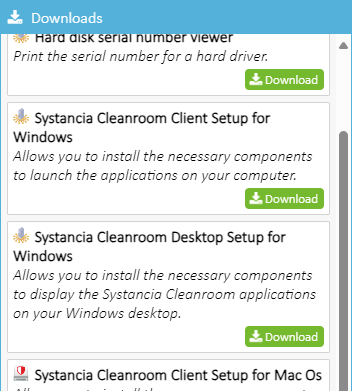
Потребителски портал
- Влезте в потребителския портал
- Щракнете върху иконата за изтегляния в горния десен ъгъл:

- Изтеглете клиента на CyberElements Bastion, подходящ за вашата операционна система:
Инсталиране на клиента за Microsoft Windows
Необходими са администраторски права
За инсталирането на клиента са необходими администраторски права.
Съвместимост на клиента
За да разберете дали клиентът е съвместим с различните версии на Microsoft Windows, вижте матрицата за съвместимост.
Графично инсталиране
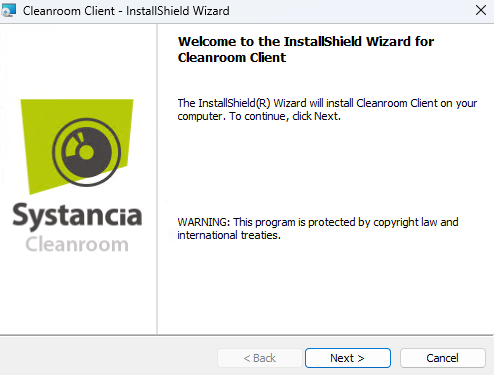
- Стартирайте инсталационната програма
setup_Cleanroom_Client.exeкато администратор (при необходимост ще се появи заявка за изпълнение като администратор). - Щракнете върху Next в първия прозорец:
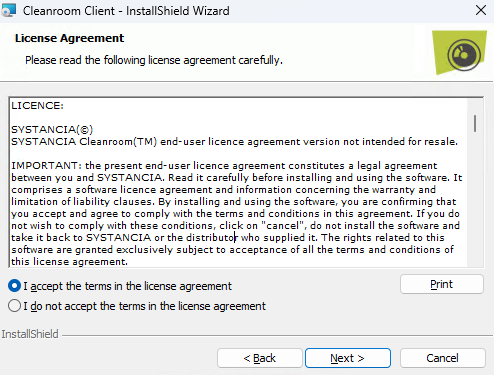
- Приемете условията за ползване:
- На третия екран посочете директорията за инсталиране, инсталирайте Cleanroom Desktop, ако искате приложенията да се показват на работния плот, и инсталирайте компонентите на OpenVPN, ако на потребителя са достъпни стандартни VPN приложения:
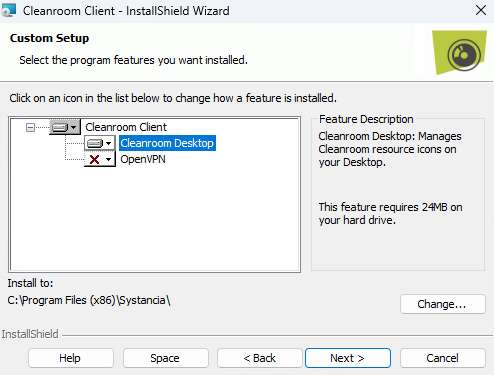
- (Ако трябва да се инсталира Cleanroom Desktop) Следващият прозорец ще ви подкани да попълните различни настройки:
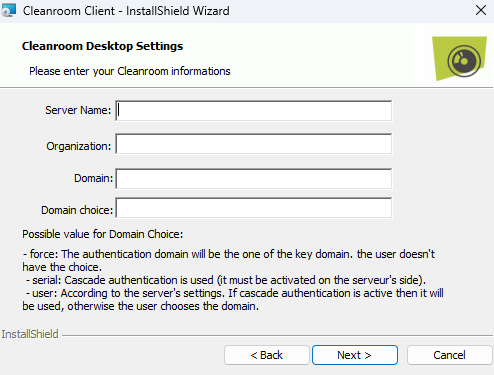
Server Name: IP адрес или DNS име на сървъра MediationOrganization: име на организацията, към която ще се свързва клиентътDomain: име на домейна за свързване на CyberElements BastionDomain choice: определя контрола, който потребителят има върху избора на домейн; има три нива:force: изборът на домейн е наложен на потребителяserial: клиентът използва каскадно удостоверяване за избора на домейн, затова каскадното удостоверяване трябва да е конфигурирано за организациятаuser: потребителят може свободно да избере домейна за свързване по свое усмотрение
- (Ако трябва да се инсталира Cleanroom Desktop) Изберете дали Cleanroom Desktop да се стартира автоматично при отваряне на сесията и дали да се стартира след инсталирането:
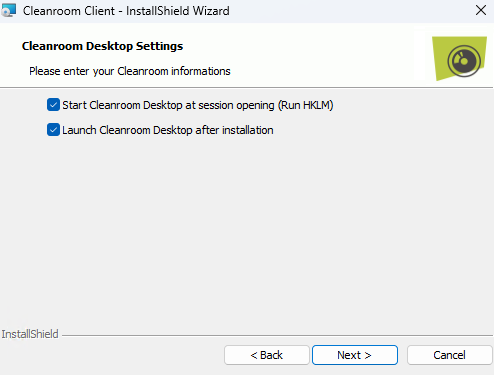
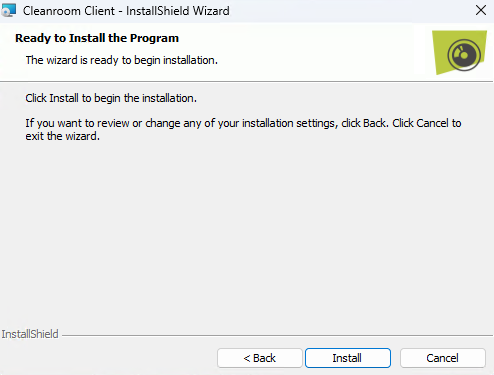
- Накрая стартирайте инсталирането на клиента:
Безшумно инсталиране от командния ред
За безшумно инсталиране на клиента от командния ред са налични четири възможности:
- Инсталиране само на клиента:
1setup_Cleanroom_Client.exe /S /v/qn - Инсталиране на клиента + драйверите на OpenVPN:
1setup_Cleanroom_Client.exe /S /v/qn"/L ADDLOCAL=OpenVPN" - Инсталиране на клиента + компонентите на Cleanroom Desktop:
1setup_Cleanroom_Client.exe /S /v/qn"/L ADDLOCAL=Cleanroom_Desktop CL_DOMAIN=mydomain.com CL_ORGA=org_cleanroom CL_SRV_NAME=myserver CL_DOM_CHOICE=user" - Инсталиране на клиента + драйверите на OpenVPN + компонентите на Cleanroom Desktop:
1setup_Cleanroom_Client.exe /S /v/qn"/L ADDLOCAL=ALL CL_DOMAIN=mydomain.com CL_ORGA=org_cleanroom CL_SRV_NAME=myserver CL_DOM_CHOICE=user"
Когато се инсталират компонентите на Cleanroom Desktop, трябва да се дефинират различни променливи:
CL_DOMAIN: име на домейна за свързване на CyberElements BastionCL_ORGA: име на организацията, към която ще се свързва клиентътCL_SRV_NAME: IP адрес или DNS име на сървъра MediationCL_DOM_CHOICE: определя контрола, който потребителят има върху избора на домейн; има три нива:force: изборът на домейн е наложен на потребителяserial: клиентът използва каскадно удостоверяване за избора на домейн, затова каскадното удостоверяване трябва да е конфигурирано за организациятаuser: потребителят може свободно да избере домейна за свързване по свое усмотрение
Извличане на файла MSI
- Отворете команден прозорец или конзола на PowerShell
- Отидете в папката, в която се намира клиентът за Windows на CyberElements Bastion.
- Изпълнете команда, подобна на следната, като при необходимост промените целевата папка
C:\temp:1.\setup_Cleanroom_Client.exe /s /x /b"C:\temp" /v"/qn" - Клиентът
Cleanroom Client.msiще бъде наличен в директорията, дефинирана в предишната стъпка
Инсталиране на клиента за macOS
Необходими са администраторски права
За инсталирането на клиента са необходими администраторски права.
Съвместимост на клиента
За да проверите съвместимостта на клиента с различните версии на MacOS, вижте матрицата за съвместимост.
Инсталиране на клиента
- След като изтеглите клиента
IPdivaClient.dmg, стартирайте го. - Ще се появи следният прозорец. Плъзнете и пуснете иконата на клиента в Applications:
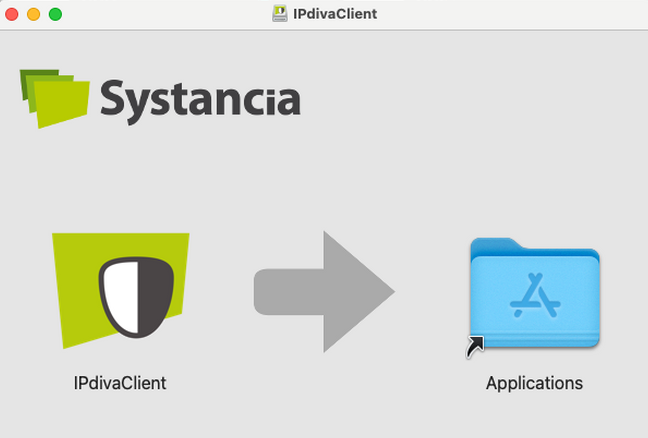
- Инсталирането вече е завършено, но при първото използване ще трябва да потвърдите отварянето и да разрешите на клиента достъп до локалната мрежа:
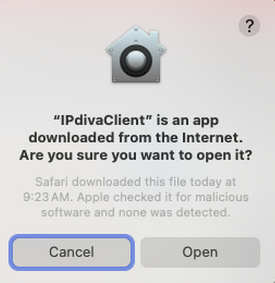
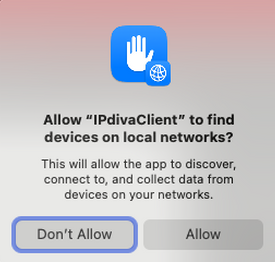
За компютри Mac с процесор ARM
При първото използване на клиента може да се появи следното съобщение с подкана да инсталирате Rosetta. Rosetta трябва да бъде инсталирана, за да работи клиентът.
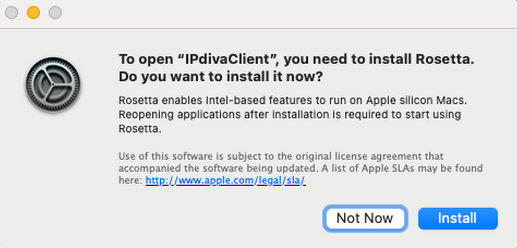
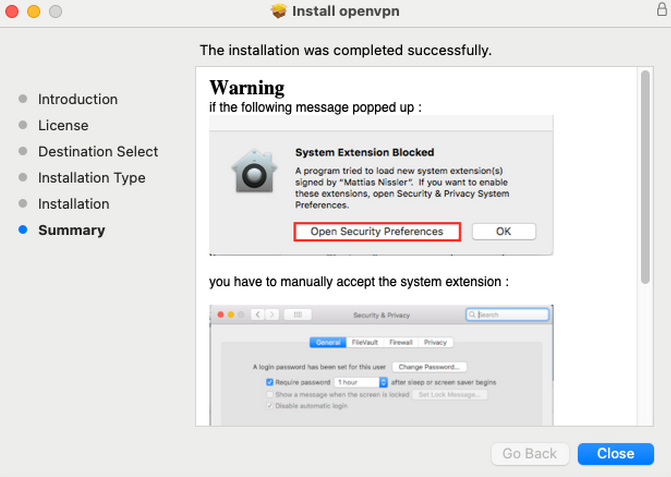
Инсталиране на компонентите за VPN
Ако използвате приложения VPN, за инсталирането е необходим още един компонент: IPdivaVPN.pkg.
- След като изтеглите клиента
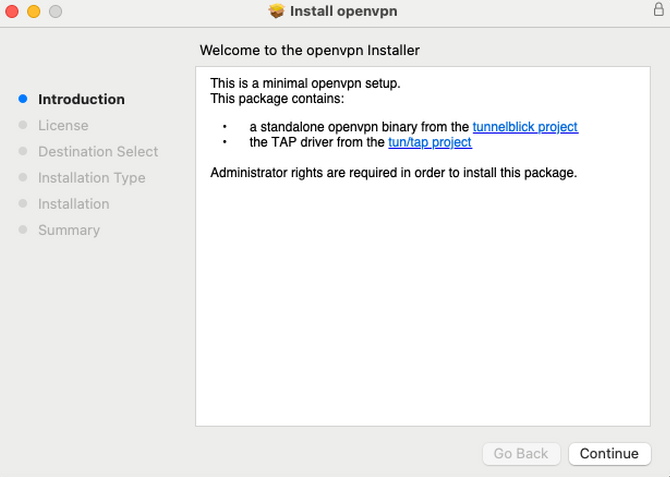
IPdivaVPN.pkg, стартирайте го. - Инсталационната програма започва с въведение, което може да бъде пропуснато без допълнителни действия:
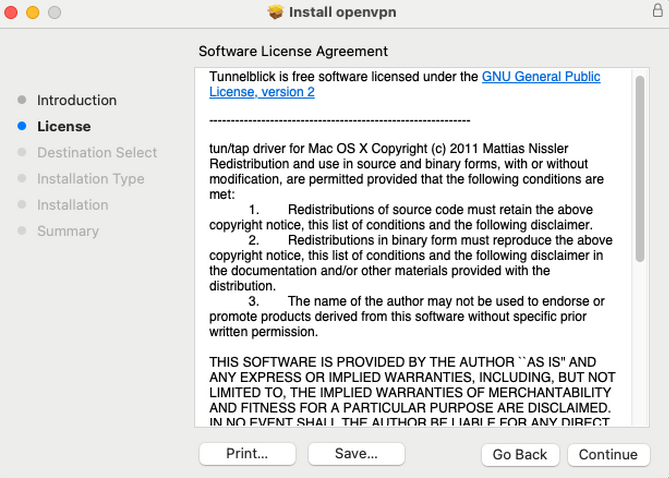
- След това трябва да приемете общите условия:
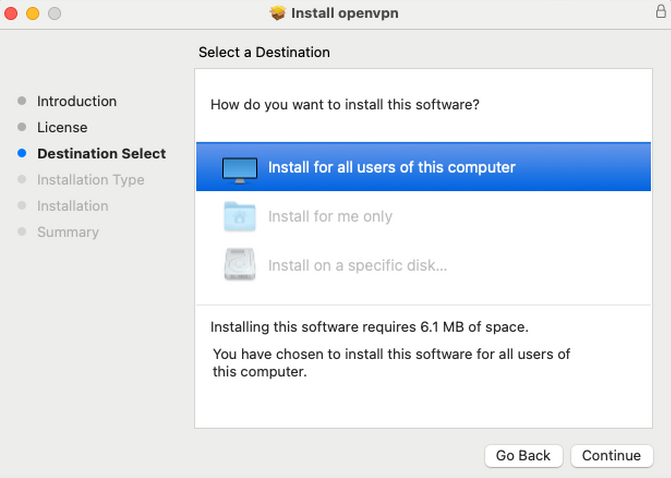
- Конфигурирайте инсталирането за всички потребители:
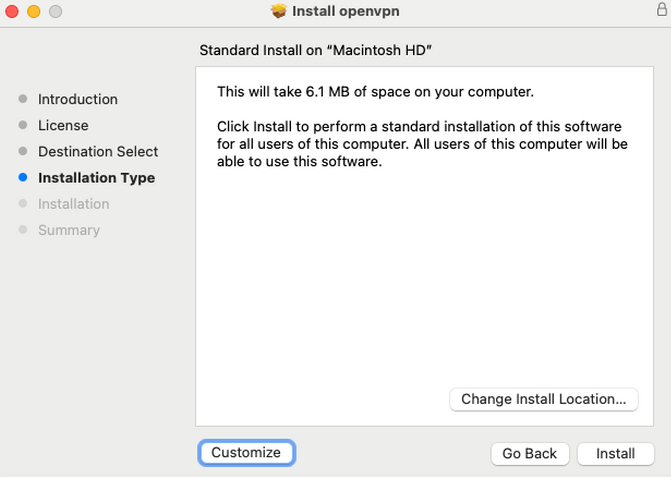
- При необходимост посочете диска за инсталиране на приложението:
- Потвърдете края на инсталирането:
Инсталиране на клиента за Ubuntu
Необходими са права на суперпотребител
За инсталирането на предварителните изисквания са необходими права на суперпотребител.
Съвместимост на клиента
За да научите повече за съвместимостта на клиента с различните версии на Ubuntu, вижте матрицата за съвместимост.
- Изтеглете клиента, подходящ за Ubuntu,
gateclient_linux_x64*.tar.xz. - Отворете терминал и отидете в директорията, в която се намира клиентът.
- Инсталирайте предварителните изисквания и клиента със следните команди:
1 2 3 4 | |