Inštalácia klienta CyberElements Bastion
Klient CyberElements Bastion sa inštaluje na pracovnú stanicu používateľa a je potrebný na tieto akcie:
- Kontroly súladu, ktoré vyžadujú prístup k operačnému systému:
- Ochrana pred spywarom
- Antivírusová ochrana
- MD5
- Prehliadač
- OS
- Brána firewall
- Systém
- Spúšťanie aplikácií, ku ktorým nemožno pristupovať priamo z prehliadača (okrem iného SSH, RDP, VNC, VPN alebo generický tunel)
Kde si môžem stiahnuť klienta?
Klienta si môžete stiahnuť buď v konzole správcu, alebo na používateľskom portáli.
Konzola správcu
- Prejdite do pracovného priestoru „Configurations“ pomocou tlačidla v ľavom hornom rohu:

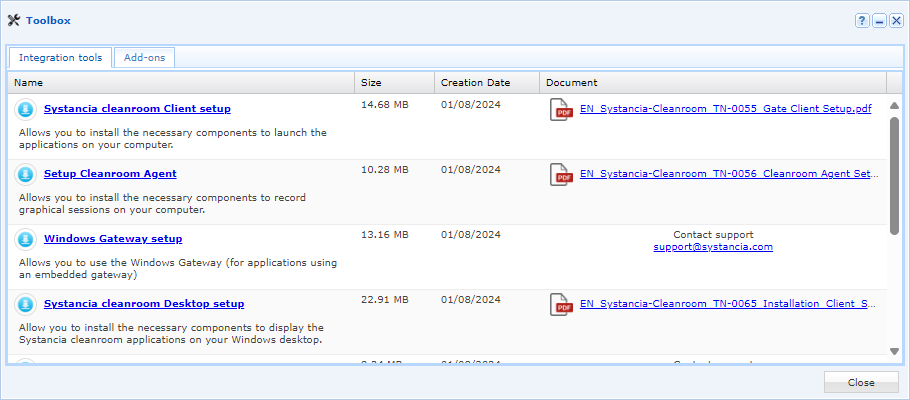
- Otvorte dlaždicu „Toolbox“

- Na prvej karte „Integration Tools“ stiahnite inštalačný program vhodný pre požadovaný operačný systém
Používateľský portál
- Prihláste sa na používateľský portál
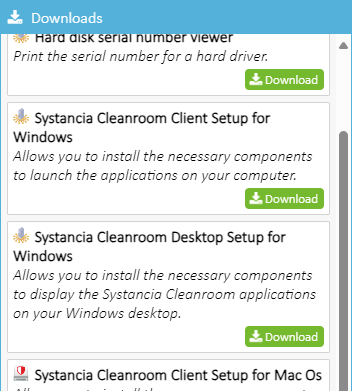
- Kliknite na ikonu sťahovania v pravom hornom rohu:

- Stiahnite klienta CyberElements Bastion vhodného pre váš operačný systém:
Inštalácia klienta pre Microsoft Windows
Vyžadujú sa práva správcu
Na inštaláciu klienta sú potrebné práva správcu.
Kompatibilita klienta
Ak chcete zistiť, či je klient kompatibilný s rôznymi verziami systému Microsoft Windows, pozrite si maticu kompatibility.
Grafická inštalácia
- Spustite inštalačný program
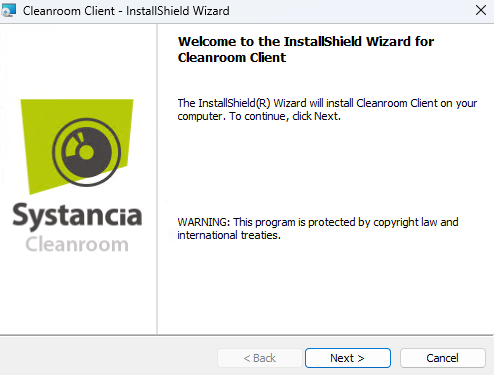
setup_Cleanroom_Client.exeako správca (v prípade potreby sa zobrazí požiadavka na spustenie ako správca). - V prvom okne kliknite na tlačidlo Next:
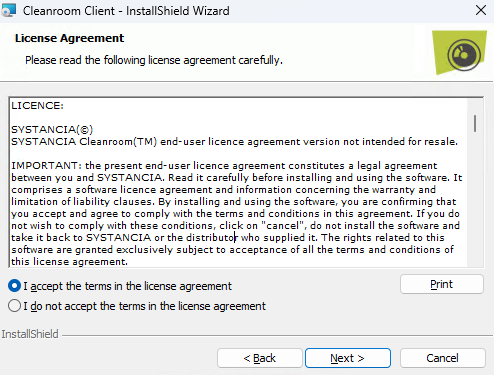
- Prijmite podmienky používania:
- Na tretej obrazovke zadajte inštalačný adresár, nainštalujte Cleanroom Desktop, ak chcete, aby sa aplikácie zobrazovali na pracovnej ploche, a nainštalujte komponenty OpenVPN, ak má používateľ k dispozícii štandardné aplikácie VPN:
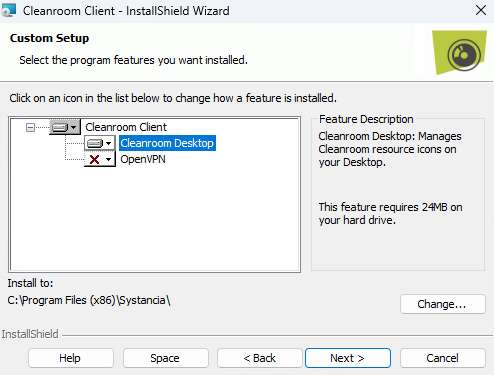
- (Ak sa má nainštalovať Cleanroom Desktop) V ďalšom okne budete vyzvaní na vyplnenie rôznych nastavení:
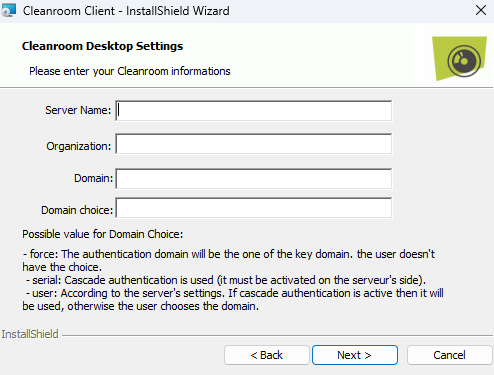
Server Name: adresa IP alebo názov DNS servera MediationOrganization: názov organizácie, ku ktorej sa klient bude pripájaťDomain: názov domény pripojenia CyberElements BastionDomain choice: vymedzenie kontroly, ktorú má používateľ nad výberom domény; existujú tri úrovne:force: výber domény je používateľovi vnútenýserial: klient použije na výber domény kaskádové overovanie, preto musí byť kaskádové overovanie nakonfigurované v organizáciiuser: používateľ si môže ľubovoľne vybrať doménu pripojenia
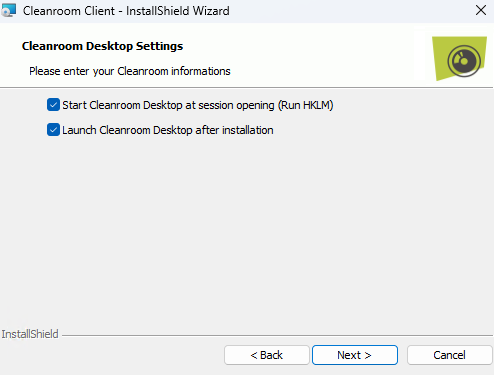
- (Ak sa má nainštalovať Cleanroom Desktop) Vyberte, či sa má Cleanroom Desktop spúšťať automaticky pri otvorení relácie a či sa má spustiť po inštalácii:
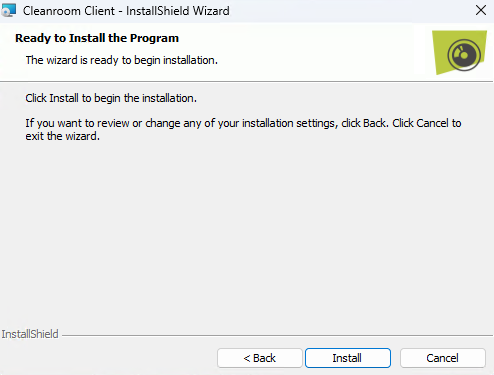
- Nakoniec spustite inštaláciu klienta:
Tichá inštalácia z príkazového riadka
Na tichú inštaláciu klienta z príkazového riadka sú k dispozícii štyri možnosti:
- Inštalácia iba klienta:
1setup_Cleanroom_Client.exe /S /v/qn - Inštalácia klienta + ovládačov OpenVPN:
1setup_Cleanroom_Client.exe /S /v/qn"/L ADDLOCAL=OpenVPN" - Inštalácia klienta + komponentov Cleanroom Desktop:
1setup_Cleanroom_Client.exe /S /v/qn"/L ADDLOCAL=Cleanroom_Desktop CL_DOMAIN=mydomain.com CL_ORGA=org_cleanroom CL_SRV_NAME=myserver CL_DOM_CHOICE=user" - Inštalácia klienta + ovládačov OpenVPN + komponentov Cleanroom Desktop:
1setup_Cleanroom_Client.exe /S /v/qn"/L ADDLOCAL=ALL CL_DOMAIN=mydomain.com CL_ORGA=org_cleanroom CL_SRV_NAME=myserver CL_DOM_CHOICE=user"
Pri inštalácii komponentov Cleanroom Desktop je potrebné definovať rôzne premenné:
CL_DOMAIN: názov domény pripojenia CyberElements BastionCL_ORGA: názov organizácie, ku ktorej sa klient bude pripájaťCL_SRV_NAME: adresa IP alebo názov DNS servera MediationCL_DOM_CHOICE: vymedzenie kontroly, ktorú má používateľ nad výberom domény; existujú tri úrovne:force: výber domény je používateľovi vnútenýserial: klient použije na výber domény kaskádové overovanie, preto musí byť kaskádové overovanie nakonfigurované v organizáciiuser: používateľ si môže ľubovoľne vybrať doménu pripojenia
Extrahovanie súboru MSI
- Otvorte príkazový riadok alebo konzolu PowerShell
- Prejdite do priečinka, v ktorom sa nachádza klient CyberElements Bastion pre Windows.
- Spustite príkaz podobný nasledujúcemu a v prípade potreby prispôsobte cieľový priečinok
C:\temp:1.\setup_Cleanroom_Client.exe /s /x /b"C:\temp" /v"/qn" - Klient
Cleanroom Client.msibude k dispozícii v adresári definovanom v predchádzajúcom kroku
Inštalácia klienta pre macOS
Vyžadujú sa práva správcu
Na inštaláciu klienta sú potrebné práva správcu.
Kompatibilita klienta
Ak chcete overiť kompatibilitu klienta s rôznymi verziami systému MacOS, pozrite si maticu kompatibility.
Inštalácia klienta
- Po stiahnutí klienta
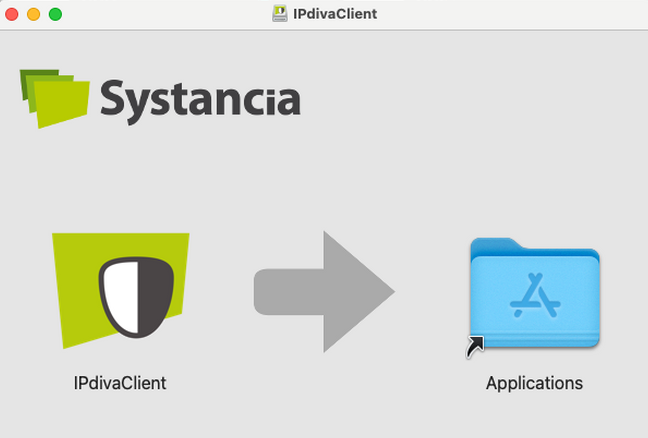
IPdivaClient.dmgho spustite. - Zobrazí sa nasledujúce okno. Presuňte ikonu klienta myšou do priečinka Applications:
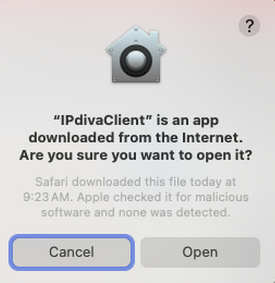
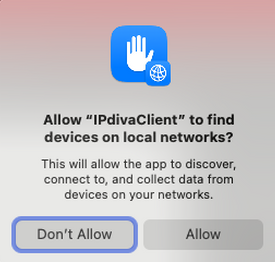
- Inštalácia je teraz dokončená, pri prvom použití však budete musieť potvrdiť otvorenie a autorizovať prístup klienta k lokálnej sieti:
Pre počítače Mac s procesorom ARM
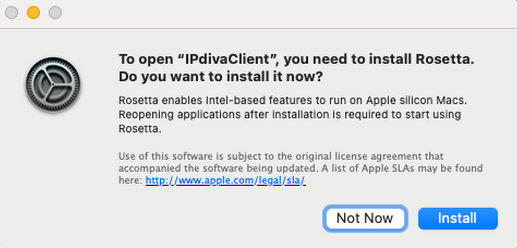
Pri prvom použití klienta sa môže zobraziť nasledujúca správa s výzvou na inštaláciu nástroja Rosetta. Aby klient fungoval, nástroj Rosetta musí byť nainštalovaný.
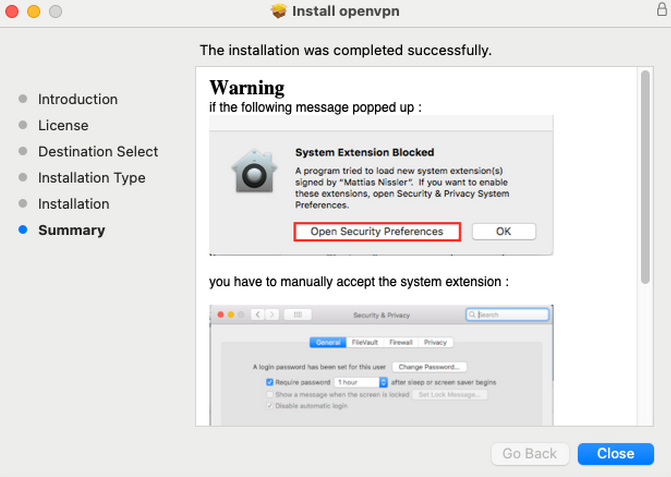
Inštalácia komponentov VPN
Ak používate aplikácie VPN, na inštaláciu je potrebný ďalší komponent: IPdivaVPN.pkg.
- Po stiahnutí klienta
IPdivaVPN.pkgho spustite. - Inštalácia začína úvodom, ktorý môžete preskočiť bez ďalších krokov:
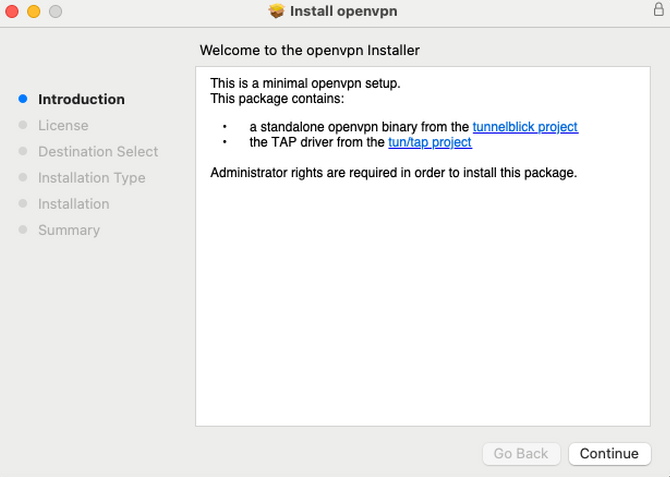
- Potom musíte prijať zmluvné podmienky:
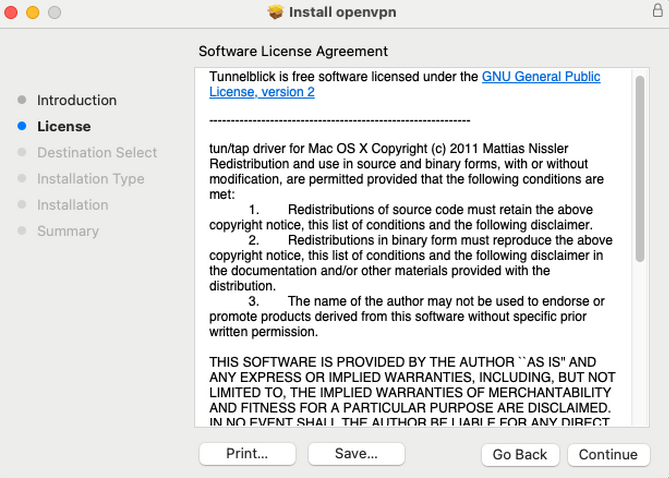
- Nakonfigurujte inštaláciu pre všetkých používateľov:
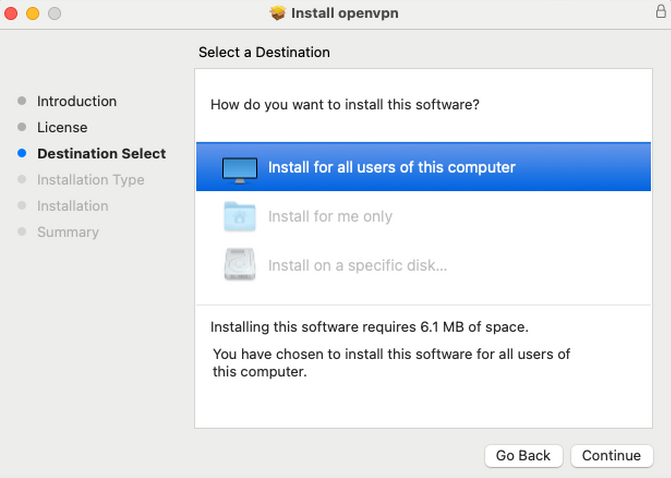
- V prípade potreby zadajte inštalačný disk aplikácie:
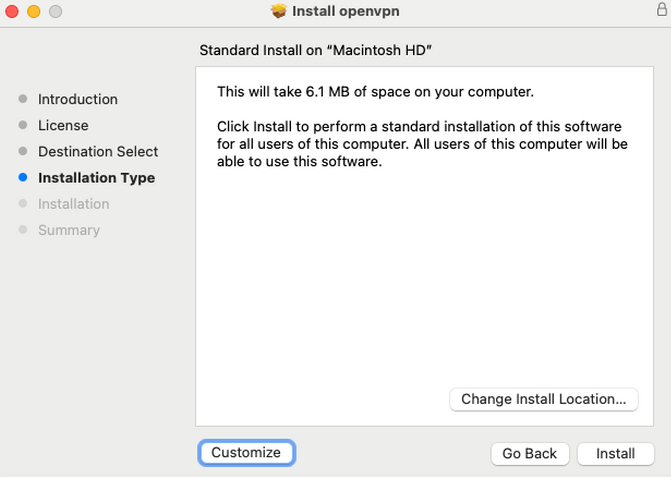
- Potvrďte dokončenie inštalácie:
Inštalácia klienta pre Ubuntu
Vyžadujú sa práva superpoužívateľa
Na inštaláciu predpokladov sú potrebné práva superpoužívateľa.
Kompatibilita klienta
Ak chcete zistiť kompatibilitu klienta s rôznymi verziami systému Ubuntu, pozrite si maticu kompatibility.
- Stiahnite si klienta vhodného pre Ubuntu
gateclient_linux_x64*.tar.xz. - Otvorte terminál a prejdite do adresára, v ktorom sa nachádza klient.
- Nainštalujte predpoklady a klienta pomocou nasledujúcich príkazov:
1 2 3 4 | |