Namestitev odjemalca CyberElements Bastion
Odjemalec CyberElements Bastion se namesti na delovno postajo uporabnika in je potreben za naslednja dejanja:
- preverjanja skladnosti, ki zahtevajo dostop do operacijskega sistema:
- Zaščita pred vohunsko programsko opremo
- Protivirusna zaščita
- MD5
- Brskalnik
- OS
- Požarni zid
- Sistem
- zagon aplikacij, do katerih ni mogoče dostopati neposredno iz brskalnika (med drugim SSH, RDP, VNC, VPN ali generični tunel)
Kje lahko prenesem odjemalca?
Odjemalca lahko prenesete v skrbniški konzoli ali na uporabniškem portalu.
Skrbniška konzola
- Odprite delovni prostor „Configurations“ z gumbom v zgornjem levem kotu:

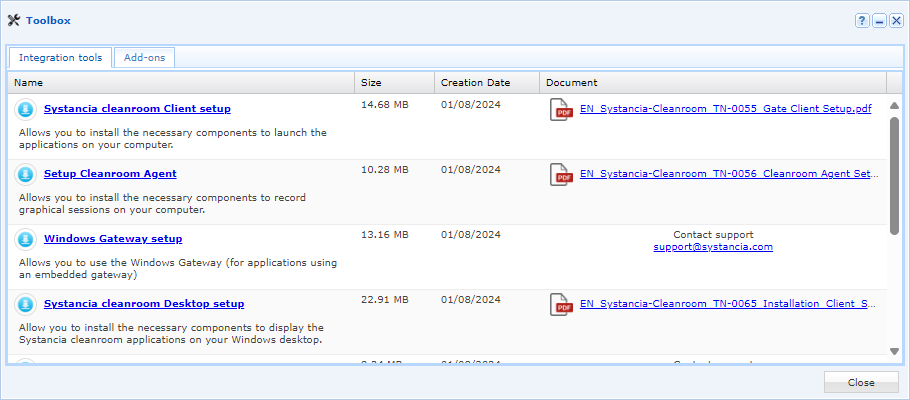
- Odprite ploščico „Toolbox“

- Na prvem zavihku, „Integration Tools“, pridobite namestitveni program, ki ustreza želenemu operacijskemu sistemu
Uporabniški portal
- Prijavite se v uporabniški portal
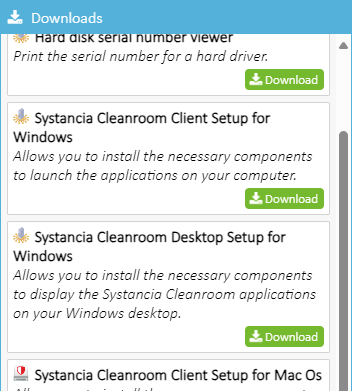
- Kliknite ikono za prenose v zgornjem desnem kotu:

- Prenesite odjemalca CyberElements Bastion, ki ustreza vašemu operacijskemu sistemu:
Namestitev odjemalca za Microsoft Windows
Potrebne so skrbniške pravice
Za namestitev odjemalca so potrebne skrbniške pravice.
Združljivost odjemalca
Če želite izvedeti, ali je odjemalec združljiv z različnimi različicami sistema Microsoft Windows, glejte matriko združljivosti.
Grafična namestitev
- Zaženite namestitveni program
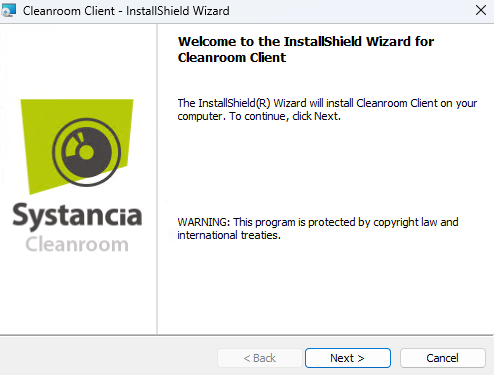
setup_Cleanroom_Client.exekot skrbnik (po potrebi se prikaže zahteva za zagon s skrbniškimi pravicami). - V prvem oknu kliknite Next:
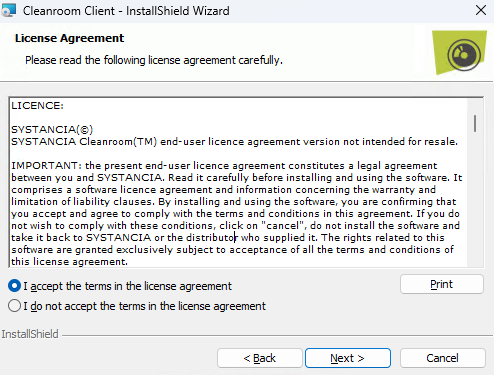
- Sprejmite pogoje uporabe:
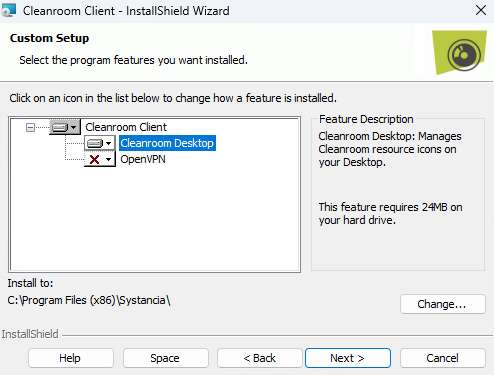
- Na tretjem zaslonu določite namestitveni imenik, namestite Cleanroom Desktop, če želite, da so aplikacije prikazane na namizju, in namestite komponente OpenVPN, če ima uporabnik na voljo standardne aplikacije VPN:
- (Če je treba namestiti Cleanroom Desktop) V naslednjem oknu boste morali izpolniti različne nastavitve:
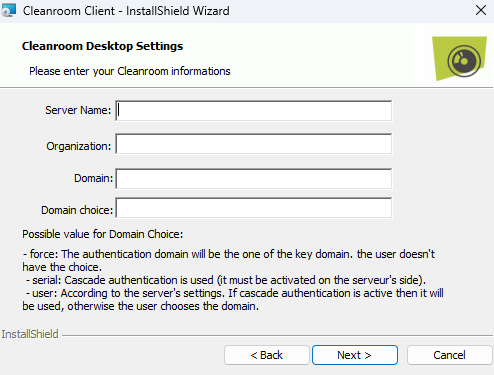
Server Name: naslov IP ali ime DNS strežnika Mediation ControllerOrganization: ime organizacije, s katero se bo povezal odjemalecDomain: ime domene povezave CyberElements BastionDomain choice: določa, kakšen nadzor ima uporabnik nad izbiro domene; na voljo so tri ravni:force: izbira domene je uporabniku vsiljenaserial: odjemalec za izbiro domene uporablja kaskadno preverjanje pristnosti, zato mora biti kaskadno preverjanje pristnosti konfigurirano v organizacijiuser: uporabnik lahko prosto izbere domeno povezave
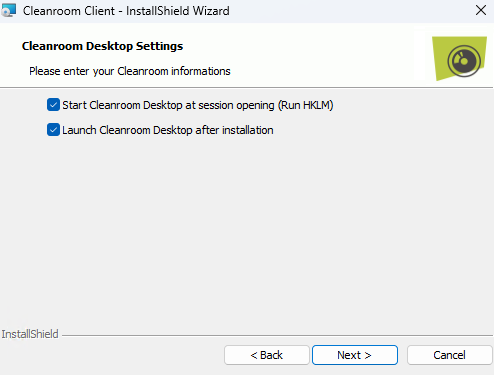
- (Če je treba namestiti Cleanroom Desktop) Izberite, ali naj se Cleanroom Desktop samodejno zažene ob odprtju seje in ali naj se zažene po namestitvi:
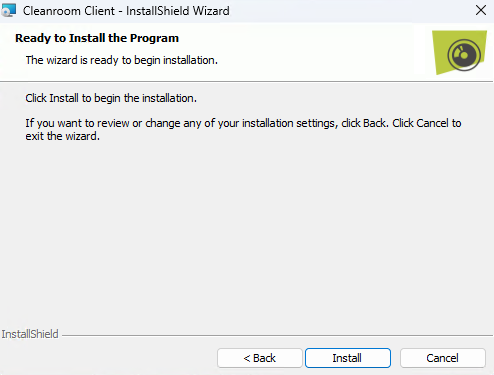
- Na koncu zaženite namestitev odjemalca:
Tiha namestitev iz ukazne vrstice
Za tiho namestitev odjemalca iz ukazne vrstice so na voljo štiri možnosti:
- Namestitev samo odjemalca:
1setup_Cleanroom_Client.exe /S /v/qn - Namestitev odjemalca in gonilnikov OpenVPN:
1setup_Cleanroom_Client.exe /S /v/qn"/L ADDLOCAL=OpenVPN" - Namestitev odjemalca in komponent Cleanroom Desktop:
1setup_Cleanroom_Client.exe /S /v/qn"/L ADDLOCAL=Cleanroom_Desktop CL_DOMAIN=mydomain.com CL_ORGA=org_cleanroom CL_SRV_NAME=myserver CL_DOM_CHOICE=user" - Namestitev odjemalca, gonilnikov OpenVPN in komponent Cleanroom Desktop:
1setup_Cleanroom_Client.exe /S /v/qn"/L ADDLOCAL=ALL CL_DOMAIN=mydomain.com CL_ORGA=org_cleanroom CL_SRV_NAME=myserver CL_DOM_CHOICE=user"
Ko so nameščene komponente Cleanroom Desktop, je treba določiti različne spremenljivke:
CL_DOMAIN: ime domene povezave CyberElements BastionCL_ORGA: ime organizacije, s katero se bo povezal odjemalecCL_SRV_NAME: naslov IP ali ime DNS strežnika Mediation ControllerCL_DOM_CHOICE: določa, kakšen nadzor ima uporabnik nad izbiro domene; na voljo so tri ravni:force: izbira domene je uporabniku vsiljenaserial: odjemalec za izbiro domene uporablja kaskadno preverjanje pristnosti, zato mora biti kaskadno preverjanje pristnosti konfigurirano v organizacijiuser: uporabnik lahko prosto izbere domeno povezave
Ekstrahiranje datoteke MSI
- Odprite ukazni poziv ali konzolo PowerShell
- Pomaknite se v mapo, v kateri je odjemalec CyberElements Bastion za Windows.
- Zaženite ukaz, podoben naslednjemu, in po potrebi prilagodite ciljno mapo
C:\temp:1.\setup_Cleanroom_Client.exe /s /x /b"C:\temp" /v"/qn" - Odjemalec
Cleanroom Client.msibo na voljo v imeniku, določenem v prejšnjem koraku
Namestitev odjemalca za macOS
Potrebne so skrbniške pravice
Za namestitev odjemalca so potrebne skrbniške pravice.
Združljivost odjemalca
Če želite preveriti združljivost odjemalca z različnimi različicami sistema MacOS, glejte matriko združljivosti.
Namestitev odjemalca
- Ko prenesete odjemalca
IPdivaClient.dmg, ga zaženite. - Prikaže se naslednje okno. Povlecite in spustite ikono odjemalca v Applications:
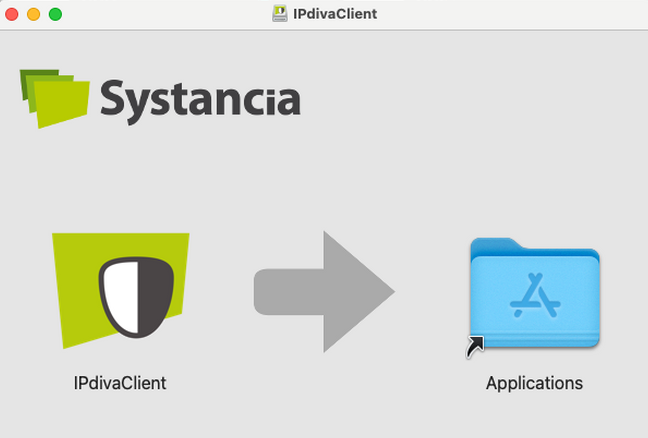
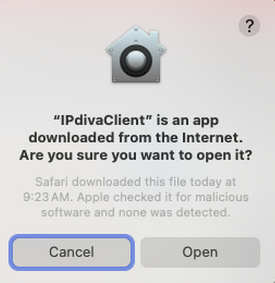
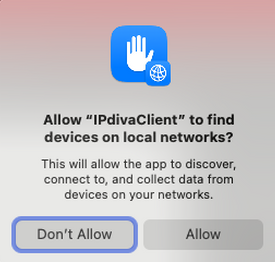
- Namestitev je zdaj končana, vendar boste morali ob prvi uporabi potrditi odpiranje in odjemalcu dovoliti dostop do lokalnega omrežja:
Za računalnike Mac s procesorjem ARM
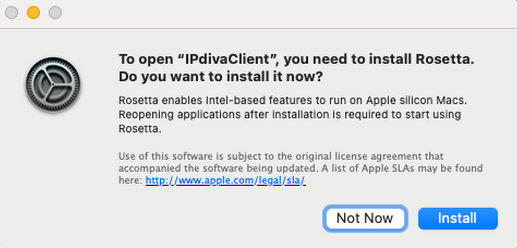
Ob prvi uporabi odjemalca se lahko prikaže naslednje sporočilo, ki vas pozove k namestitvi programa Rosetta. Za delovanje odjemalca mora biti Rosetta nameščena.
Namestitev komponent VPN
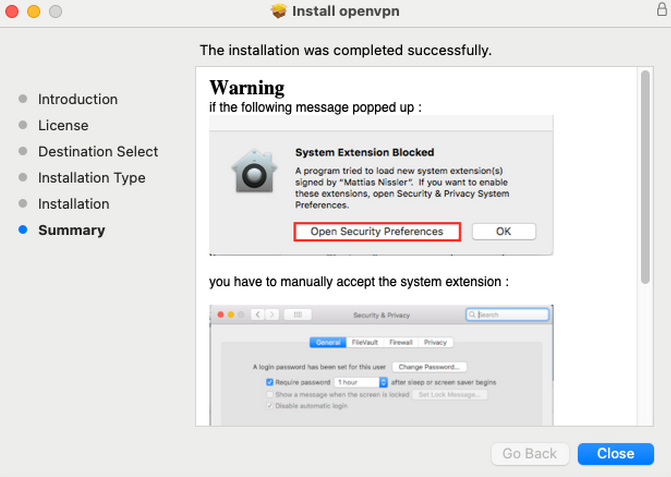
Če uporabljate aplikacije VPN, je za namestitev potrebna še ena komponenta: IPdivaVPN.pkg.
- Ko prenesete odjemalca
IPdivaVPN.pkg, ga zaženite. - Namestitveni program se začne z uvodom, ki ga lahko preskočite brez nadaljnjih dejanj:
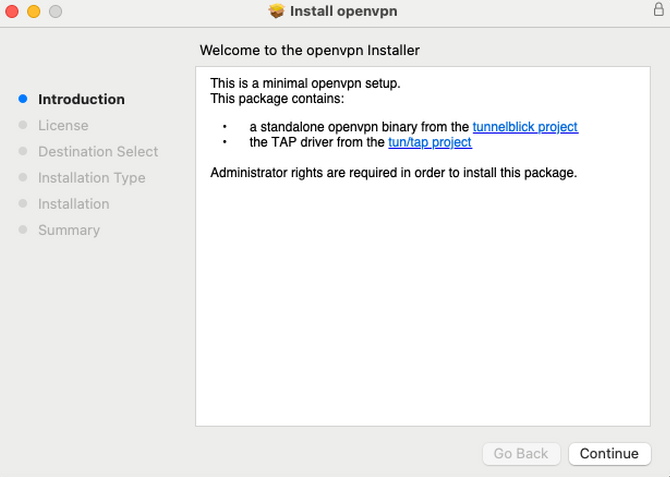
- Nato morate sprejeti pogoje in določila:
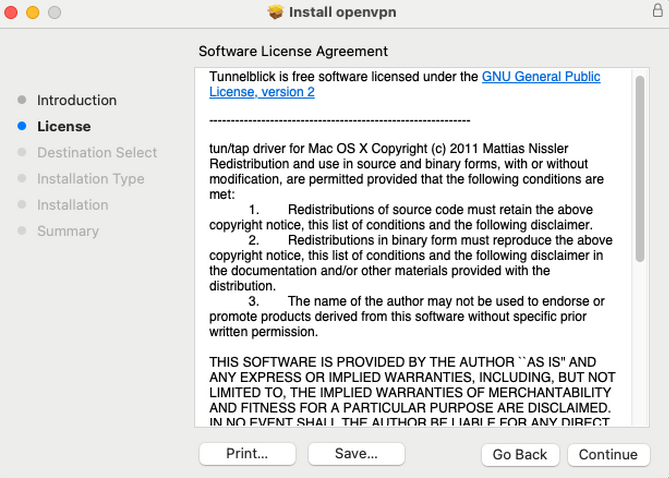
- Konfigurirajte namestitev za vse uporabnike:
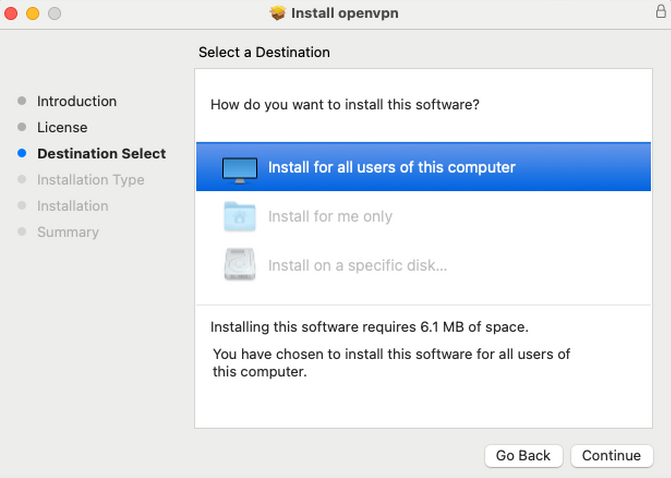
- Po potrebi navedite namestitveni disk za aplikacijo:
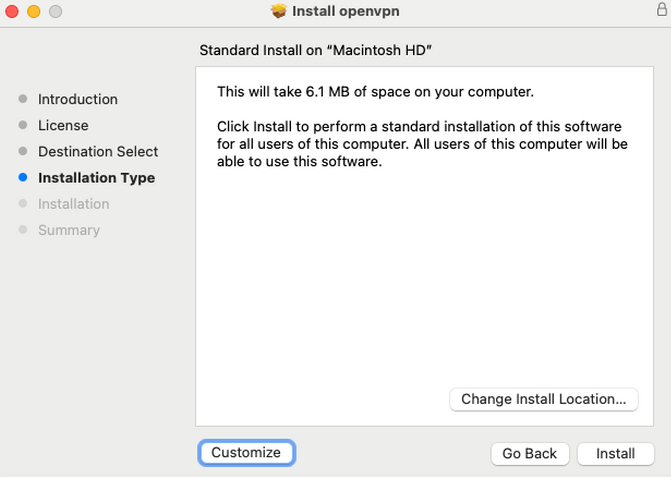
- Potrdite konec namestitve:
Namestitev odjemalca za Ubuntu
Potrebne so pravice superuporabnika
Za namestitev predpogojev so potrebne pravice superuporabnika.
Združljivost odjemalca
Če želite izvedeti, kako je odjemalec združljiv z različnimi različicami sistema Ubuntu, glejte matriko združljivosti.
- Prenesite odjemalca za Ubuntu
gateclient_linux_x64*.tar.xz. - Odprite terminal in se pomaknite v imenik, v katerem je odjemalec.
- Z naslednjimi ukazi namestite predpogoje in odjemalca:
1 2 3 4 | |