Konfiguriranje spletnega potrdila
Do spletnega vmesnika strežnika Mediation Controller dostopite prek URI /system.
Primeri
Če je dostop do strežnika Mediation Controller na njegovem spletnem naslovu IP 10.0.10.10, bo dostop do sistemskega vmesnika uporabljal URL: https://10.0.10.10/system.
Če je dostop do strežnika Mediation Controller mogoč prek imena DNS, na primer cyberelements-bastion.domain.local, je sistemski vmesnik dostopen na naslovu URL: https://cyberelements-bastion.domain.local/system.
Pomembno!
Za vse spremembe gesla, licence ali potrdil (SSL Router, Watchdog in odjemalec CyberElements Bastion) se v arhitekturi Cluster povežite z dejanskim naslovom IP (RIP_MED_WEB_MASTER ali RIP_MED_WEB_SLAVE).
Ustvarjanje infrastrukture PKI
-
Izberite ploščico
PKIs:
-
Kliknite gumb za ustvarjanje PKI:
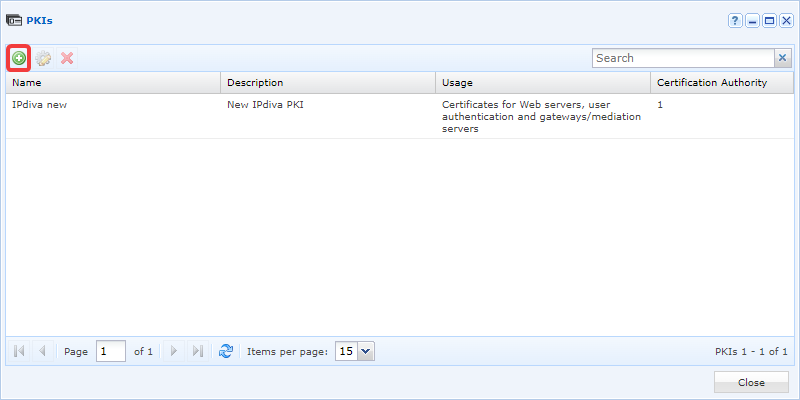
-
Poimenujte novo infrastrukturo PKI. Po potrebi dodajte opis. V polju
UsageizberiteCertificates for Web serversin nato klikniteValidate: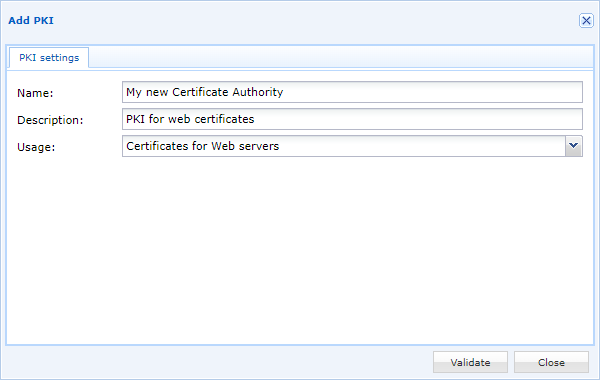
-
Novo infrastrukturo PKI uredite s klikom ikone zobnika:
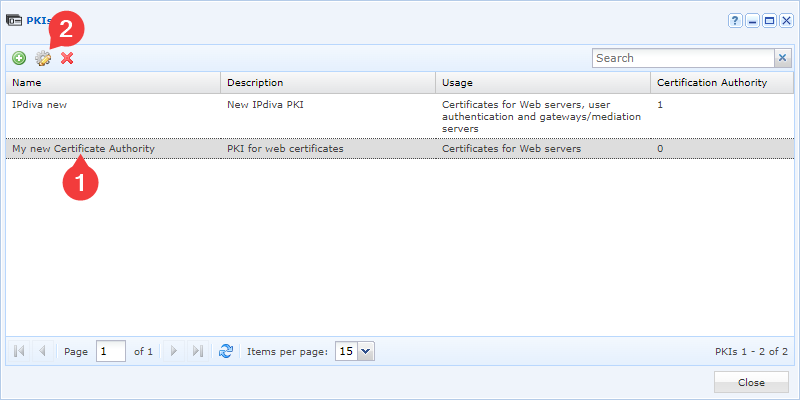
-
Nato z naslednjim gumbom dodajte nove overitelje potrdil:
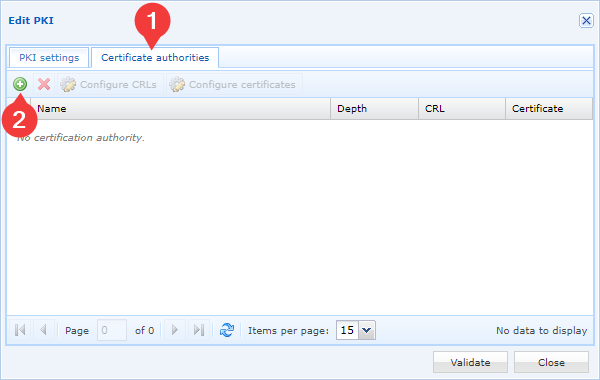
-
Izberite datoteko s potrdilom svojega overitelja potrdil in potrdite izbiro:
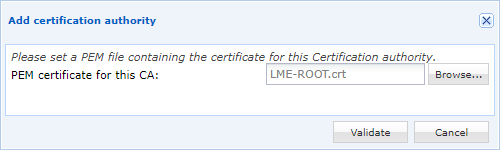
Zadnja dva koraka boste morali ponoviti tolikokrat, kolikor imate overiteljev potrdil. Priporočamo, da dodate vse overitelje potrdil.
Opozorilo
Vašega spletnega potrdila, tj. tistega, katerega CN se ujema z vašim imenom domene, ne smete dodati kot potrdila overitelja potrdil. Ta napaka lahko v nekaterih spletnih brskalnikih povzroči alarme.
-
Izberite najnižjo raven overiteljev potrdil (ustreza najvišji številki v stolpcu
Niveau) in nato klikniteConfigure certificates: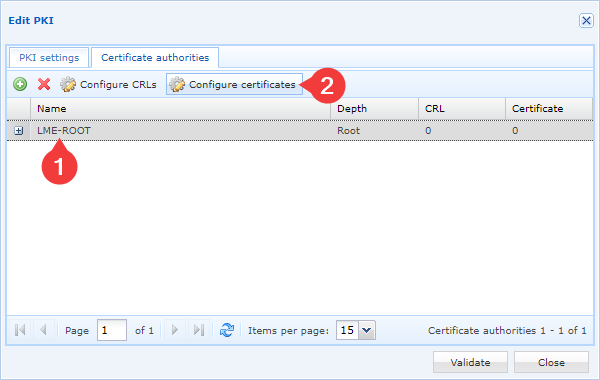
-
Z gumbom za dodajanje dodajte novo potrdilo in nato vnesite podatke o potrdilu:
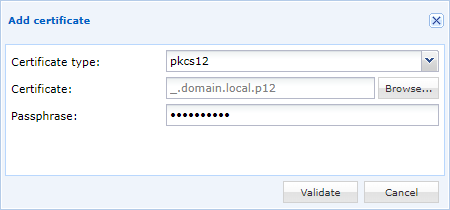
Uporaba potrdila
Spreminjanja spletnega vmesnika Default ne priporočamo, zato sta mogoča dva scenarija:
- Ustvarjanje novega spletnega vmesnika za uporabo spletnega potrdila
- Sprememba spletnega potrdila obstoječega spletnega vmesnika
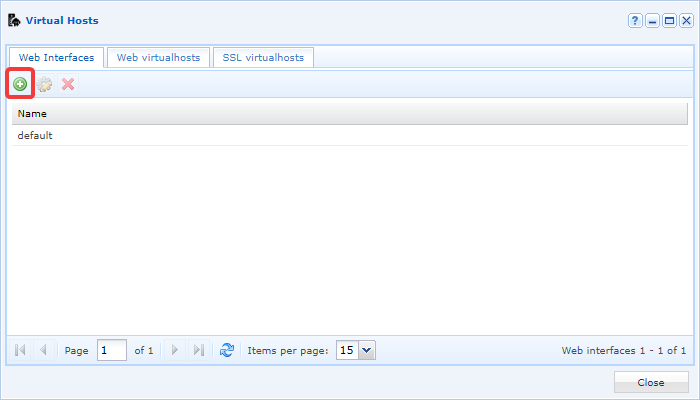
Kliknite ploščico Virtual Hosts:

-
Kliknite gumb +:
-
Odprlo se bo okno
Add new Web interface.
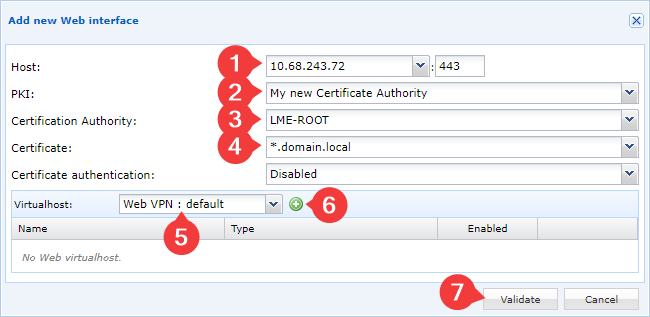
Izvedite naslednja dejanja:
- Vnesite naslov IP svojega strežnika Mediation Controller (1)
- Vnesite ime prej ustvarjene infrastrukture PKI (2)
- Vnesite overitelja potrdil, ki vsebuje spletno potrdilo (3)
- Izberite potrdilo (4)
- Dodajte uporabljenega navideznega gostitelja (5); izberite vsaj enega spletnega navideznega gostitelja VPN, da boste imeli dostop do spletnih konzol. Dodate lahko več navideznih gostiteljev.
- Kliknite gumb +, da dodate izbranega navideznega gostitelja (6)
- Kliknite gumb
Validate(7).
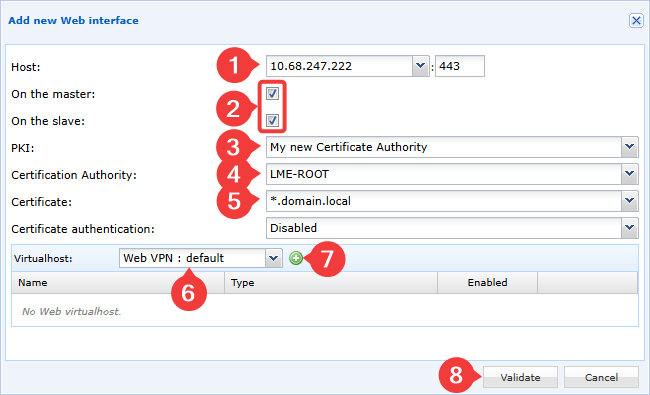
Izvedite naslednja dejanja:
- Vnesite naslov IP svojega strežnika Mediation Controller (1)
- Navedite strežnike Mediation Controller, na katere se nanaša spletni vmesnik (2), in s tem naslov IP, dodeljen strežniku oziroma strežnikom.
- Vnesite ime prej ustvarjene infrastrukture PKI (3)
- Vnesite overitelja potrdil, ki vsebuje spletno potrdilo (4)
- Izberite potrdilo (5)
- Dodajte uporabljenega navideznega gostitelja (6); izberite vsaj enega spletnega navideznega gostitelja VPN, da boste imeli dostop do spletnih konzol. Dodate lahko več navideznih gostiteljev.
- Kliknite gumb +, da dodate izbranega navideznega gostitelja (7)
- Kliknite gumb
Validate(8).
- Izberite spletni vmesnik, ki ga želite spremeniti, in kliknite gumb za urejanje nastavitev:
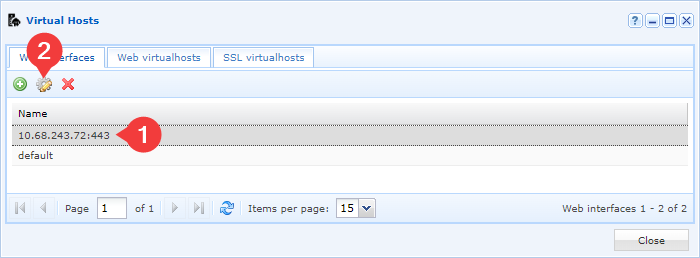
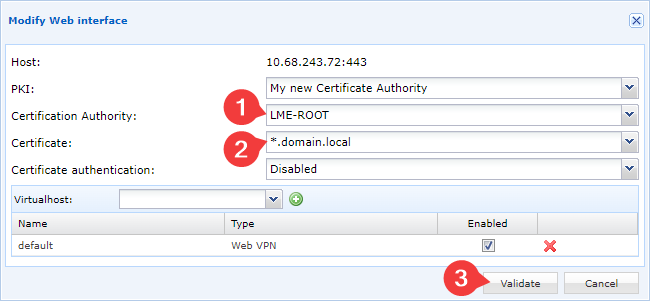
- Po potrebi spremenite infrastrukturo PKI, ki ji pripada novo spletno potrdilo, nato dodelite želeno spletno potrdilo in potrdite spremembo: