Nastavitev preverjanja pristnosti s ključem Yubikey podjetja Yubico
Ta članek opisuje, kako uvesti večfaktorsko preverjanje pristnosti z varnostnimi ključi FIDO2 podjetja Yubico, biometričnimi ali ne.
Konfiguracija identifikatorja zaupanja vredne strani
Pred kakršno koli registracijo ključa je treba v izdelku konfigurirati identifikator zaupanja vredne strani.
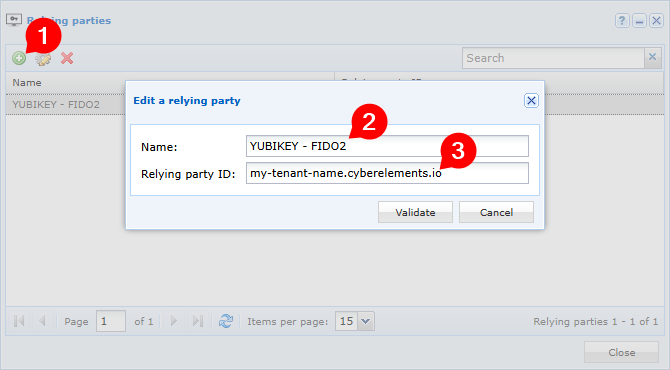
V skrbniški konzoli odprite delovno območje Configuration, nato pa meni Trust parties.

Vnesite:
- identifikacijsko ime po svoji izbiri
- Ime DNS za dostop do uporabniškega portala CyberElements Bastion.
Opomba
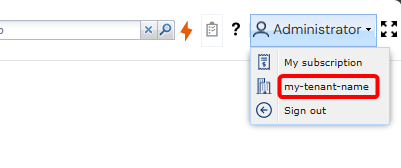
Ime svoje organizacije najdete tudi tukaj:
Registracija ključev
Preden je mogoče varnostni ključ Yubikey uporabljati v CyberElements Bastion, ga mora lastnik ključa najprej registrirati na uporabniškem portalu CyberElements.
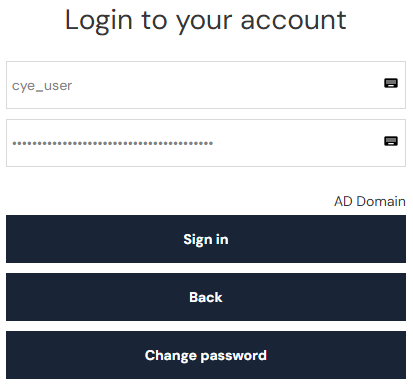
Najprej se prijavite na uporabniški portal z ustreznim uporabniškim računom:
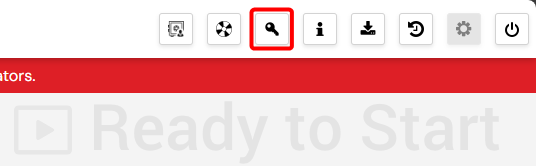
Nato z gumbom v zgornjem desnem kotu strani odprite okno za upravljanje ključev in kliknite gumb „Associate a new key“, da začnete postopek registracije. Sledite korakom, prikazanim v pojavnih oknih, ki se odprejo zatem:
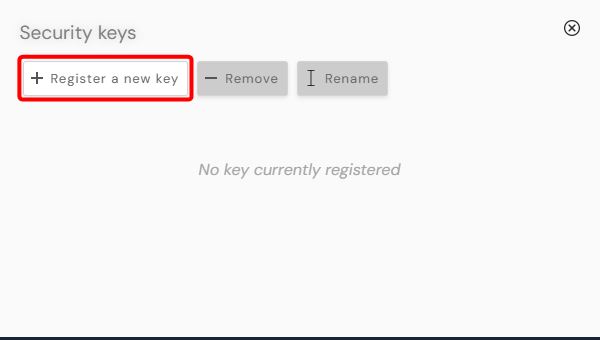
Opomba
Ta korak je treba dokončati v 30 sekundah. Število oken, njihov videz in vsebina se lahko razlikujejo glede na več dejavnikov (operacijski sistem, brskalnik, ključ itd.).
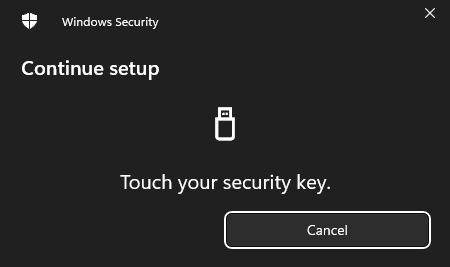
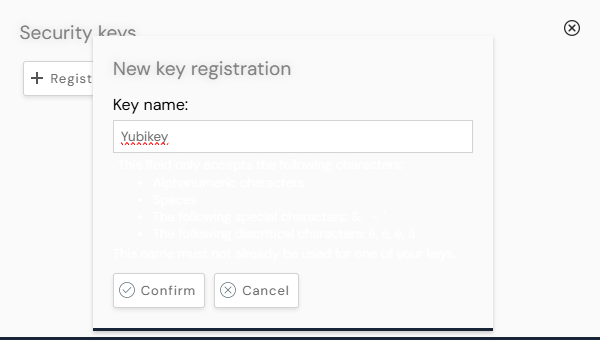
Ko dokončate korake registracije, vnesite ime za prepoznavanje novega ključa. CyberElements Bastion bo to ime nato uporabljal za označevanje tega ključa na seznamu ključev uporabnika.
Preverjanje pristnosti
Ko je varnostni ključ povezan z računom, ga uporabnik potrebuje za preverjanje pristnosti na uporabniškem portalu CyberElements Bastion.
Če je z istim računom povezanih več ključev, lahko za preverjanje pristnosti v tem računu uporabite katerega koli od njih.
Najprej se prijavite na uporabniški portal z ustreznim uporabniškim računom:
Pojavno okno vas bo pozvalo, da ključ vstavite v vrata USB svoje delovne postaje.
Ko je ključ vstavljen, boste pozvani k vnosu kode PIN:
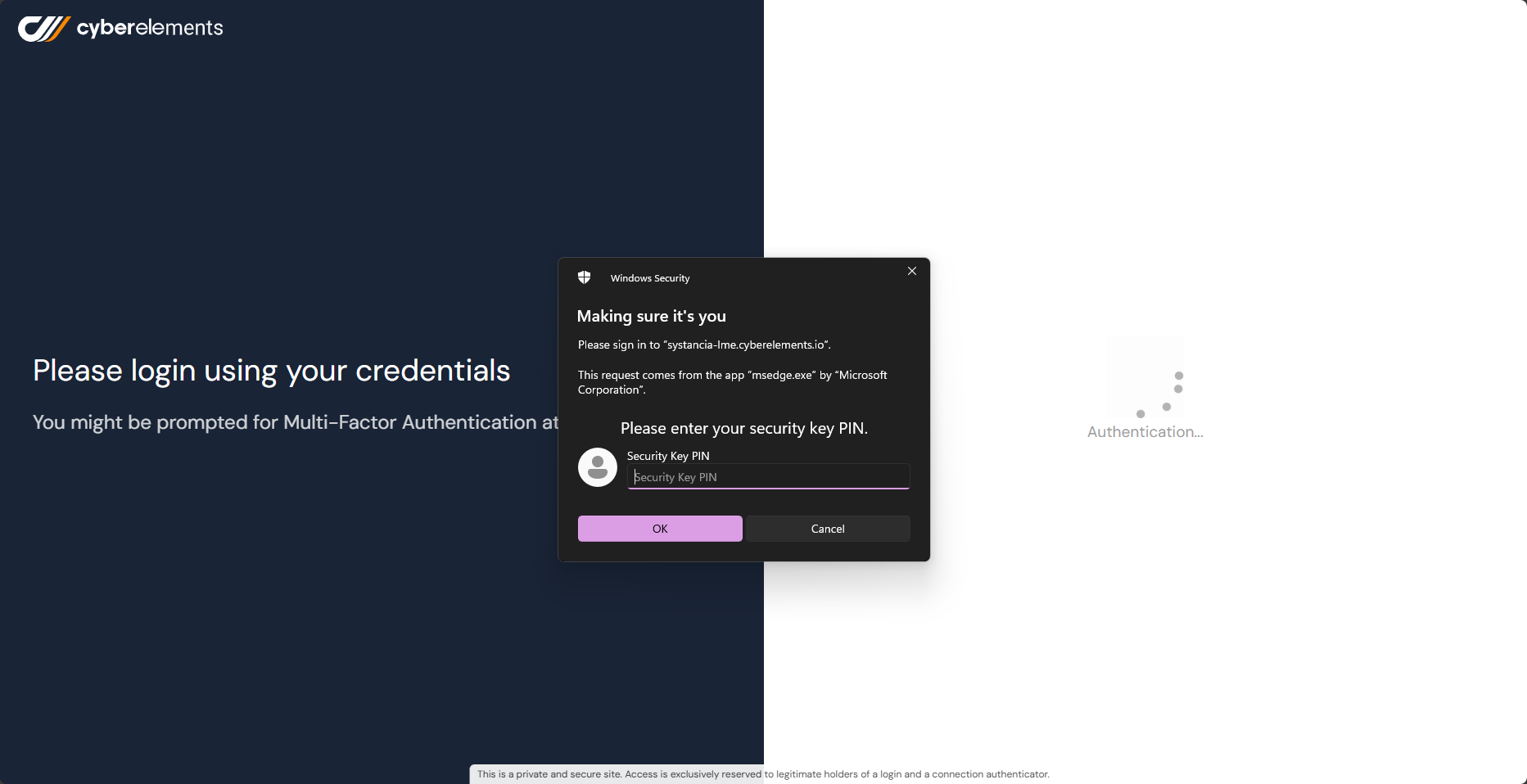
Ko so ti koraki končani, se prikaže glavna stran, če je bilo preverjanje pristnosti z varnostnim ključem uspešno.
Sicer se prikaže obrazec za prijavo, sporočilo o napaki pa se doda in zabeleži v dnevnikih dostopa.
Upravljanje ključev za preverjanje pristnosti
Skrbniki platforme CyberElements Bastion lahko prekličejo uporabnikov ključ za preverjanje pristnosti.
To storite tako, da v skrbniški konzoli odprete meni za upravljanje ključev:
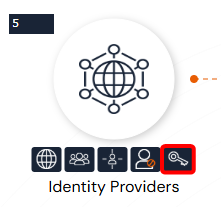
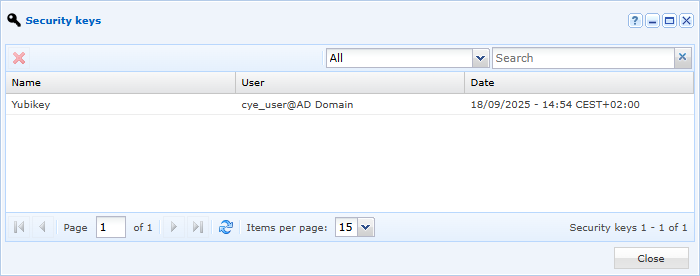
V tem meniju so navedeni vsi ključi za preverjanje pristnosti, ki so jih registrirali uporabniki.
Ko je ta meni odprt, lahko izberete ključ in ga nato izbrišete. S tem uporabniku preprečite, da bi v prihodnje preverjal pristnost s tem ključem.
Odpravljanje težav
Gumb za registracijo novega ključa za uporabnika, prijavljenega na spletni portal CyberElements, je aktiven samo pod naslednjimi pogoji:
- Uporabnik mora na portalu opraviti preverjanje pristnosti z osebnim računom in ga ne sme opraviti prek domene vrste „anonymous“.
- Skrbnik mora predhodno konfigurirati vsaj en identifikator zaupanja vredne strani.
Če vsaj eden od teh pogojev ni izpolnjen, je gumb zatemnjen, ko pa nanj pokažete z miško, se prikaže sporočilo o napaki. Vmesnik sestavljata seznam ključev, povezanih z uporabnikom, in datum, ko so bili ti ključi dodani. Uporabniki lahko ključe tudi registrirajo, prekličejo njihovo registracijo ali jih preimenujejo.