Namestitev strežnika Edge Gateway
Začetne sistemske nastavitve
Ko prvič zaženete appliance Standalone Edge Gateway, se prikaže čarovnik za začetno konfiguracijo računalnika. Ta čarovnik omogoča inicializacijo sistemske konfiguracije in konfiguracije, specifične za uporabo CyberElements Bastion.
Sistemske nastavitve
Čarovnik vas najprej pozove, da izberete jezik: 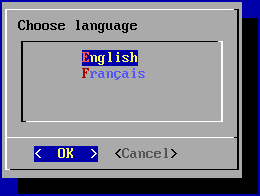
Informacije
Izbrani jezik vpliva tako na jezik prikaza sistema kot na razporeditev tipkovnice. V angleščini bo imela tipkovnica razporeditev QWERTY, v francoščini pa AZERTY.
Čarovnik vas nato pozove, da dodate novo geslo za sistemski račun root (prepričajte se, da izpolnjuje zahtevano zapletenost): 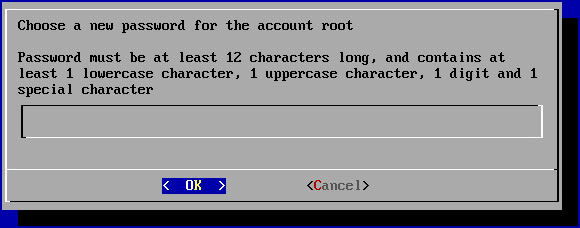
Nato morate spremeniti geslo sistemskega uporabniškega računa systancia (prepričajte se, da izpolnjuje zahtevano zapletenost): 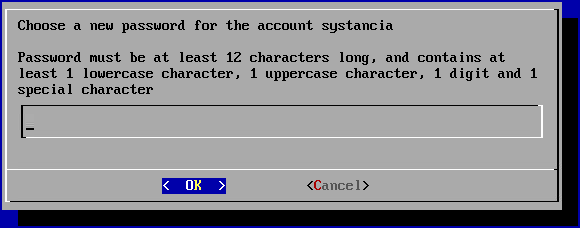
Na koncu morate vnesti ime računalnika: 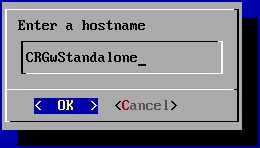
Omrežne nastavitve
Ko so sistemske nastavitve uporabljene, čarovnik preide na omrežne nastavitve računalnika.
Prva plošča vas pozove, da izberete med statično konfiguracijo in dinamično konfiguracijo prek DHCP: 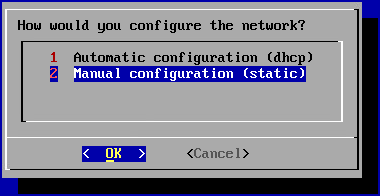
Priporočilo
Za omrežne nastavitve računalnika priporočamo statično konfiguracijo, zlasti za funkcijo neposrednega dostopa.
DHCP lahko uporabite tudi, če je naslov IP nastavljen na ravni strežnika DHCP.
Če izberete statično konfiguracijo, vas bo čarovnik vprašal za naslednje omrežne nastavitve: 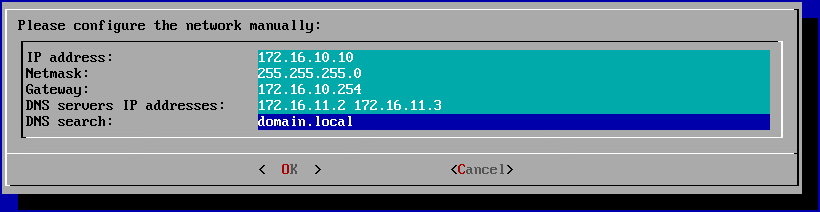
Nasvet
Vnesete lahko več strežnikov DNS (največ 3), ki jih ločite s presledki. Podobno lahko dodate več pripon DNS, ki jih ločite s presledkom.
Nastavitve, značilne za delovanje rešitve CyberElements Bastion
Ko so omrežne nastavitve uporabljene, je treba instanci Edge Gateway in HTML5 Gateway še povezati s storitvijo Mediation Controller.
Povezovanje glavne instance Edge Gateway
Na tej točki bi moral čarovnik za začetno konfiguracijo doseči korak, v katerem zahteva podatke o dostopu do strežnika Mediation Controller: 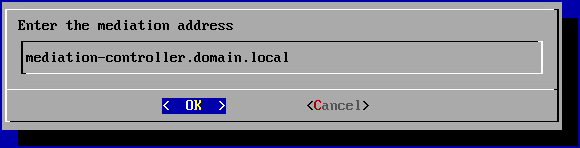
Vnesti morate ime DNS za dostop do spletnega vmesnika strežnika Mediation Controller.
Uporabite lahko tudi naslov IP, vendar bo to sprožilo alarm o veljavnosti potrdila.
Veljavnost spletnega potrdila
Komponenta Edge Gateway preveri spletno potrdilo, ki ji ga bo predložil strežnik Mediation Controller. Privzeto pri preverjanju ne povzročajo napak samo potrdila, ki so jih izdali javni overitelji potrdil, ki veljajo za zaupanja vredne (razen če potrdilo ne zajema navedenega imena DNS).
Če torej dostop do strežnika Mediation Controller poteka prek naslova IP ali če je spletno potrdilo izdal zasebni/notranji overitelj potrdil, mehanizem pairinga ne bo deloval.
Če želite odstraniti ta nadzor, lahko preverjanje spletnega potrdila onemogočite, vendar samo, če ste prepričani, da noben posrednik ne prestreza omrežnega toka (napad MITM).
Za to zapustite čarovnik za začetno namestitev (že vnesene konfiguracije so že uporabljene) in izvedite naslednja ukaza (prvi onemogoči preverjanje, drugi pa nas vrne v čarovnik za konfiguracijo):
1 2 | |
Ko vnesete naslov storitve Mediation Controller, vas bo čarovnik pozval, da vnesete token pairinga komponente Edge Gateway (pridobljen z ustvarjanjem tokena pairinga): 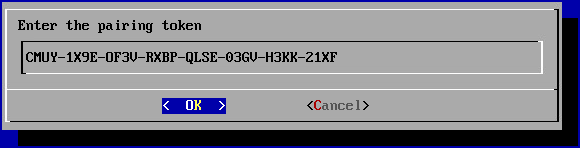
Če so vsi navedeni podatki pravilni, se bo strežnik Edge Gateway konfiguriral sam, čarovnik za začetno konfiguracijo pa se bo samodejno zaprl.
Povezovanje instance HTML5 Gateway
Če je treba konfigurirati primerek HTML5 Gateway, kot root na strežniku Edge Gateway zaženite naslednji ukaz, da omogočite samodejni zagon primerka:
1 | |
Za konfiguracijo instance HTML5 Gateway na strežniku upoštevajte informacije iz naslednje dokumentacije: Povezovanje instance HTML5 Gateway prek pairinga
Konfiguracija časovnega strežnika NTP
Priporočljivo je nastaviti časovni strežnik, da bo sistemska ura vedno točna. Potrebni koraki so opisani na strani za konfiguracijo NTP.