Edge Gateway servera instalēšana
Sākotnējie sistēmas iestatījumi
Pirmo reizi startējot Standalone Edge Gateway appliance, tiek parādīts datora sākotnējās konfigurācijas vednis. Šis vednis ļauj inicializēt sistēmai specifisko konfigurāciju, kā arī konfigurāciju, kas raksturīga CyberElements Bastion izmantošanai.
Sistēmas iestatījumi
Vednis vispirms lūdz atlasīt valodu: 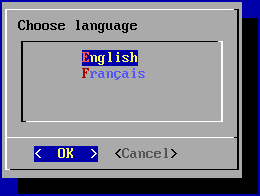
Informācija
Izvēlētā valoda ietekmēs gan sistēmas displeja valodu, gan tastatūras izkārtojumu. Angļu valodā tastatūrai būs QWERTY izkārtojums, bet franču valodā — AZERTY.
Pēc tam vednis lūdz pievienot jaunu paroli sistēmas kontam root (pārliecinieties, vai tā atbilst nepieciešamajai sarežģītībai): 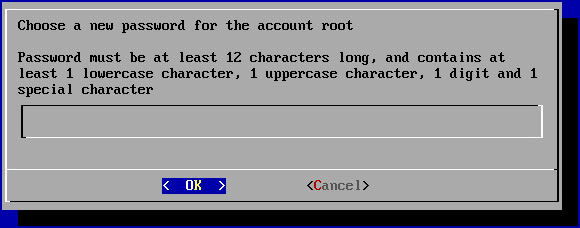
Tālāk ir jāmaina sistēmas lietotāja konta systancia parole (pārliecinieties, vai tā atbilst nepieciešamajai sarežģītībai): 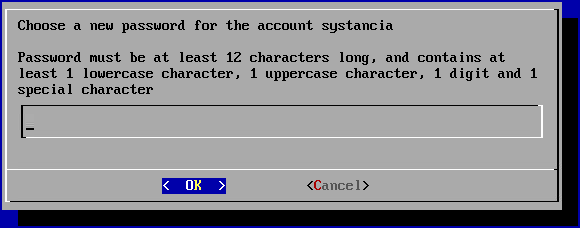
Visbeidzot ir jāievada datora nosaukums: 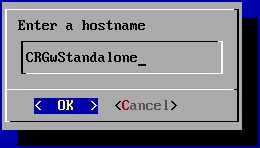
Tīkla iestatījumi
Kad sistēmas iestatījumi ir lietoti, vednis pāriet uz datora tīkla iestatījumiem.
Pirmajā panelī tiek lūgts izvēlēties starp statisku konfigurāciju un dinamisku konfigurāciju, izmantojot DHCP: 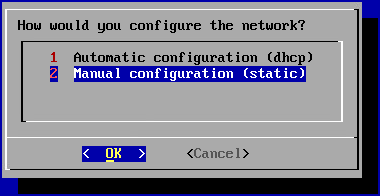
Ieteikums
Datora tīkla iestatījumiem ieteicams izmantot statisku konfigurāciju, jo īpaši tiešās piekļuves funkcijai.
Var izmantot arī DHCP, ja IP adrese ir fiksēta DHCP servera līmenī.
Ja tiek izvēlēta statiskā konfigurācija, vednis pieprasīs šādus tīkla iestatījumus: 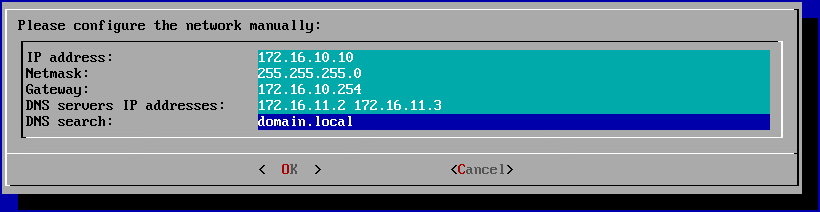
Padoms
Var ievadīt vairākus DNS serverus (ne vairāk kā 3), atdalot tos ar atstarpēm. Līdzīgi var pievienot vairākus DNS sufiksus, atdalot tos ar atstarpi.
CyberElements Bastion darbībai specifiskie iestatījumi
Kad tīkla iestatījumi ir lietoti, Edge Gateway un HTML5 Gateway instances vēl ir jāsavieno ar komponentu Mediation Controller.
Galvenās Edge Gateway instances savienošana
Šajā brīdī sākotnējās konfigurācijas vednim jābūt sasniegušam darbību, kurā tas pieprasa informāciju par piekļuvi Mediation Controller serverim: 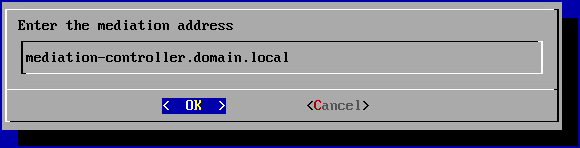
Ir jāievada DNS nosaukums piekļuvei Mediation Controller servera tīmekļa saskarnei.
Var izmantot arī IP adresi, taču tas radīs trauksmi par sertifikāta derīgumu.
Tīmekļa sertifikāta derīgums
Edge Gateway pārbauda tīmekļa sertifikātu, ko tam uzrādīs Mediation Controller serveris. Pēc noklusējuma pārbaudes laikā kļūdas neradīs tikai tie sertifikāti, ko izdevušas par uzticamām uzskatītas publiskās sertificēšanas iestādes (ar nosacījumu, ka sertifikāts aptver norādīto DNS nosaukumu).
Tāpēc, ja piekļuve Mediation Controller serverim notiek, izmantojot IP adresi, vai ja tīmekļa sertifikātu ir izdevusi privāta/iekšēja sertificēšanas iestāde, pairing mehānisms nedarbosies.
Lai noņemtu šo pārbaudi, un tikai tad, ja ir droši zināms, ka neviens starpnieks nepārtver tīkla plūsmu (MITM uzbrukums), tīmekļa sertifikāta pārbaudi var atspējot.
Lai to izdarītu, izejiet no sākotnējās instalēšanas vedņa (jau ievadītās konfigurācijas ir jau lietotas) un izpildiet šīs komandas (pirmā atspējo pārbaudi, bet otrā atgriež konfigurācijas vednī):
1 2 | |
Pēc Mediation Controller adreses ievadīšanas vednis lūgs ievadīt Edge Gateway pairing marķieri (iegūts, ģenerējot pairing marķieri): 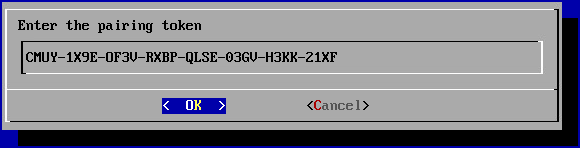
Ja visa sniegtā informācija ir pareiza, komponents Edge Gateway pats sevi konfigurēs un sākotnējās konfigurēšanas vednis tiks automātiski aizvērts.
HTML5 Gateway instances savienošana
Ja ir jākonfigurē HTML5 Gateway instance, Edge Gateway serverī kā root izpildiet šādu komandu, lai iespējotu instances automātisku startēšanu:
1 | |
Lai serverī konfigurētu HTML5 Gateway instanci, izpildiet tālāk norādītajā dokumentācijā sniegtos norādījumus: HTML5 Gateway instances savienošana, izmantojot pairing
NTP laika servera konfigurēšana
Lai sistēmas pulkstenis vienmēr būtu aktuāls, ieteicams iestatīt laika serveri. Nepieciešamās darbības ir aprakstītas NTP konfigurācijas lapā.