Mediation Controller serveru instalēšana
Piezīme
Atgādinām, ka Debian datoros pārslēgšanās uz root jāveic ar tālāk norādīto komandu:
1 | |
Šajā lapā sniegtie norādījumi ir jāatkārto abos Mediation Controller serveros, sākot ar serveri MASTER.
Ja starp serveriem MASTER un SLAVE ir atšķirības, tās tiks izceltas. Ja tas nav minēts, norādījumi attiecas gan uz serveri MASTER, gan uz serveri SLAVE.
Sistēmas iestatījumi
Savienojums ar datoru
Pēc noklusējuma virtuālajās ierīcēs ir divi konti: lietotāja konts un superlietotāja konts.
- Lietotāja konts
- Pieteikšanās vārds:
systancia - Parole:
systnci
- Pieteikšanās vārds:
- Superlietotāja konts
- Pieteikšanās vārds:
root - Parole:
systnci
- Pieteikšanās vārds:
Izveidojiet savienojumu ar datoru konsoles režīmā.
Piezīme
Noklusējuma tastatūras izkārtojums ir QWERTY.
Tastatūras izkārtojuma maiņa
Tastatūras izkārtojumu var mainīt ar šādu komandrindu:
1 | |
Tiek parādīta izvēlne, kurā varat izvēlēties citu tastatūras izkārtojumu.
Pēc tam izmantojiet šo komandrindu, lai lietotu un saglabātu iestatījumus:
1 | |
Iestatījumi stāsies spēkā uzreiz pēc šīs komandas izpildes.
Tīkla konfigurācija
Mediation Controller ir obligāti jākonfigurē statiska tīkla adrese. Lai to izdarītu, vispirms jāiegūst jūsu datora tīkla saskarnes nosaukums. Izpildiet tālāk norādīto komandu kā root:
1 | |
Šī komanda parāda tīkla saskarnes nosaukumu, tās statusu un saskarnei piešķirtās IP adreses.
Piemērs
Pēc komandas izpildes tiek parādīta šāda izvade:
1 | |
Tīkla saskarnes nosaukums ir ens192.
Kad tīkla saskarnes nosaukums ir iegūts, var rediģēt datora tīkla konfigurāciju.
Rediģējiet failu /etc/network/interfaces, lai to mainītu atbilstoši šai veidnei:
1 2 3 4 5 6 7 8 9 10 11 12 13 14 15 16 17 18 19 20 21 22 23 | |
Kur:
INTERFACE_NAMEjāaizstāj ar iepriekš iegūto tīkla saskarnes nosaukumu.RIP_MED_WEB_MASTERjāaizstāj ar servera galveno reālo IP adresi, caur kuru būs pieejamas tīmekļa konsoles.NETMASKjāaizstāj ar IP adresei atbilstošo tīkla masku.NETWORK_GATEWAYjāaizstāj ar tīkla noklusējuma vārteju.IP_DNSjāaizstāj ar DNS servera IP adresi. Ja jākonfigurē vairāki serveri (ne vairāk kā 3), atdaliet tos ar atstarpi.DNS_SUFFIXjāaizstāj ar izmantojamo DNS sufiksu. Ja sufikss nav jānorāda, izdzēsiet šo rindu.RIP_MED_SSL_MASTERjāaizstāj ar servera sekundāro reālo IP adresi. Caur šo IP adresi būs pieejams SSL Router.
Piemērs
1 2 3 4 5 6 7 8 9 10 11 12 13 14 15 16 17 18 19 20 21 22 23 | |
Visbeidzot atliek tikai restartēt pakalpojumu networking, lai ielādētu jauno tīkla konfigurāciju:
1 | |
Mediation Controller ir obligāti jākonfigurē statiska tīkla adrese. Lai to izdarītu, vispirms jāiegūst jūsu datora tīkla saskarnes nosaukums. Izpildiet tālāk norādīto komandu kā root:
1 | |
Šī komanda parāda tīkla saskarnes nosaukumu, tās statusu un saskarnei piešķirtās IP adreses.
Piemērs
Pēc komandas izpildes tiek parādīta šāda izvade:
1 | |
Tīkla saskarnes nosaukums ir ens192.
Kad tīkla saskarnes nosaukums ir iegūts, var rediģēt datora tīkla konfigurāciju.
Rediģējiet failu /etc/network/interfaces, lai to mainītu atbilstoši šai veidnei:
1 2 3 4 5 6 7 8 9 10 11 12 13 14 15 16 17 18 19 20 21 22 23 | |
Kur:
INTERFACE_NAMEjāaizstāj ar iepriekš iegūto tīkla saskarnes nosaukumu.RIP_MED_WEB_SLAVEjāaizstāj ar servera galveno reālo IP adresi, caur kuru būs pieejamas tīmekļa konsoles.NETMASKjāaizstāj ar IP adresei atbilstošo tīkla masku.NETWORK_GATEWAYjāaizstāj ar tīkla noklusējuma vārteju.IP_DNSjāaizstāj ar DNS servera IP adresi. Ja jākonfigurē vairāki serveri (ne vairāk kā 3), atdaliet tos ar atstarpi.DNS_SUFFIXjāaizstāj ar izmantojamo DNS sufiksu. Ja sufikss nav jānorāda, izdzēsiet šo rindu.RIP_MED_SSL_SLAVEjāaizstāj ar servera sekundāro reālo IP adresi. Caur šo IP adresi būs pieejams SSL Router.
Piemērs
1 2 3 4 5 6 7 8 9 10 11 12 13 14 15 16 17 18 19 20 21 22 23 | |
Visbeidzot atliek tikai restartēt pakalpojumu networking, lai ielādētu jauno tīkla konfigurāciju:
1 | |
Padoms
Tagad, kad tīkla iestatījumi ir lietoti, serverim var piekļūt, izmantojot SSH.
Lokālo kontu paroļu maiņa
CyberElements stingri iesaka mainīt šo kontu paroli pēc virtuālās ierīces izvietošanas.
Izmantojiet šo komandu un ievadiet jauno paroli standarta kontam systancia:
1 | |
Pēc tam atkārtojiet darbību superlietotāja kontam root:
1 | |
Datora nosaukuma konfigurēšana
Servera nosaukumu var mainīt, konfigurējot servera failus hostname un hosts.
Rediģējiet failu /etc/hostname, lai norādītu datora nosaukumu.
Produktam jaunais nosaukums ir nepieciešams arī citā vietā, tāpēc ar šādu komandu ir jāizveido iepriekšējā faila kopija:
1 | |
Faila /etc/hosts konfigurācija ir jāatkārto attiecībā uz datora faktisko primāro IP adresi (RIP_MED_WEB_MASTER).
Lai to izdarītu, rediģējiet failu /etc/hosts un pārbaudiet, vai otrajai rindai ir šāds formāts:
2 | |
Piemērs
Ja dators ir nosaukts MEDIATION-CONTROLLER-MASTER, nepiederot domēnam, un tā reālā IP adrese RIP_MED_WEB_MASTER ir 10.0.10.10, fails būtu jāaizpilda šādi:
2 | |
Ja dators pieder domēnam DOMAIN.LOCAL, fails jāaizpilda šādi:
2 | |
Faila /etc/hosts konfigurācija ir jāatkārto attiecībā uz datora faktisko primāro IP adresi (RIP_MED_WEB_SLAVE).
Lai to izdarītu, rediģējiet failu /etc/hosts un pārbaudiet, vai otrajai rindai ir šāds formāts:
2 | |
Piemērs
Ja dators ir nosaukts MEDIATION-CONTROLLER-SLAVE, nepiederot domēnam, un tā reālā IP adrese RIP_MED_WEB_SLAVE ir 10.0.10.12, fails būtu jāaizpilda šādi:
2 | |
Ja dators pieder domēnam DOMAIN.LOCAL, fails jāaizpilda šādi:
2 | |
Lai lietotu jauno konfigurāciju, restartējiet serveri:
1 | |
Laika joslas maiņa
Pēc noklusējuma virtuālajai ierīcei ir iestatīta laika josla Europe/Paris.
Lai mainītu šo laika joslu, vispirms ar šo komandu iegūstiet pieejamo laika joslu sintaksi:
1 | |
Pēc tam izmantojiet šo komandrindu:
1 | |
Piemērs
Lai iestatītu Londonas laika joslu, ir jāizpilda šāda komanda:
1 | |
Pārbaudiet servera laika joslu, izmantojot šo komandrindu:
1 | |
Mediation Controller servera inicializēšana
Mediation Controller servera inicializēšana
Mediation Controller serveris tiek inicializēts, izmantojot konfigurācijas skriptu. Šis skripts pārkonfigurē klastera IP adreses dažādos produkta pakalpojumos un iepriekš konfigurē iestatījumus, kas nepieciešami HTML5 Gateway darbībai.
Palaidiet to ar šādu komandrindu kā root:
1 | |
Skripts lūgs ievadīt šādu informāciju:
IP VIP HTTPS: klastera virtuālā tīmekļa IP adrese, t. i.,VIP_MED_WEB.IP VIP SSL: klastera virtuālā SSL IP adrese, t. i.,VIP_MED_SSL.IP VIP ZIO: virtuālā IP adrese Mediation Controller serveraSLAVEsavienojumam ar serveraMASTERiekšējo konfigurācijas datu bāzi, t. i.,VIP_MED_ZEO.IP Master HTTPS: Mediation Controller serveraMASTERreālā tīmekļa IP adrese, t. i.,RIP_MED_WEB_MASTER.IP Master SSL: komponenta SSL Router reālā IP adrese Mediation Controller serverīMASTER, t. i.,RIP_MED_SSL_MASTER.IP Slave HTTPS: Mediation Controller serveraSLAVEreālā tīmekļa IP adrese, t. i.,RIP_MED_WEB_SLAVE.IP Slave SSL: komponenta SSL Router reālā IP adrese Mediation Controller serverīSLAVE, t. i.,RIP_MED_SSL_SLAVE.HTML5 port: lokālais klausīšanās ports piekļuves novirzīšanai uz pakalpojumu HTML5 Gateway; ieteicams ievadīt portu1234.Gateway: Edge Gateway nosaukums; ievadiet pirmā Edge Gateway nosaukumu.Organization: tās organizācijas nosaukums, ar kuru izveidos savienojumu Edge Gateway un HTML5 Gateway.
Kad inicializēšana ir pabeigta, restartējiet serveri:
1 | |
CyberElements Gate konsoles /mediation/system paroles maiņa
Šajā instalēšanas posmā ir pieejama jauna administrēšanas saskarne: Mainīt paroli
Licenču un sertifikātu lietošana
Joprojām konsolē /mediation/system jums būs jāievada Mediation Controller servera sertifikāti un licences.
Uzmanību!
SSL Router licence un sertifikāts ir specifiski MASTER vai SLAVE Mediation Controller serverim.
Nepareizas licences vai sertifikāta konfigurēšana vēlāk izraisīs darbības traucējumus.
Lietojiet komponenta SSL Router licenci un sertifikātu: 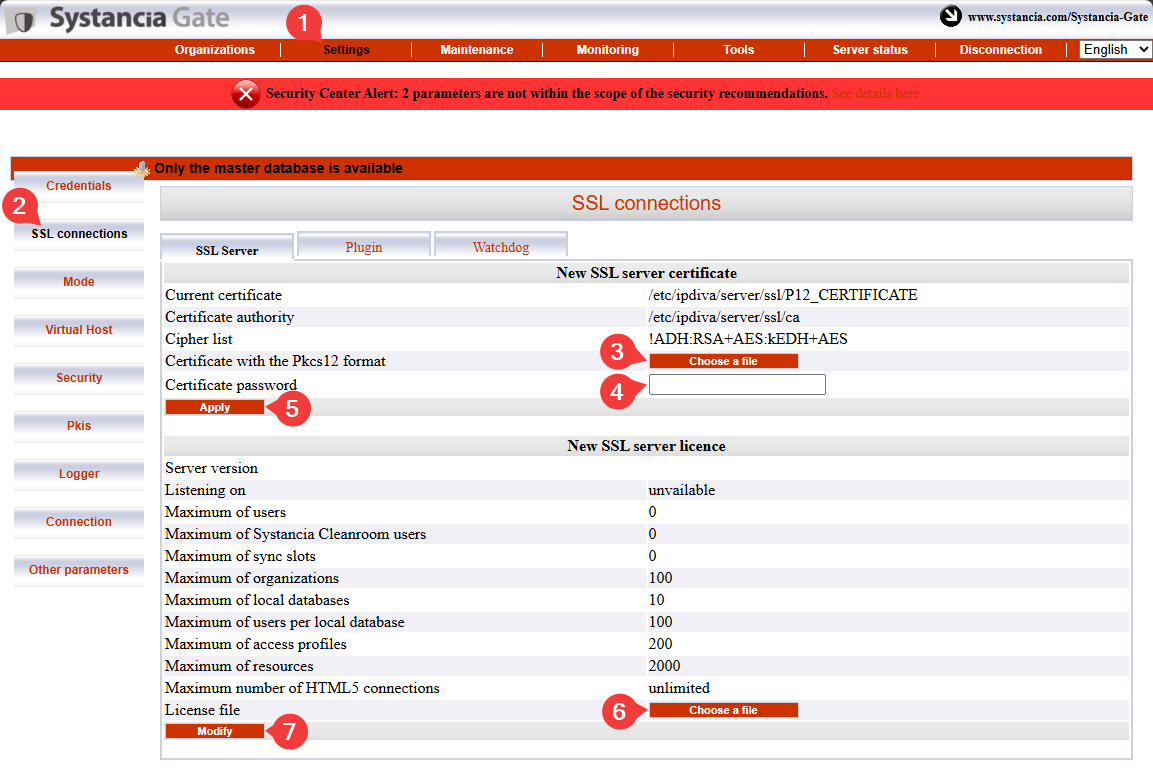
- Noklikšķiniet uz cilnes
Settings. - Izvēlnē atlasiet
SSL Connections. - Sameklējiet SSL Router sertifikātu.
- Ievadiet SSL Router sertifikāta paroli.
- Noklikšķiniet uz
Apply, lai lietotu sertifikātu komponentam SSL Router. - Atlasiet servera licences failu.
- Noklikšķiniet uz
Modify, lai lietotu servera licenci.
Pēc tam ievadiet CyberElements Bastion klienta sertifikāta informāciju: 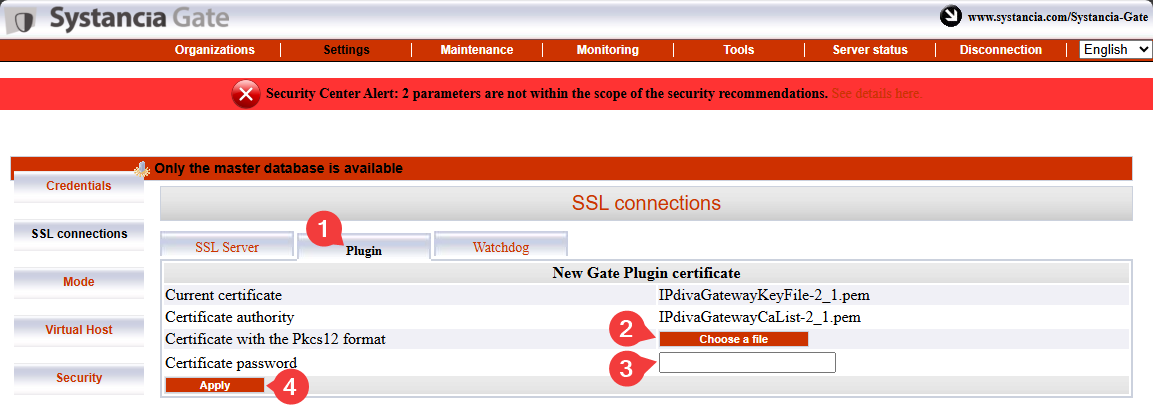
- Atlasiet cilni
Plugin. - Sameklējiet CyberElements Bastion klienta sertifikātu.
- Ievadiet sertifikāta paroli.
- Noklikšķiniet uz
Apply, lai lietotu sertifikātu.
Vēl jāievada Watchdog sertifikāta informācija: 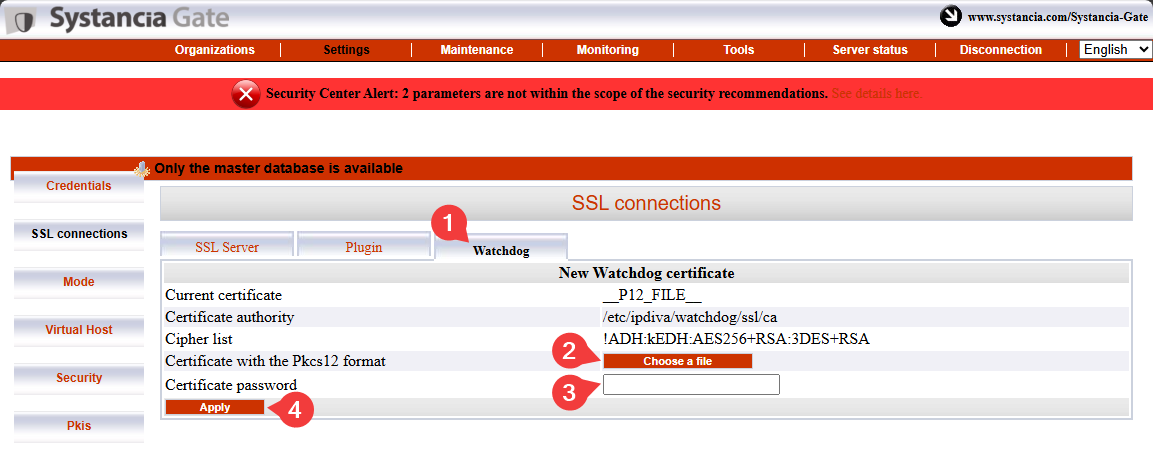
- Atlasiet cilni
Watchdog - Sameklējiet Watchdog sertifikātu.
- Ievadiet sertifikāta paroli.
- Noklikšķiniet uz
Apply, lai lietotu sertifikātu.
Lai šīs izmaiņas stātos spēkā, jārestartē SSL Router un Watchdog: 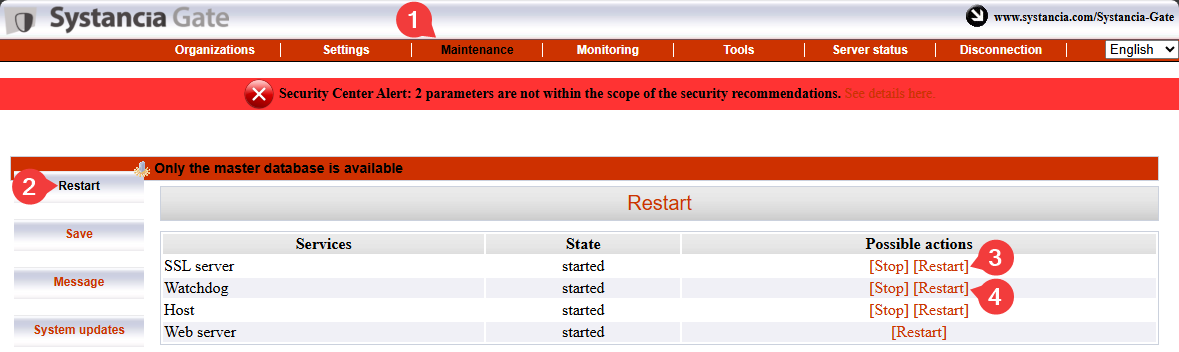
Mediation Controller serveru pairing
Uzmanību!
Šajā brīdī abiem Mediation Controller serveriem jābūt konfigurētiem līdz licenču un sertifikātu lietošanai.
Ja SLAVE Mediation Controller serveris vēl nav konfigurēts, konfigurējiet to, sākot no šīs dokumentācijas sākuma.
Mediation Controller serveru pairing solis izveidos uzticamības saiti starp abiem serveriem un inicializēs klastera darbību.
SLAVE Mediation Controller serverī
Izpildiet tālāk norādīto komandu kā root, lai nosūtītu pairing pieprasījumu MASTER Mediation Controller serverim:
1 | |
Aizstājiet RIP_MED_WEB_MASTER ar attiecīgo IP adresi.
Piemērs
Ja RIP_MED_WEB_MASTER ir vienāds ar 10.0.10.10, jāievada šāda komanda:
1 | |
MASTER Mediation Controller serverī
Izpildiet tālāk norādīto komandu kā root, lai pārbaudītu gaidošos pairing pieprasījumus un iegūtu pieprasījuma ID:
1 | |
Pēc tam izpildiet tālāk norādīto komandu, lai pieņemtu pairing pieprasījumu, aizstājot ID ar iepriekšējā komandā iegūto ID:
1 | |
Piemērs
Ja komandas hostManagerCtl getPendingRequests atgrieztā vērtība ir šāda:
1 2 3 | |
Tad komanda pairing pieprasījuma pieņemšanai ir šāda:
1 | |
Lai pārbaudītu sasaisti, izmantojiet tālāk norādīto komandu Mediation Controller serverī (MASTER vai SLAVE):
1 | |
Rezultāts atšķirsies atkarībā no servera, kurā komanda tiek izpildīta:
Paredzamais rezultāts MASTER Mediation Controller serverī ir šāds:
1 | |
Piemērs
1 | |
Paredzamais rezultāts SLAVE Mediation Controller serverī ir šāds:
1 | |
Piemērs
1 | |
SLAVE Mediation Controller serverī
Bootstrap statusu varat pārbaudīt no SLAVE servera, izmantojot šādu komandu:
1 | |
Klasteris, kuram nav sinhronizācijas problēmu, atgriezīs vērtību 0.
Lai sinhronizētu abu Mediation Controller koplietoto noslēpumu, nepieciešama pēdējā komandu sērija, atkal SLAVE serverī:
1 2 | |
Starpserveru saites aktivizēšana
Kāds ir starpserveru savienojuma mērķis?
Tas ir īpašs klastera darbības savienojums, kas ļauj Mediation Controller serverim maršrutēt datplūsmu uz citu Mediation Controller serveri gadījumos, kad mērķa Edge Gateway nav savienots ar pirmo serveri, bet tikai ar otro.
Piemēram, ja MASTER Mediation Controller serveris vairs nav savienots ar Edge Gateway, tas var izmantot starpserveru saiti, lai sasniegtu Edge Gateway caur SLAVE Mediation Controller serveri.
flowchart LR
    MASTER(Mediation Controller<br/>MASTER) --x |Savienojums zaudēts| GW(Edge Gateway)
MASTER --> |Starpserveru savienojums| SLAVE(Mediation Controller<br/>SLAVE) --> GWMASTER Mediation Controller serverī
Rediģējiet failu /etc/ipdiva/server/remoteServers.xml, lai norādītu starpserveru sertifikāta CN:
1 2 3 4 5 6 7 8 9 | |
Aizstājiet SLAVECN ar starpserveru savienojumam paredzētā sertifikāta CN.
Ja nezināt starpserveru sertifikāta CN, var ievadīt rakstzīmi * (ieteicams šaubu gadījumā):
1 2 3 4 5 6 7 8 9 | |
Piemērs
Ņemot vērā šādu informāciju:
- Starpserveru sertifikāta CN:
my-interserver-cert
Mediation Controller MASTER servera fails /etc/ipdiva/server/remoteServers.xml būtu jāaizpilda šādi:
1 2 3 4 5 6 7 8 9 | |
Pilns fails
1 2 3 4 5 6 7 8 9 10 11 12 13 14 15 16 17 18 19 20 21 22 23 24 25 26 27 28 29 30 31 32 33 34 35 36 37 38 39 40 41 42 43 44 45 46 47 48 49 50 51 52 53 54 55 56 57 58 59 60 61 | |
SLAVE Mediation Controller serverī
Nosūtiet starpserveru sertifikātu uz SLAVE Mediation Controller direktoriju /tmp/.
Pēc tam izpildiet tālāk norādītās komandas kā root, lai to pārvietotu uz mērķa direktoriju ar atbilstošām atļaujām:
1 2 3 | |
Pēc tam rediģējiet failu /etc/ipdiva/server/remoteServers.xml, lai tagam <remoteConfig> pievienotu šādu saturu (veco tagu <localCluster> var pilnībā izdzēst):
5 6 7 8 9 10 11 12 13 14 15 16 17 | |
Aizstājiet:
MASTERCN: norādietMASTERMediation Controller SSL Router sertifikāta CN, kas parasti irRIP_MED_SSL_MASTER.RIP_MED_SSL_MASTER: atbilstMASTERMediation Controller sekundārajai IP adresei.PORT_RIP_MED_SSL_MASTER: tas ir ports, kurā klausāsMASTERMediation Controller SSL Router; parasti tas ir443.INTERSERVER.P12: starpserveru savienojumam paredzētā sertifikāta nosaukums.PASSWORD: starpserveru sertifikāta parole.
Piemērs
Ņemot vērā šādu informāciju:
- Starpserveru sertifikāta nosaukums:
my-interserver-cert.p12 - Starpserveru sertifikāta parole:
MySecurePassword - Mediation Controller
MASTERRIP SSL:10.0.10.11 - Mediation Controller
MASTERSSL RIP ports:443 - Mediation Controller
MASTERsertifikāta CN:10.0.10.11
Mediation Controller SLAVE servera fails /etc/ipdiva/server/remoteServers.xml būtu jāaizpilda šādi:
5 6 7 8 9 10 11 12 13 14 15 16 17 | |
Pilns fails
1 2 3 4 5 6 7 8 9 10 11 12 13 14 15 16 17 18 19 20 21 22 23 24 25 26 27 28 29 30 31 32 33 34 35 36 37 38 39 40 41 42 43 44 45 46 47 48 49 50 | |
Mainiet SLAVE SSL Router konfigurāciju, izpildot šādu komandu:
1 | |
MASTER un SLAVE Mediation Controller serveros
Restartējiet SSL Router, lai lietotu starpserveru saites iestatījumus:
1 | |
Lai pārliecinātos, ka starpserveru saite darbojas pareizi, tālāk norādītajai komandai jāatgriež rezultāts:
1 | |
Iepriekšējai komandai jāizveido žurnāla ieraksts ar šādu saturu: TRACE Router.floodWithLocalInfos sent 0 peer(s), 0 foreignPeers, and 0 multicast group(s).
Ja šāds žurnāla ieraksts netiek parādīts, pārbaudiet šajā nodaļā iestatīto konfigurāciju.
MASTER Mediation Controller tīmekļa konsolē /mediation/system
Iespējojiet starpserveru savienojumu starp abiem Mediation Controller, rediģējot SSL virtuālo resursdatoru default: 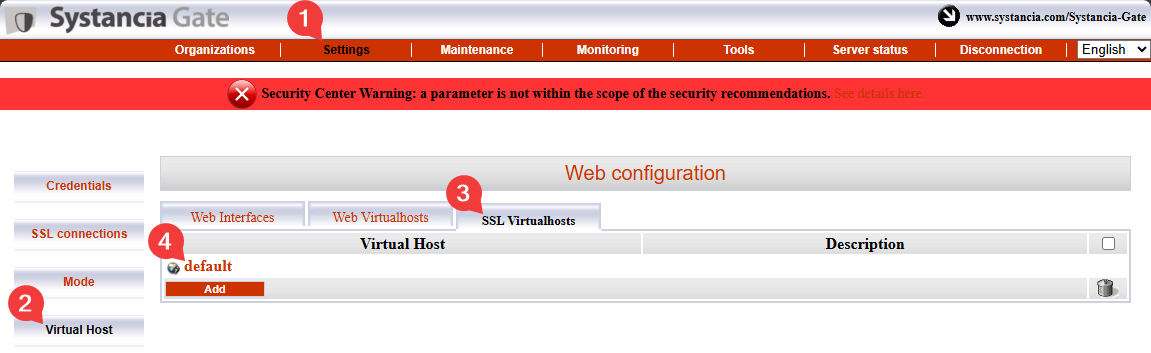
Aizpildiet laukus atbilstoši tālāk sniegtajiem norādījumiem un iespējojiet starpserveru sasaistes funkciju, atzīmējot izvēles rūtiņu Is cross-server linking configured?: 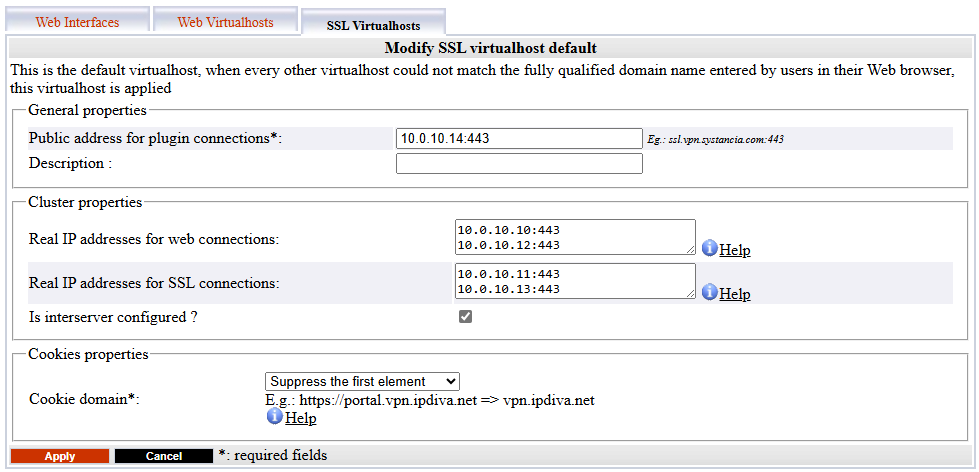
Public address for plugin connections: atbilstVIP_MED_SSL, kam seko tās klausīšanās ports (parasti443).Actual public IP addresses for web connections: atbilst reālo tīmekļa IP adrešu pārim (RIP_MED_WEB_MASTERunRIP_MED_WEB_SLAVE) ar attiecīgajiem portiem, pa vienai rindai katram IP adreses un porta pārim.Actual public IP addresses for SSL connections: atbilst reālo SSL IP adrešu pārim (RIP_MED_SSL_MASTERunRIP_MED_SSL_SLAVE) ar attiecīgajiem portiem, pa vienai rindai katram IP adreses un porta pārim.
CyberElements Bastion inicializēšana
Savienojuma izveide ar PostgreSQL datu bāzi
Lai darbotos, CyberElements Bastion ir nepieciešama ārēja PostgreSQL datu bāze (DB), kurā glabāt iestatījumus un dažādus konsoles /system žurnālus.
Ja DB ir tieši pieejama no Mediation Controller serveriem, pārejiet tieši uz DB inicializēšanas darbību.
Savienojuma izveide ar datu bāzi LAN tīklā
Lai iespējotu savienojumu ar datu bāzi, kas atrodas LAN tīklā, neatverot plūsmu no DMZ uz LAN, datu bāzes plūsma tiks novirzīta caur TLS tuneli starp Edge Gateway un Mediation Controller.
Lai to panāktu, ir jākonfigurē viens Edge Gateway (vai divi Edge Gateway), izmantojot pamatā esošo CyberElements Gate tehnoloģiju.
CyberElements Gate Edge Gateway deklarēšana
Lai to izdarītu, vispirms piesakieties CyberElements Gate konsolē /mediation/system.
Pēc tam atveriet izvēlni „Organizations“ un noklikšķiniet uz „Add“: 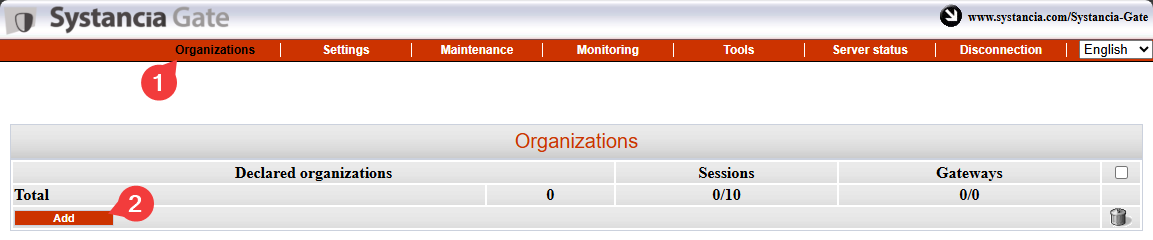
Ievadiet organizācijas nosaukumu, kam jāatšķiras no CyberElements Bastion piešķirtā nosaukuma (piemēram, tunnel), un norādiet vismaz vienu lietotāja sesijas licenci, kā arī konta admin paroli: 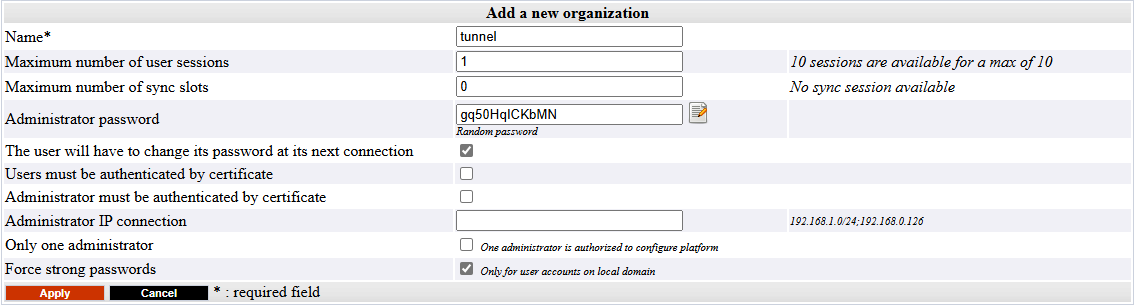
Piesakieties iepriekš izveidotās organizācijas administrēšanas saskarnē ar kontu admin, atverot /gate/admin: 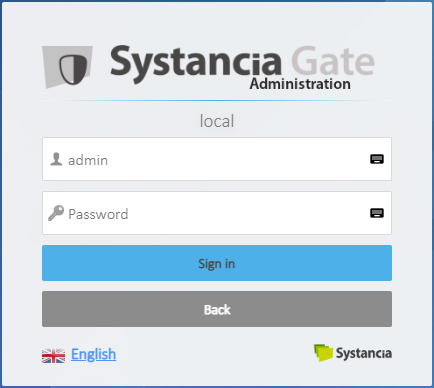
Pēc tam deklarējiet abas Edge Gateway vārtejas, kas tiks izmantotas tuneļa izveidei.
Kreisajā pusē novietojiet peles rādītāju virs Infrastructure, noklikšķiniet uz Gateways un pēc tam uz pogas Add: 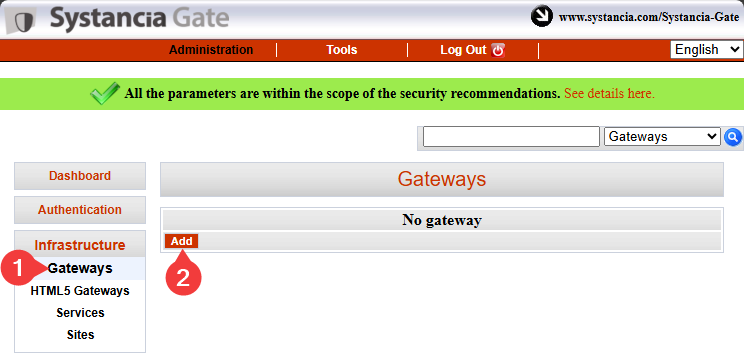
Ievadiet pirmās Edge Gateway vārtejas nosaukumu un apstipriniet ievadīto: 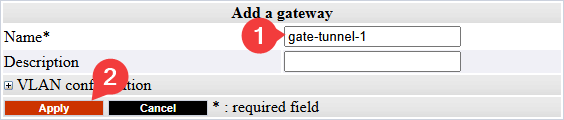
Informācija
Atgādinām, ka Edge Gateway vārtejas nosaukums ir saistīts ar sertifikātu, ko tā izmantos, lai autentificētos Mediation Controller komponentā SSL Router.
Šim nosaukumam ir šāda forma: <GW_NAME>@<ORGANIZATION_NAME>, kur <GW_NAME> atbilst Edge Gateway vārtejas nosaukumam un <ORGANIZATION_NAME> atbilst CyberElements Gate sistēmas konsolē izveidotās organizācijas nosaukumam.
Atkārtojiet Edge Gateway vārtejas deklarēšanas soli otrajai Edge Gateway vārtejai.
Tuneļa savienojumi un iestatījumi Edge Gateway serveros
Informācija
Tālāk norādītās darbības var atkārtot abās Edge Gateway vārtejās, kas tiek izmantotas tunelim piekļuvei datu bāzei.
Priekšnosacījumi
Lai pabeigtu šo daļu, jums būs jāizmanto viens no šiem variantiem:
- Edge Gateway virtuālā ierīce, kurai veikta tikai sistēmas inicializācija.
- No nulles instalēta Edge Gateway vārteja ar instalētiem Edge Gateway komponentiem.
Vispirms izmantojiet tādu rīku kā WinSCP vai FileZilla, lai, izmantojot SCP, pārsūtītu savienojumam nepieciešamo sertifikātu uz Edge Gateway vārtejas direktoriju /tmp/.
Pēc tam izveidojiet savienojumu, izmantojot SSH, un pārslēdzieties uz root.
Lai savienotu Edge Gateway vārteju ar abiem Mediation Controller, jāizveido divas jaunas Edge Gateway instances: viena izveidos savienojumu ar MASTER Mediation Controller, bet otra — ar SLAVE Mediation Controller.
Lai tās izveidotu, izpildiet šādas komandas:
1 2 | |
Kopējiet sertifikāta failu direktorijos /etc/ipdiva/gateway-tunnel-master/ssl/ un /etc/ipdiva/gateway-tunnel-slave/ssl/:
1 2 | |
Aizstājiet <CERT_NAME> ar tā sertifikāta nosaukumu, kas Edge Gateway vārtejai jāizmanto, lai izveidotu savienojumu ar Mediation Controller.
Konfigurējiet Edge Gateway instances, lai tās varētu izveidot savienojumu ar Mediation Controller serveriem.
Konfigurācijas atšķiras atkarībā no tā, ar kuru Mediation Controller jāsazinās. Veiciet abus iestatījumus:
Rediģējiet failu /etc/ipdiva/gateway-tunnel-master/gateway.xml un papildiniet to ar šādu informāciju (vairākas daļas ir izlaistas un apzīmētas ar […]):
1 2 3 4 5 6 7 8 9 10 11 12 | |
Aizstājiet šādus elementus:
@SERVER@: jāaizstāj ar adresiRIP_MED_SSL_MASTER@SERVERPORT@: jāaizstāj ar SSL Router klausīšanās portu, parasti443keyfile.pem: jāaizstāj ar sertifikāta faila nosaukumuPASSWORD: jāaizstāj ar sertifikāta paroli@RPC_PORT@: jāaizstāj ar portu, kurā dators pašlaik neklausās; var izmantot portu9082
Piemērs
Ņemot vērā šādu informāciju:
RIP_MED_SSL_MASTERir vienāds ar:10.0.10.11- SSL Router klausīšanās ports:
443 - Sertifikāta faila nosaukums:
gate-tunnel.p12 - Sertifikāta parole:
Str0ngP@ssw0rd
Fails /etc/ipdiva/gateway-tunnel-master/gateway.xml būtu jākonfigurē šādi:
1 2 3 4 5 6 7 8 9 10 11 12 | |
Pilns fails
1 2 3 4 5 6 7 8 9 10 11 12 13 14 15 16 17 18 19 20 21 22 23 24 25 26 27 28 29 30 31 32 33 34 35 36 37 38 39 40 41 42 43 44 45 46 47 48 49 50 51 52 53 54 55 56 57 58 59 60 61 62 63 64 65 66 67 68 69 70 71 72 73 74 75 76 77 78 79 80 81 | |
Rediģējiet failu /etc/ipdiva/gateway-tunnel-slave/gateway.xml un papildiniet to ar šādu informāciju (vairākas daļas ir izlaistas un apzīmētas ar […]):
1 2 3 4 5 6 7 8 9 10 11 12 | |
Aizstājiet šādus elementus:
@SERVER@: jāaizstāj ar adresiRIP_MED_SSL_SLAVE@SERVERPORT@: jāaizstāj ar SSL Router klausīšanās portu, parasti443keyfile.pem: jāaizstāj ar sertifikāta faila nosaukumuPASSWORD: jāaizstāj ar sertifikāta paroli@RPC_PORT@: jāaizstāj ar portu, kas datorā pašlaik netiek izmantots; var izmantot portu9083
Piemērs
Ņemot vērā šādu informāciju:
RIP_MED_SSL_SLAVEir vienāds ar:10.0.10.13- SSL Router klausīšanās ports:
443 - Sertifikāta faila nosaukums:
gate-tunnel.p12 - Sertifikāta parole:
Str0ngP@ssw0rd
Fails /etc/ipdiva/gateway-tunnel-slave/gateway.xml būtu jākonfigurē šādi:
1 2 3 4 5 6 7 8 9 10 11 12 | |
Pilns fails
1 2 3 4 5 6 7 8 9 10 11 12 13 14 15 16 17 18 19 20 21 22 23 24 25 26 27 28 29 30 31 32 33 34 35 36 37 38 39 40 41 42 43 44 45 46 47 48 49 50 51 52 53 54 55 56 57 58 59 60 61 62 63 64 65 66 67 68 69 70 71 72 73 74 75 76 77 78 79 80 81 | |
Tagad, kad instances ir konfigurētas savienojuma izveidei ar Mediation Controller serveriem, tās vēl jākonfigurē tā, lai tās novirzītu Mediation Controller savienojumu uz datu bāzi.
Lai to izdarītu, rediģējiet failu /etc/ipdiva/gateway-tunnel-master/services.xml un mainiet to šādi:
1 2 3 4 5 6 7 8 9 | |
Aizstājiet DB_SERVER ar DNS nosaukumu vai IP adresi, ko izmanto savienojumam ar datu bāzi, un DB_PORT — ar datu bāzes instances klausīšanās portu.
Atkārtojiet šos iestatījumus instancei, kas izveido savienojumu ar SLAVE Mediation Controller serveri, kopējot failu:
1 | |
Visbeidzot palaidiet Edge Gateway instances, lai tās izveidotu savienojumu ar Mediation Controller serveriem:
1 2 | |
Mediation Controller tuneļa konfigurēšana
Lai Mediation Controller serveri varētu izmantot tuneli, vēl jādeklarē tā esamība.
Lai to izdarītu, piesakieties Mediation Controller serveros kā root un rediģējiet failu /etc/ipdiva/server/services.xml, lai pievienotu šādu daļu (vairākas daļas ir izlaistas un apzīmētas ar […]):
1 2 3 4 5 6 7 8 9 10 11 12 13 14 | |
Aizstājiet šādus elementus:
GW1_NAMEar pirmās Edge Gateway vārtejas nosaukumuGW2_NAMEar otrās Edge Gateway vārtejas nosaukumuORGANIZATION_NAMEar iepriekš izveidotās CyberElements Gate organizācijas nosaukumu
Piemērs
Ņemot vērā šādu informāciju:
- Edge Gateway 1 nosaukums:
gate-tunnel-1 - Edge Gateway 2 nosaukums:
gate-tunnel-2 - CyberElements Gate organizācijas nosaukums:
tunnel
Fails /etc/ipdiva/server/services.xml būtu jāaizpilda šādi:
1 2 3 4 5 6 7 8 9 10 11 12 13 14 | |
Pilns fails
1 2 3 4 5 6 7 8 9 10 11 12 13 14 15 16 17 18 19 20 21 22 23 24 25 26 27 28 29 30 31 32 33 34 35 36 | |
Lai lietotu jauno konfigurāciju, restartējiet SSL Router ar šādu komandu:
1 | |
Datu bāzes inicializēšana
Uzmanību!
Datu bāze default jāizveido, pirms CyberElements Bastion to inicializē (tā netiek izveidota automātiski).
Lai inicializētu PostgreSQL sistēmas konfigurācijas datu bāzi, vispirms Mediation Controller serveros jākonfigurē savienojuma iestatījumi.
Lai to izdarītu, abos serveros rediģējiet failu /etc/ipdiva/care/databasesettings.ini un pievienojiet šādus ierakstus:
2 3 4 5 6 7 8 9 | |
Aizstājiet šādus elementus:
DB_USERNAMEar lietotājvārdu, ko izmanto savienojumam ar datu bāzi.DB_PWDar tā lietotāja paroli, kurš piesakās.DB_HOSTar IP adresi vai DNS nosaukumu, ko izmanto savienojumam ar datu bāzi; ja tiek izmantots savienojums caur Edge Gateway vārtejām, jāievada127.0.0.1.DB_PORTar portu, ko izmanto savienojumam ar datu bāzes instanci; ja tiek izmantots savienojums caur Edge Gateway vārtejām, jāievada1432.
Datu bāzes inicializāciju var palaist ar šīm komandām, kas jāizpilda tikai vienā Mediation Controller:
1 2 | |
Pēc tam atliek tikai restartēt pakalpojumu apache2 abos Mediation Controller serveros, lai lietotu sistēmas datu bāzes inicializāciju:
1 | |
NTP laika servera konfigurēšana
Lai sistēmas pulkstenis vienmēr būtu aktuāls, ieteicams iestatīt laika serveri. Nepieciešamās darbības ir aprakstītas NTP konfigurācijas lapā.
CyberElements Bastion sākotnējās konfigurācijas
Piekļuves autorizācija tīmekļa saskarnēm ar virtuālo IP adresi
Pēc noklusējuma nav atļauts izveidot savienojumu ar produkta CyberElements Bastion tīmekļa saskarnēm, izmantojot virtuālo IP adresi VIP_MED_WEB.
Lai pievienotu autorizāciju, izpildiet Mediation Controller serveros kā root šādas komandas:
1 2 | |
Aizstājiet IP ar IP adresi, kas atbilst VIP_MED_WEB.
Sākotnējās konfigurācijas
Šajā posmā Mediation Controller serveri ir instalēti, taču vēl ir jāveic vairākas darbības:
-
Mainiet noklusējuma paroles
Mainiet sistēmas konsoļu noklusējuma paroles.
-
Instalējiet sertifikātus un licences
Lai Mediation Controller darbotos, tam ir nepieciešami dažādi sertifikāti un licence.
Tikai CyberElements Bastion klienta sertifikāts ir atkārtoti jādeklarē abos Mediation Controller serveros (izmantojiet RIPRIP_MED_WEB_MASTERunRIP_MED_WEB_SLAVE). -
Konfigurējiet tīmekļa sertifikātu
Konfigurējiet tīmekļa sertifikātu, kas tiek izmantots savienojumam ar tīmekļa saskarnēm
-
Deklarējiet DNS nosaukumu
Pievienojiet DNS nosaukumu, kuram ir atļauts izveidot savienojumu ar tīmekļa saskarnēm.
-
Konfigurējiet organizāciju
Konfigurējiet CyberElements Bastion organizāciju.
-
Deklarējiet Edge Gateway
Deklarējiet instalējamos Edge Gateway vai HTML5 Gateway.
-
Izveidojiet loģisko site
Izveidojiet un konfigurējiet loģisko site, kas apvieno Edge Gateway un HTML5 Gateway, kuri var piekļūt lokālajiem resursiem.
-
Instalējiet Edge Gateway
Instalējiet un konfigurējiet jaunu Edge Gateway ar tikko instalētajiem Mediation Controller serveriem.
Tiks konfigurēta arī HTML5 Gateway instance.