Δημιουργία διακριτικού σύζευξης για ένα στοιχείο Edge Gateway
Για να δημιουργήσετε ένα διακριτικό σύζευξης, πρέπει να δημιουργήσετε ένα νέο στοιχείο Edge Gateway ή HTML5 Gateway (ή να επεξεργαστείτε ένα υπάρχον στοιχείο Edge Gateway ή HTML5 Gateway δημιουργώντας εκ νέου ένα διακριτικό σύζευξης).
Μεταβείτε στη διεπαφή web του διακομιστή Mediation Controller μέσω του URI /system.
Παραδείγματα
Εάν η πρόσβαση στο στοιχείο Mediation Controller γίνεται μέσω της διεύθυνσης IP web του 10.0.10.10, τότε η πρόσβαση στη διεπαφή συστήματος θα χρησιμοποιεί τη διεύθυνση URL: https://10.0.10.10/system.
Εάν η πρόσβαση στο Mediation Controller είναι δυνατή μέσω ενός ονόματος DNS, για παράδειγμα cyberelements-bastion.domain.local, η πρόσβαση στη διασύνδεση συστήματος γίνεται μέσω της διεύθυνσης URL: https://cyberelements-bastion.domain.local/system.
Σημαντικό!
Για οποιαδήποτε αλλαγή του κωδικού πρόσβασης, της άδειας χρήσης ή των πιστοποιητικών (SSL Router, Watchdog και πρόγραμμα-πελάτης CyberElements Bastion), συνδεθείτε στην πραγματική διεύθυνση IP στην περίπτωση συμπλεγμάτων (RIP_MED_WEB_MASTER ή RIP_MED_WEB_SLAVE).
Αφού συνδεθείτε, ακολουθήστε τα παρακάτω βήματα ανάλογα με τον τύπο της πλατφόρμας σας και τον τύπο του στοιχείου Edge Gateway που πρέπει να δημιουργηθεί.
Απαραίτητα προαπαιτούμενα
Για να δημιουργήσετε επιτυχώς ένα νέο στοιχείο Edge Gateway, πρέπει να αποκτήσετε τουλάχιστον ένα πιστοποιητικό για τη σύνδεση του στοιχείου Edge Gateway και ένα δεύτερο, προαιρετικό πιστοποιητικό για τη λειτουργία της υπηρεσίας εγγραφής των άμεσων προσβάσεων.
Το πιστοποιητικό του στοιχείου Edge Gateway πρέπει να είναι πιστοποιητικό ελέγχου ταυτότητας προγράμματος-πελάτη και να έχει CN της μορφής edge-gateway-name@organization-name. Όπου:
- Το
edge-gateway-nameαντιστοιχεί στο λογικό όνομα του στοιχείου Edge Gateway (επειδή ένας μεμονωμένος υπολογιστής Edge Gateway μπορεί να έχει πολλές παρουσίες που εκτελούνται παράλληλα, το όνομα του στοιχείου Edge Gateway μπορεί να διαφέρει από το όνομα που έχει αποδοθεί στον υπολογιστή). Το όνομα δεν πρέπει να περιέχει τονισμένους χαρακτήρες ή κενά διαστήματα, και οι μόνοι επιτρεπόμενοι ειδικοί χαρακτήρες είναι-και_. - Το
organization-nameαντιστοιχεί στο όνομα του οργανισμού στον οποίο θα συνδεθεί το στοιχείο Edge Gateway. Επειδή ένας διακομιστής Mediation Controller μπορεί να έχει πολλούς οργανισμούς, η πληροφορία αυτή είναι απαραίτητη για να γνωρίζει σε ποιον οργανισμό είναι συνδεδεμένο το στοιχείο.
Το πιστοποιητικό της υπηρεσίας εγγραφής πρέπει να είναι πιστοποιητικό ελέγχου ταυτότητας διακομιστή, κατά προτίμηση με CN που αντιστοιχεί στο FQDN του υπολογιστή Edge Gateway.
Λάβετε υπόψη ότι ο διακομιστής Mediation Controller θα απορρίψει κάθε πιστοποιητικό που δεν προέρχεται από αξιόπιστη PKI/αρχή πιστοποίησης. Για να προσθέσετε μια νέα αξιόπιστη PKI/αρχή πιστοποίησης, ακολουθήστε τις οδηγίες της παρακάτω σελίδας: Προσθήκη αξιόπιστης αρχής πιστοποίησης
-
Ανοίξτε τη λειτουργική μονάδα διαχείρισης των στοιχείων Edge Gateway:
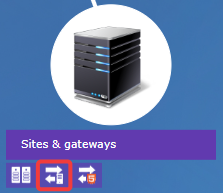
-
Δημιουργήστε ένα νέο στοιχείο Edge Gateway κάνοντας κλικ στο εικονίδιο +:
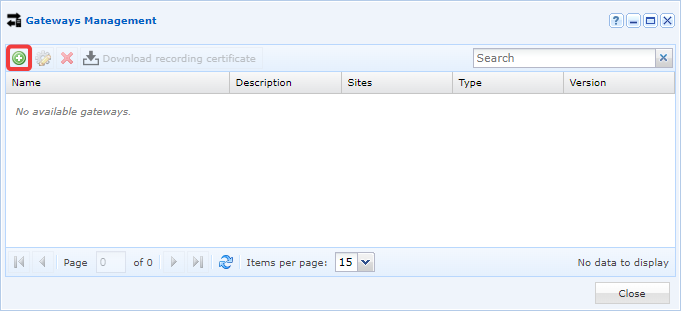
-
Συμπληρώστε τα διάφορα πεδία που ζητά το περιβάλλον εργασίας:
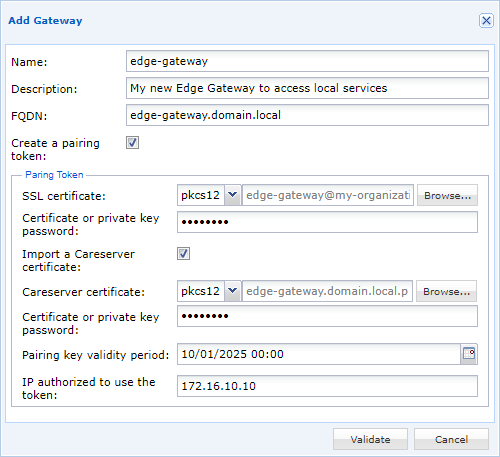
- Δώστε ένα όνομα στο νέο στοιχείο Edge Gateway.
- Προαιρετικά, εισαγάγετε μια περιγραφή για να το αναγνωρίζετε καλύτερα ή να κατανοείτε τη χρήση του.
- Ορίστε το FQDN του υπολογιστή. Πρόκειται για σημαντική πληροφορία που πρέπει να αντιστοιχεί στο CN του πιστοποιητικού της υπηρεσίας εγγραφής.
- Επιλέξτε το πλαίσιο ελέγχου για τη δημιουργία διακριτικού σύζευξης.
- Βρείτε και πληκτρολογήστε τον κωδικό πρόσβασης του πιστοποιητικού του στοιχείου Edge Gateway.
- Προαιρετικά (συνιστάται κατά τη δημιουργία της πρώτης παρουσίας Edge Gateway στον υπολογιστή), προσθέστε το πιστοποιητικό της υπηρεσίας εγγραφής με τον σχετικό κωδικό πρόσβασης, αφού επιλέξετε το
Import a Careserver certificate. - Ορίστε την περίοδο ισχύος του διακριτικού σύζευξης.
- Προαιρετικά, περιορίστε τη χρήση του διακριτικού σε μια διεύθυνση IP. Σημειώστε ότι πρόκειται για τη διεύθυνση IP που βλέπει ο διακομιστής Mediation Controller. Εάν το στοιχείο Edge Gateway ανήκει στο ίδιο δίκτυο με τον διακομιστή Mediation Controller, θα είναι πιθανότατα η ιδιωτική διεύθυνση IP· διαφορετικά, θα είναι η δημόσια διεύθυνση IP.
-
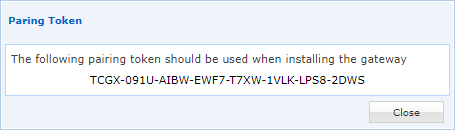
Στη συνέχεια, το διακριτικό σύζευξης δημιουργείται και εμφανίζεται στην οθόνη:
Απαραίτητα προαπαιτούμενα
Για να δημιουργήσετε επιτυχώς ένα νέο στοιχείο HTML5 Gateway, πρέπει να αποκτήσετε ένα πιστοποιητικό για τη σύνδεση σε αυτό.
Το πιστοποιητικό του στοιχείου HTML5 Gateway πρέπει να είναι πιστοποιητικό ελέγχου ταυτότητας προγράμματος-πελάτη και να έχει CN της μορφής html5-gateway-name@organization-name. Όπου:
- Το
html5-gateway-nameαντιστοιχεί στο λογικό όνομα του στοιχείου HTML5 Gateway (επειδή ένας μεμονωμένος υπολογιστής HTML5 Gateway μπορεί να έχει πολλές παρουσίες που εκτελούνται παράλληλα, το όνομα του στοιχείου HTML5 Gateway μπορεί να διαφέρει από το όνομα που έχει αποδοθεί στον υπολογιστή). Το όνομα δεν πρέπει να περιέχει τονισμένους χαρακτήρες ή κενά διαστήματα, και οι μόνοι επιτρεπόμενοι ειδικοί χαρακτήρες είναι-και_. - Το
organization-nameαντιστοιχεί στο όνομα του οργανισμού στον οποίο θα πρέπει να συνδεθεί το στοιχείο HTML5 Gateway. Επειδή ένας διακομιστής Mediation Controller μπορεί να έχει πολλούς οργανισμούς, η πληροφορία αυτή είναι απαραίτητη για να γνωρίζει σε ποιον οργανισμό είναι συνδεδεμένο το στοιχείο.
Λάβετε υπόψη ότι ο διακομιστής Mediation Controller θα απορρίψει κάθε πιστοποιητικό που δεν προέρχεται από αξιόπιστη PKI/αρχή πιστοποίησης. Για να προσθέσετε μια νέα αξιόπιστη PKI/αρχή πιστοποίησης, ακολουθήστε τις οδηγίες της παρακάτω σελίδας: Προσθήκη αξιόπιστης αρχής πιστοποίησης
-
Ανοίξτε τη λειτουργική μονάδα διαχείρισης των στοιχείων HTML5 Gateway:
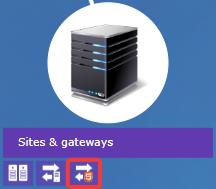
-
Δημιουργήστε ένα νέο στοιχείο HTML5 Gateway κάνοντας κλικ στο εικονίδιο +:
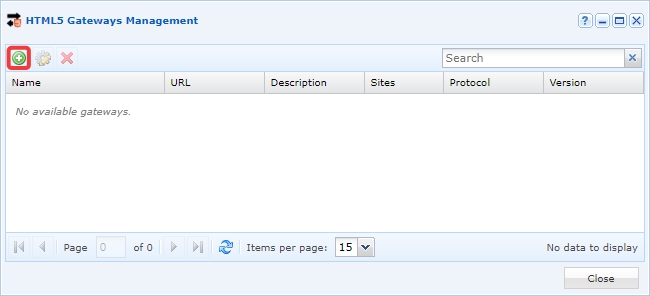
-
Συμπληρώστε τα διάφορα πεδία που ζητά το περιβάλλον εργασίας:
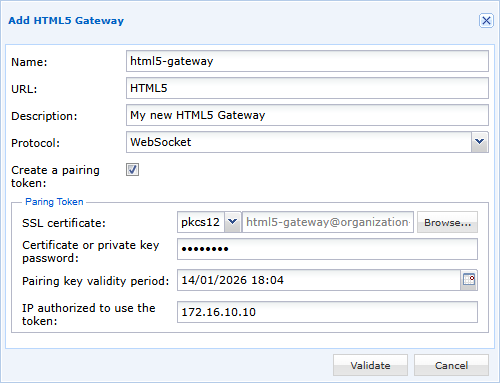
- Δώστε ένα όνομα στο νέο στοιχείο HTML5 Gateway.
- Καθορίστε τη διεύθυνση URL πρόσβασης (για μια πρώτη παρουσία σε αρχιτεκτονική Standalone, είναι συνήθως
HTML5· για Cluster, είναιHTML5-1καιHTML5-2). - Προαιρετικά, εισαγάγετε μια περιγραφή για να το αναγνωρίζετε καλύτερα ή να κατανοείτε τη χρήση του.
- Ορίστε το πρωτόκολλο σε
WebSocket. - Επιλέξτε το πλαίσιο ελέγχου για τη δημιουργία διακριτικού σύζευξης.
- Βρείτε και πληκτρολογήστε τον κωδικό πρόσβασης του πιστοποιητικού του στοιχείου HTML5 Gateway.
- Ορίστε την περίοδο ισχύος του διακριτικού σύζευξης.
- Προαιρετικά, περιορίστε τη χρήση του διακριτικού σε μια διεύθυνση IP. Σημειώστε ότι πρόκειται για τη διεύθυνση IP που βλέπει ο διακομιστής Mediation Controller. Εάν το στοιχείο HTML5 Gateway ανήκει στο ίδιο δίκτυο με τον διακομιστή Mediation Controller, θα είναι πιθανότατα η ιδιωτική διεύθυνση IP· διαφορετικά, θα είναι η δημόσια διεύθυνση IP.
-
Στη συνέχεια, το διακριτικό σύζευξης δημιουργείται και εμφανίζεται στην οθόνη:
Συμβουλή
Εάν το διακριτικό έχει χαθεί ή δεν ήταν δυνατή η ανάκτησή του μετά τη δημιουργία, θα εμφανιστεί ξανά με την επεξεργασία των ρυθμίσεων του νέου στοιχείου Edge Gateway.
Αφού λάβετε το διακριτικό σύζευξης, μπορείτε να το χρησιμοποιήσετε σε ένα στοιχείο Edge Gateway ή HTML5 Gateway σύμφωνα με τις ακόλουθες οδηγίες: Σύνδεση ενός στοιχείου Edge Gateway με διακριτικό σύζευξης.