Εγκατάσταση του διακομιστή Edge Gateway
Αρχικές ρυθμίσεις συστήματος
Κατά την πρώτη εκκίνηση της συσκευής Edge Gateway Cluster, εμφανίζεται ένας οδηγός αρχικής διαμόρφωσης του υπολογιστή. Αυτός ο οδηγός σάς επιτρέπει να αρχικοποιήσετε τη διαμόρφωση που αφορά το σύστημα, καθώς και εκείνη που αφορά τη χρήση του CyberElements Bastion.
Ρυθμίσεις συστήματος
Ο οδηγός ξεκινά ζητώντας σας να επιλέξετε μια γλώσσα: 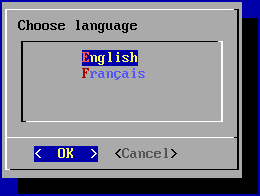
Πληροφορίες
Η γλώσσα που θα επιλέξετε επηρεάζει τόσο τη γλώσσα εμφάνισης του συστήματος όσο και τη διάταξη πληκτρολογίου. Στα αγγλικά, το πληκτρολόγιο θα έχει διάταξη QWERTY, ενώ στα γαλλικά θα έχει διάταξη AZERTY.
Στη συνέχεια, ο οδηγός σας ζητά να προσθέσετε έναν νέο κωδικό πρόσβασης για τον λογαριασμό συστήματος root (βεβαιωθείτε ότι πληροί τις απαιτήσεις πολυπλοκότητας): 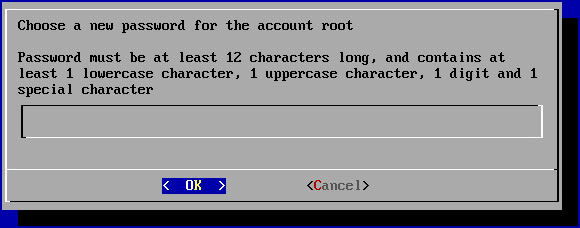
Έπειτα, πρέπει να αλλάξετε τον κωδικό πρόσβασης του λογαριασμού χρήστη συστήματος systancia (βεβαιωθείτε ότι πληροί τις απαιτήσεις πολυπλοκότητας): 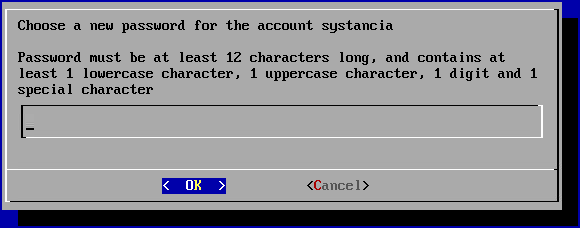
Τέλος, πρέπει να πληκτρολογήσετε το όνομα του υπολογιστή: 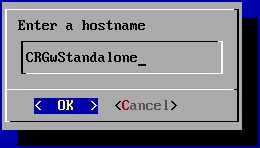
Ρυθμίσεις δικτύου
Μόλις εφαρμοστούν οι ρυθμίσεις συστήματος, ο οδηγός μεταβαίνει στις ρυθμίσεις δικτύου του υπολογιστή.
Το πρώτο παράθυρο σας ζητά να επιλέξετε μεταξύ στατικής διαμόρφωσης και δυναμικής διαμόρφωσης μέσω DHCP: 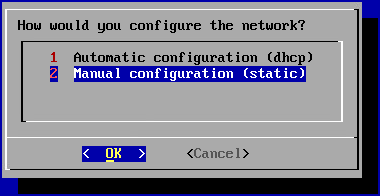
Σύσταση
Συνιστάται να χρησιμοποιήσετε στατική διαμόρφωση για τις ρυθμίσεις δικτύου του υπολογιστή, ιδίως για τη δυνατότητα άμεσης πρόσβασης.
Μπορεί επίσης να χρησιμοποιηθεί το DHCP, εάν η διεύθυνση IP είναι καθορισμένη σε επίπεδο διακομιστή DHCP.
Εάν επιλεγεί η στατική διαμόρφωση, ο οδηγός θα ζητήσει τις ακόλουθες ρυθμίσεις δικτύου: 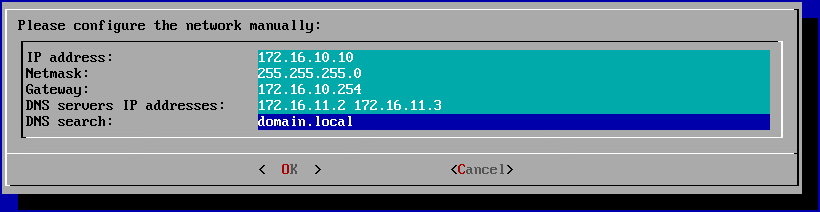
Συμβουλή
Μπορείτε να καταχωρήσετε αρκετούς διακομιστές DNS (το πολύ 3) διαχωρίζοντάς τους με κενά. Ομοίως, μπορείτε να προσθέσετε αρκετά επιθήματα DNS διαχωρίζοντάς τα με ένα κενό.
Ολοκλήρωση των αρχικών ρυθμίσεων
Το μενού αρχικής διαμόρφωσης σάς προτείνει τώρα να συνεχίσετε με τον μηχανισμό σύζευξης του στοιχείου Edge Gateway.
Σε αυτή την τεκμηρίωση δεν θα χρησιμοποιηθεί, επομένως είναι απαραίτητο να απενεργοποιήσετε την εμφάνιση αυτού του μενού κατά τη σύνδεση και να απενεργοποιήσετε την αυτόματη σύνδεση ως root.
Για να το κάνετε αυτό, εξέλθετε πρώτα από το μενού αρχικής διαμόρφωσης, είτε επιλέγοντας το κουμπί Cancel είτε χρησιμοποιώντας τον συνδυασμό πλήκτρων Ctrl+C.
Στη συνέχεια, εκτελέστε τις ακόλουθες εντολές:
1 2 3 4 | |
Ρυθμίσεις ειδικές για τη λειτουργία του CyberElements Bastion
Αφού εφαρμοστούν οι ρυθμίσεις δικτύου, πρέπει ακόμη να συνδέσετε τις παρουσίες του Edge Gateway και του HTML5 Gateway στους διακομιστές Mediation Controller.
Για τον σκοπό αυτό, οι πρώτες παρουσίες του Edge Gateway και του HTML5 Gateway θα συνδέονται στο Mediation Controller MASTER, ενώ οι δεύτερες παρουσίες θα συνδέονται στο Mediation Controller SLAVE.
Προσοχή!
Εάν η εγκατάσταση του Edge Gateway δεν βρίσκεται εντός του LAN και, επομένως, οι διευθύνσεις RIP_MED_SSL_MASTER και RIP_MED_SSL_SLAVE δεν είναι προσβάσιμες (ακόμη και με NAT).
Σε αυτή την περίπτωση, θα χρειαστεί να διαμορφώσετε μόνο την πρώτη παρουσία του Edge Gateway και του HTML5 Gateway, η οποία θα ρυθμιστεί ώστε να συνδέεται στη διεύθυνση VIP_MED_SSL.
Σε αυτό το πλαίσιο, μπορεί να χρησιμοποιηθεί η εικονική συσκευή Standalone. Η εικονική συσκευή Cluster είναι προρυθμισμένη με δύο παρουσίες, ενώ η αντίστοιχη Standalone είναι προρυθμισμένη με μία μόνο παρουσία.
Πριν συνεχίσετε με τις παρακάτω οδηγίες, βεβαιωθείτε ότι διαθέτετε τα ακόλουθα στοιχεία:
- Πιστοποιητικό για τις παρουσίες του Edge Gateway και του HTML5 Gateway που θα συνδεθούν
- Πιστοποιητικό για την υπηρεσία εγγραφής
- Ένα πρόγραμμα-πελάτης SSH (στα Windows, μπορείτε να χρησιμοποιήσετε το PuTTY)
- Ένα πρόγραμμα-πελάτης SCP (στα Windows, μπορούν να χρησιμοποιηθούν τα εργαλεία WinSCP ή FileZilla)
Μεταφέρετε τα πιστοποιητικά στον κατάλογο /tmp/ του υπολογιστή.
Σύνδεση των στοιχείων Edge Gateway
Αντιγράψτε το αρχείο πιστοποιητικού του Edge Gateway στους καταλόγους /etc/ipdiva/gateway/ssl/ και /etc/ipdiva/gateway-slave/ssl/. Μπορείτε να το κάνετε αυτό εκτελώντας ως root εντολές παρόμοιες με τις ακόλουθες (αντικαταστήστε το <CERT_NAME> με το όνομα του πιστοποιητικού για το Edge Gateway):
1 2 | |
Διαμορφώστε τις παρουσίες του Edge Gateway ώστε να μπορούν να συνδέονται στους διακομιστές Mediation Controller.
Οι διαμορφώσεις διαφέρουν ανάλογα με το Mediation Controller με το οποίο πρέπει να γίνει επικοινωνία. Εφαρμόστε και τις δύο ρυθμίσεις:
Επεξεργαστείτε το αρχείο /etc/ipdiva/gateway/gateway.xml και συμπληρώστε το με τις ακόλουθες πληροφορίες (ορισμένα τμήματα έχουν παραλειφθεί και υποδεικνύονται με […]):
1 2 3 4 5 6 7 8 9 10 | |
Αντικαταστήστε τα ακόλουθα στοιχεία:
_FILL_ME_WITH_SERVER_ADDRESS_:: πρέπει να αντικατασταθεί με τη διεύθυνσηRIP_MED_SSL_MASTER, τον χαρακτήρα:και τη θύρα ακρόασης του SSL Router, η οποία ορίζεται κανονικά σε443keyfile.pem: πρέπει να αντικατασταθεί με το όνομα του αρχείου πιστοποιητικούPASSWORD: πρέπει να αντικατασταθεί με τον κωδικό πρόσβασης του πιστοποιητικού
Παράδειγμα
Λαμβάνοντας υπόψη τις ακόλουθες πληροφορίες:
- Το
RIP_MED_SSL_MASTERισούται με:10.0.10.11 - Θύρα ακρόασης του SSL Router:
443 - Όνομα αρχείου πιστοποιητικού:
edge-gateway.p12 - Κωδικός πρόσβασης πιστοποιητικού:
Str0ngP@ssw0rd
Το αρχείο /etc/ipdiva/gateway/gateway.xml θα διαμορφωνόταν ως εξής:
1 2 3 4 5 6 7 8 9 10 | |
Πλήρες αρχείο
1 2 3 4 5 6 7 8 9 10 11 12 13 14 15 16 17 18 19 20 21 22 23 24 25 26 27 28 29 30 31 32 33 34 35 36 37 38 39 40 41 42 43 44 45 46 47 48 49 50 51 52 53 54 55 56 57 58 59 60 61 62 63 64 65 66 67 68 69 70 71 72 73 74 75 76 77 78 79 80 81 | |
Τέλος, εκκινήστε την παρουσία του Edge Gateway για να φορτώσει τις νέες ρυθμίσεις και να συνδεθεί στο Mediation Controller MASTER:
1 | |
Επεξεργαστείτε το αρχείο /etc/ipdiva/gateway-slave/gateway.xml και συμπληρώστε το με τις ακόλουθες πληροφορίες (ορισμένα τμήματα έχουν παραλειφθεί και υποδεικνύονται με […]):
1 2 3 4 5 6 7 8 9 10 11 12 | |
Αντικαταστήστε τα ακόλουθα στοιχεία:
@SERVER@: πρέπει να αντικατασταθεί με τη διεύθυνσηRIP_MED_SSL_SLAVE@SERVERPORT@: πρέπει να αντικατασταθεί με τη θύρα ακρόασης του SSL Router, η οποία ορίζεται κανονικά σε443keyfile.pem: πρέπει να αντικατασταθεί με το όνομα του αρχείου πιστοποιητικούPASSWORD: πρέπει να αντικατασταθεί με τον κωδικό πρόσβασης του πιστοποιητικού@RPC_PORT@: πρέπει να αντικατασταθεί με μια διαθέσιμη θύρα TCP στον υπολογιστή· συνήθως χρησιμοποιείται η θύρα9081
Παράδειγμα
Λαμβάνοντας υπόψη τις ακόλουθες πληροφορίες:
- Το
RIP_MED_SSL_SLAVEισούται με:10.0.10.13 - Θύρα ακρόασης του SSL Router:
443 - Όνομα αρχείου πιστοποιητικού:
edge-gateway.p12 - Κωδικός πρόσβασης πιστοποιητικού:
Str0ngP@ssw0rd - Διαθέσιμη θύρα RPC:
9081
Το αρχείο /etc/ipdiva/gateway-slave/gateway.xml θα διαμορφωνόταν ως εξής:
1 2 3 4 5 6 7 8 9 10 11 12 | |
Πλήρες αρχείο
1 2 3 4 5 6 7 8 9 10 11 12 13 14 15 16 17 18 19 20 21 22 23 24 25 26 27 28 29 30 31 32 33 34 35 36 37 38 39 40 41 42 43 44 45 46 47 48 49 50 51 52 53 54 55 56 57 58 59 60 61 62 63 64 65 66 67 68 69 70 71 72 73 74 75 76 77 78 79 80 81 | |
Τέλος, εκκινήστε την παρουσία του Edge Gateway για να φορτώσει τις νέες ρυθμίσεις και να συνδεθεί στο Mediation Controller SLAVE:
1 | |
Διαμόρφωση της υπηρεσίας εγγραφής
Μετακινήστε το πιστοποιητικό για την υπηρεσία εγγραφής στον κατάλογο /etc/ipdiva/careserver/ με μια εντολή παρόμοια με την ακόλουθη (αντικαταστήστε το <CERT_NAME> με το όνομα του προβλεπόμενου πιστοποιητικού):
1 | |
Στη συνέχεια, διαμορφώστε την υπηρεσία τροποποιώντας το ακόλουθο αρχείο: /etc/ipdiva/careserver/careserver.xml. Η διαμόρφωση του αρχείου θα πρέπει να μοιάζει κάπως έτσι (το ακόλουθο απόσπασμα παραλείπει πολλές γραμμές του αρχείου, οι οποίες επισημαίνονται με […]):
1 2 3 4 5 6 7 8 9 10 11 12 13 14 15 | |
Κάντε τις ακόλουθες αλλαγές:
- Αλλάξτε τη διεύθυνση IP ακρόασης της υπηρεσίας εγγραφής σε
0.0.0.0(ακρόαση σε όλες τις διαθέσιμες διευθύνσεις IP) - Αντικαταστήστε το
recording_service.p12με το όνομα του πιστοποιητικού για την υπηρεσία εγγραφής - Αντικαταστήστε το
PASSWORDμε τον κωδικό πρόσβασης του πιστοποιητικού της υπηρεσίας εγγραφής - Προσθέστε τη γραμμή
<element>http://127.0.0.1:9081</element>
Παράδειγμα
Λαμβάνοντας υπόψη τις ακόλουθες πληροφορίες:
- Όνομα αρχείου πιστοποιητικού:
fqdn.edge-gateway.local.p12 - Κωδικός πρόσβασης πιστοποιητικού:
Str0ngP@ssw0rd
Το αρχείο /etc/ipdiva/careserver/careserver.xml θα διαμορφωνόταν ως εξής:
1 2 3 4 5 6 7 8 9 10 11 12 13 14 15 | |
Πλήρες αρχείο
1 2 3 4 5 6 7 8 9 10 11 12 13 14 15 16 17 18 19 20 21 22 23 24 25 26 27 28 29 30 31 | |
Επικυρώστε τις νέες ρυθμίσεις επανεκκινώντας την υπηρεσία εγγραφής:
1 | |
Σύνδεση των παρουσιών HTML5 Gateway
Εάν πρέπει να διαμορφωθεί η παρουσία HTML5 Gateway, εκτελέστε την ακόλουθη εντολή στον διακομιστή Edge Gateway ως root για να ενεργοποιήσετε την αυτόματη εκκίνηση της παρουσίας:
1 | |
Αντιγράψτε το αρχείο πιστοποιητικού του HTML5 Gateway στους καταλόγους /etc/ipdiva/html5gateway/ssl/ και /etc/ipdiva/html5gateway-slave/ssl/. Μπορείτε να το κάνετε αυτό εκτελώντας ως root εντολές παρόμοιες με τις ακόλουθες (αντικαταστήστε το <CERT_NAME> με το όνομα του πιστοποιητικού για το HTML5 Gateway):
1 2 | |
Διαμορφώστε τις παρουσίες του HTML5 Gateway ώστε να μπορούν να συνδέονται στους διακομιστές Mediation Controller.
Οι διαμορφώσεις διαφέρουν ανάλογα με το Mediation Controller με το οποίο πρέπει να γίνει επικοινωνία. Εφαρμόστε και τις δύο ρυθμίσεις:
Επεξεργαστείτε το αρχείο /etc/ipdiva/html5gateway/html5gateway.xml και συμπληρώστε το με τις ακόλουθες πληροφορίες (ορισμένα τμήματα έχουν παραλειφθεί και υποδεικνύονται με […]):
1 2 3 4 5 6 7 8 9 10 | |
Αντικαταστήστε τα ακόλουθα στοιχεία:
_FILL_ME_WITH_SERVER_ADDRESS_:: πρέπει να αντικατασταθεί με τη διεύθυνσηRIP_MED_SSL_MASTER, τον χαρακτήρα:και τη θύρα ακρόασης του SSL Router, η οποία ορίζεται κανονικά σε443keyfile.pem: πρέπει να αντικατασταθεί με το όνομα του αρχείου πιστοποιητικούPASSWORD: πρέπει να αντικατασταθεί με τον κωδικό πρόσβασης του πιστοποιητικού
Παράδειγμα
Λαμβάνοντας υπόψη τις ακόλουθες πληροφορίες:
- Το
RIP_MED_SSL_MASTERισούται με:10.0.10.11 - Θύρα ακρόασης του SSL Router:
443 - Όνομα αρχείου πιστοποιητικού:
html5-gateway.p12 - Κωδικός πρόσβασης πιστοποιητικού:
Str0ngP@ssw0rd
Το αρχείο /etc/ipdiva/html5gateway/html5gateway.xml θα διαμορφωνόταν ως εξής:
1 2 3 4 5 6 7 8 9 10 | |
Πλήρες αρχείο
1 2 3 4 5 6 7 8 9 10 11 12 13 14 15 16 17 18 19 20 21 22 23 24 25 26 27 28 29 30 31 32 33 34 35 | |
Τέλος, επανεκκινήστε την παρουσία του HTML5 Gateway για να φορτώσει τις νέες ρυθμίσεις και να συνδεθεί στο Mediation Controller MASTER:
1 | |
Επεξεργαστείτε το αρχείο /etc/ipdiva/html5gateway-slave/html5gateway.xml και συμπληρώστε το με τις ακόλουθες πληροφορίες (ορισμένα τμήματα έχουν παραλειφθεί και υποδεικνύονται με […]):
1 2 3 4 5 6 7 8 9 10 11 12 | |
Αντικαταστήστε τα ακόλουθα στοιχεία:
@SERVER@: πρέπει να αντικατασταθεί με τη διεύθυνσηRIP_MED_SSL_SLAVE@SERVERPORT@: πρέπει να αντικατασταθεί με τη θύρα ακρόασης του SSL Router, η οποία ορίζεται κανονικά σε443keyfile.pem: πρέπει να αντικατασταθεί με το όνομα του αρχείου πιστοποιητικούPASSWORD: πρέπει να αντικατασταθεί με τον κωδικό πρόσβασης του πιστοποιητικού@RPC_PORT@: πρέπει να αντικατασταθεί με μια διαθέσιμη θύρα TCP στον υπολογιστή· συνήθως χρησιμοποιείται η θύρα9089
Παράδειγμα
Λαμβάνοντας υπόψη τις ακόλουθες πληροφορίες:
- Το
RIP_MED_SSL_SLAVEισούται με:10.0.10.13 - Θύρα ακρόασης του SSL Router:
443 - Όνομα αρχείου πιστοποιητικού:
html5-gateway.p12 - Κωδικός πρόσβασης πιστοποιητικού:
Str0ngP@ssw0rd - Διαθέσιμη θύρα RPC:
9089
Το αρχείο /etc/ipdiva/html5gateway-slave/html5gateway.xml θα διαμορφωνόταν ως εξής:
1 2 3 4 5 6 7 8 9 10 11 12 | |
Πλήρες αρχείο
1 2 3 4 5 6 7 8 9 10 11 12 13 14 15 16 17 18 19 20 21 22 23 24 25 26 27 28 29 30 31 32 33 34 35 | |
Τέλος, επανεκκινήστε την παρουσία του HTML5 Gateway για να φορτώσει τις νέες ρυθμίσεις και να συνδεθεί στο Mediation Controller SLAVE:
1 | |
Διαμορφώσεις πριν από τη σύνδεση των στοιχείων HTML5 Gateway
Για να λειτουργούν οι εφαρμογές HTML5, πρέπει να διαμορφωθούν πρόσθετες ρυθμίσεις στους διακομιστές Mediation Controller. Συνδεθείτε στους διακομιστές Mediation Controller MASTER και SLAVE ως root.
Δημιουργήστε ή επεξεργαστείτε το αρχείο /etc/ipdiva/httpd/commonParameters.extra.conf για να προσθέσετε ένα τμήμα αντίστοιχο με το ακόλουθο για το HTML5 Gateway:
1 2 3 4 5 6 7 8 9 10 11 12 13 14 15 16 17 18 19 20 21 | |
Όπου:
- Το
URL_HTML5πρέπει να αντικατασταθεί με το περιεχόμενο του πεδίουURLγια το HTML5 Gateway που διαμορφώθηκε στην κονσόλα διαχείρισης κατά τη δήλωση του HTML5 Gateway (για ένα σύμπλεγμα, είναι γενικάHTML5-1καιHTML5-2). - Το
GW_NAMEπρέπει να αντικατασταθεί με το όνομα ενός Edge Gateway που βρίσκεται στον ίδιο διακομιστή με το HTML5 Gateway. Ο χαρακτήρας | στο τέλος της γραμμής πρέπει να διατηρηθεί. - Το
ORGANIZATION_NAMEπρέπει να αντικατασταθεί με το όνομα του οργανισμού στον οποίο συνδέεται το προηγούμενο Edge Gateway.
Παράδειγμα
Για μια πλατφόρμα με τις ακόλουθες ρυθμίσεις:
- Όνομα οργανισμού:
my-organization-name - Δήλωση του πρώτου HTML5 Gateway στην κονσόλα διαχείρισης:
- Name:
html5-gateway-1 - URL:
HTML5-1 - Protocol:
WebSocket
- Name:
- Δήλωση του δεύτερου HTML5 Gateway στην κονσόλα διαχείρισης:
- Name:
html5-gateway-2 - URL:
HTML5-2 - Protocol:
WebSocket
- Name:
- Ένας διακομιστής Edge Gateway στο πρώτο HTML5 Gateway διαθέτει:
- Μια υπηρεσία Edge Gateway με το όνομα
edge-gateway-1 - Μια υπηρεσία HTML5 Gateway με το όνομα
html5-gateway-1
- Μια υπηρεσία Edge Gateway με το όνομα
- Ένας διακομιστής Edge Gateway στο δεύτερο HTML5 Gateway διαθέτει:
- Μια υπηρεσία Edge Gateway με το όνομα
edge-gateway-2 - Μια υπηρεσία HTML5 Gateway με το όνομα
html5-gateway-2
- Μια υπηρεσία Edge Gateway με το όνομα
Το αρχείο διαμόρφωσης /etc/ipdiva/httpd/commonParameters.extra.conf που δημιουργήθηκε θα ρυθμιστεί ως εξής:
1 2 3 4 5 6 7 8 9 10 11 12 13 14 15 16 17 18 19 20 21 22 23 24 25 26 27 28 29 30 31 32 33 34 35 36 37 38 39 40 41 42 43 | |
Πριν από την εφαρμογή των νέων ρυθμίσεων, πρέπει να ελέγξετε ότι η νέα διαμόρφωση δεν προκαλεί σφάλματα που εμποδίζουν τη λειτουργία του διακομιστή web Apache2.
Για να το κάνετε αυτό, εκτελέστε την ακόλουθη εντολή:
1 | |
Εάν η απόκριση είναι Syntax OK, οι αλλαγές μπορούν να εφαρμοστούν με την παρακάτω εντολή. Διαφορετικά, ελέγξτε τη διαμόρφωσή σας στο αρχείο /etc/ipdiva/httpd/commonParameters.extra.conf.
1 | |
Διαμόρφωση διακομιστή ώρας NTP
Συνιστάται να ρυθμίσετε έναν διακομιστή ώρας για να διατηρείται ενημερωμένο το ρολόι του συστήματος. Τα απαραίτητα βήματα περιγράφονται στη σελίδα διαμόρφωσης NTP.