Εισαγωγή εικονικών συσκευών
Η εισαγωγή των εικονικών συσκευών εξαρτάται από το περιβάλλον εικονικοποίησης που χρησιμοποιείται. Αυτή η τεκμηρίωση περιγράφει τη διαδικασία εισαγωγής για το VMware, το οποίο χρησιμοποιεί εικονικές συσκευές σε μορφή OVA, και για το Hyper-V, το οποίο χρησιμοποιεί πλήρεις εικονικές συσκευές (με την ένδειξη VHDX στο Marketplace).
- Συνδεθείτε στην κονσόλα του VMware με έναν λογαριασμό που έχει το δικαίωμα ανάπτυξης ενός νέου OVF.
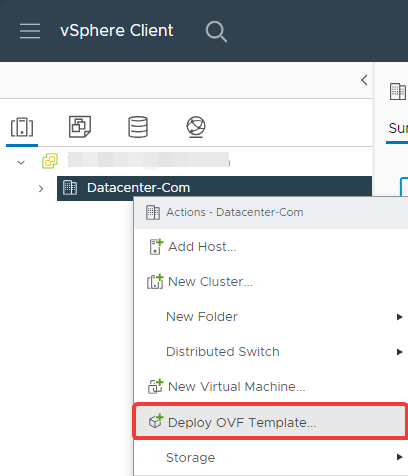
- Ξεκινήστε την εισαγωγή του OVF:
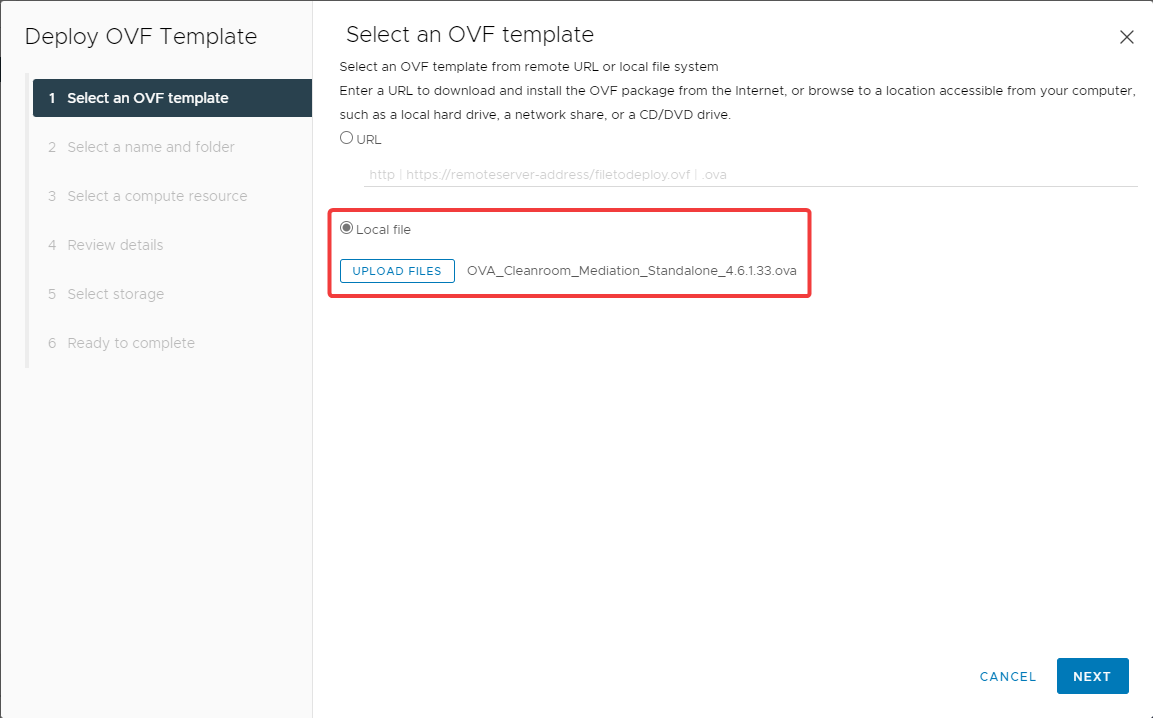
- Επιλέξτε την εικονική συσκευή προς εισαγωγή:
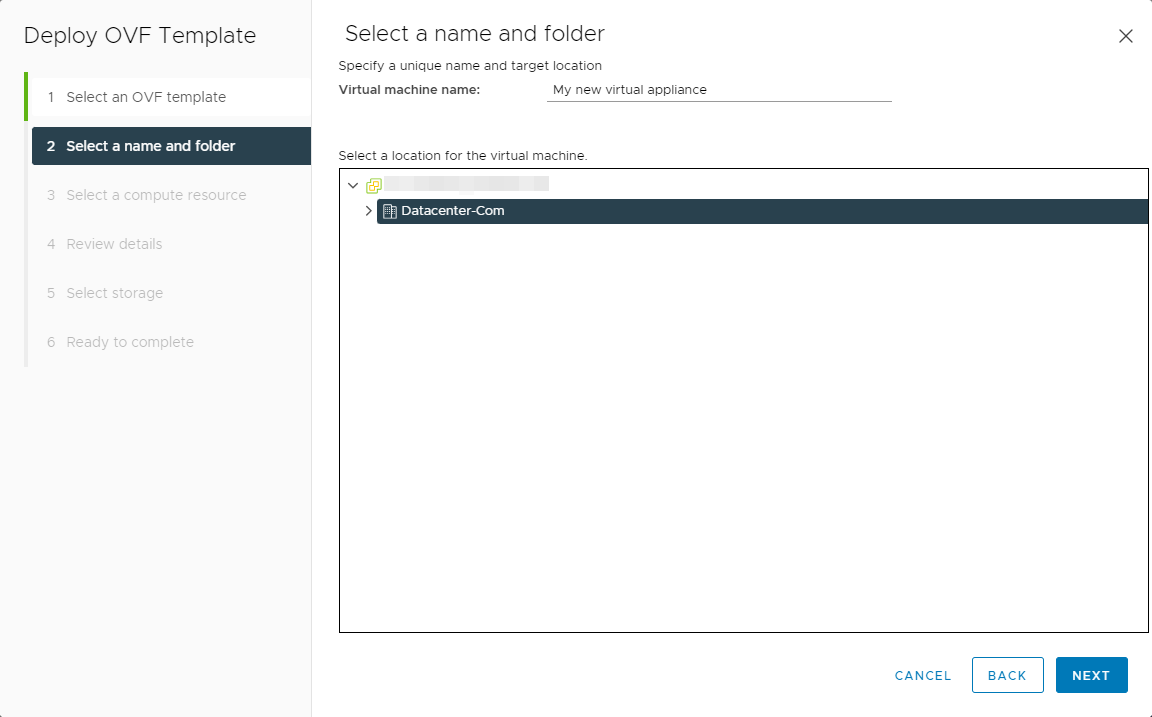
- Ονομάστε και τοποθετήστε τη νέα εικονική μηχανή:
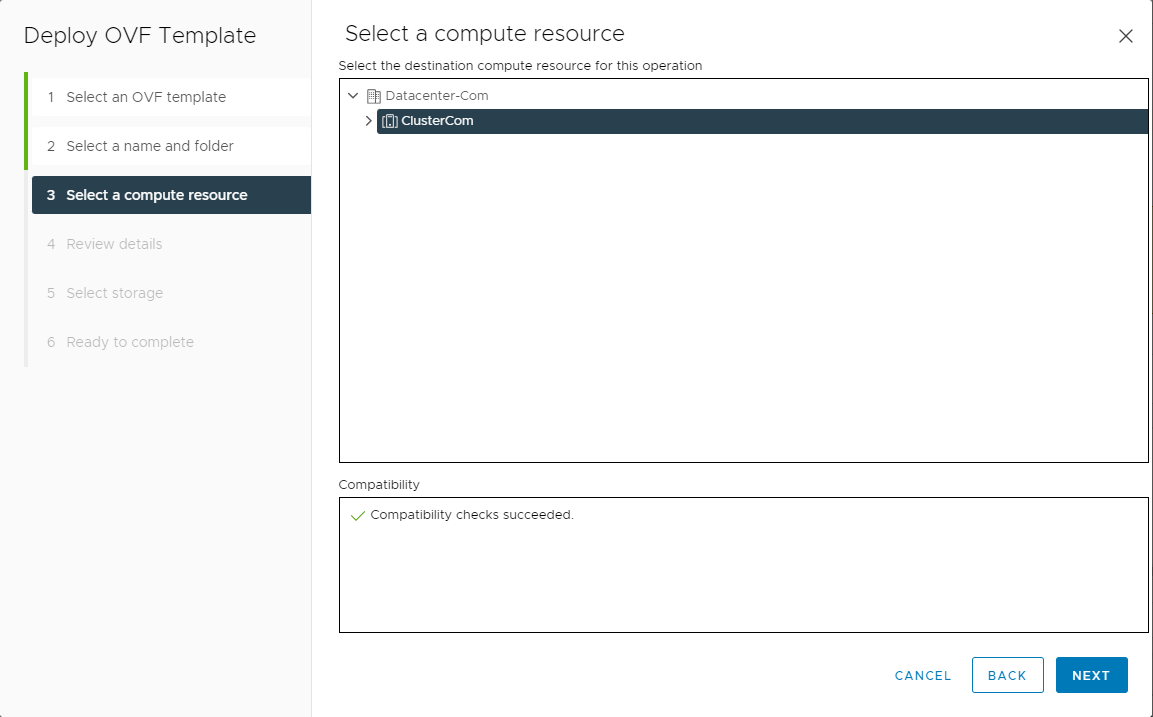
- Αντιστοιχίστε την εικονική μηχανή σε έναν υπερεπόπτη ή σε ένα σύμπλεγμα:
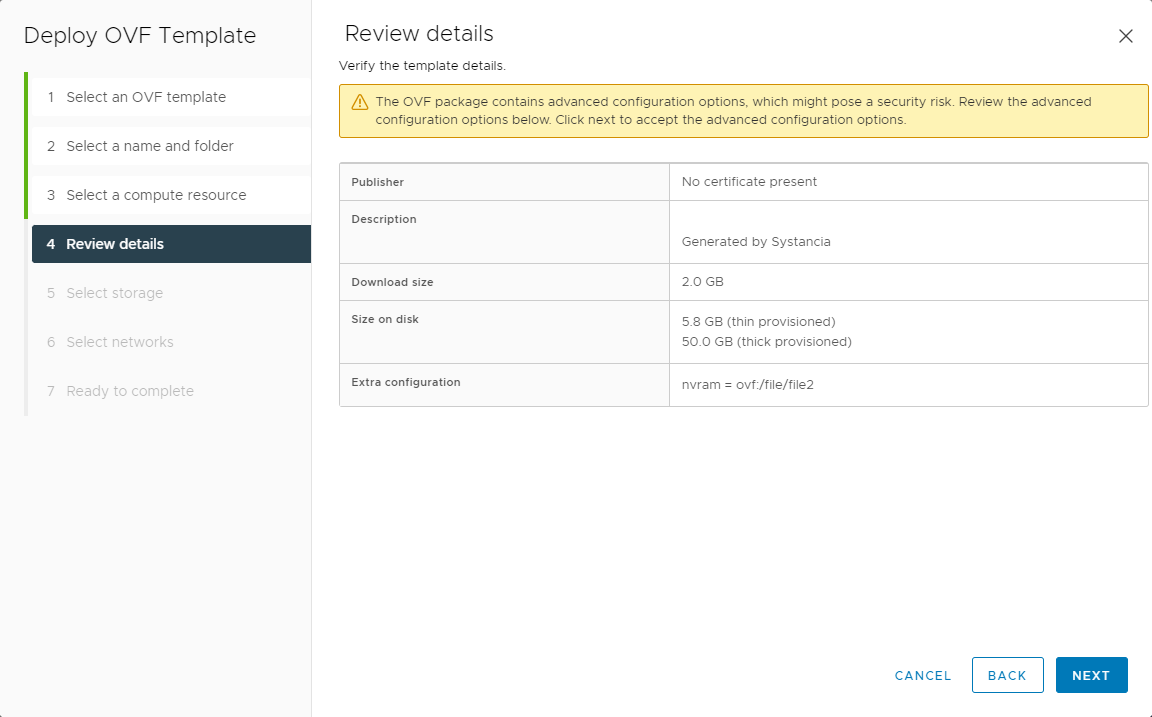
- Επικυρώστε τις λεπτομέρειες του προτύπου:
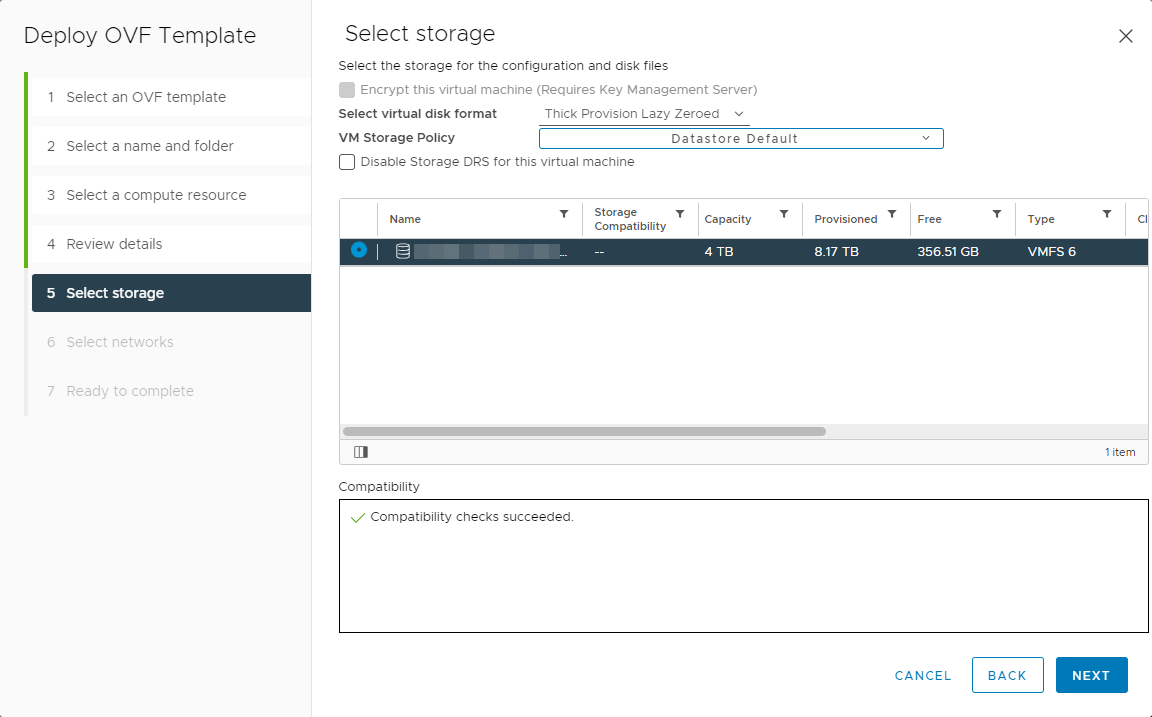
- Επιλέξτε τον χώρο αποθήκευσης:
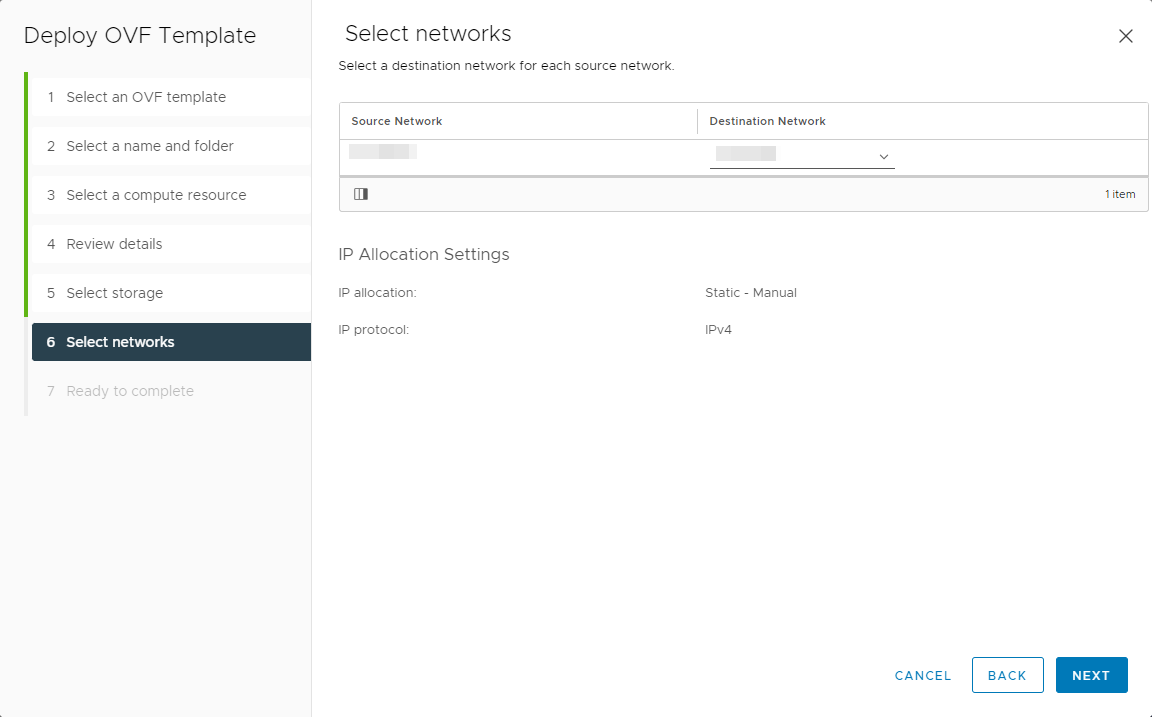
- Συνδέστε το δίκτυο του υπολογιστή σε ένα από τα διαθέσιμα δίκτυα:
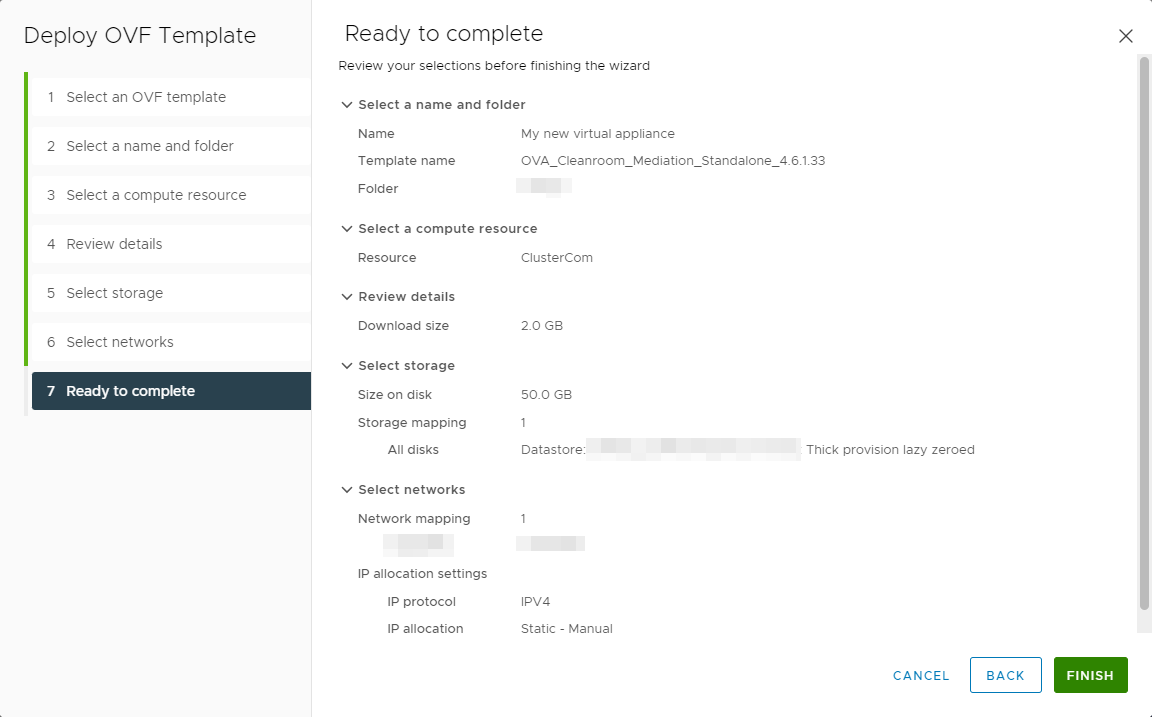
- Ελέγξτε και, στη συνέχεια, επικυρώστε όλες τις ρυθμίσεις για να ξεκινήσει η διαδικασία εισαγωγής:
- Αποσυμπιέστε την εικονική συσκευή και τοποθετήστε τα αποσυμπιεσμένα αρχεία σε έναν φάκελο ή σε ένα κοινόχρηστο στοιχείο αρχείων που είναι προσβάσιμο από τον κεντρικό υπολογιστή ή το σύμπλεγμα Hyper-V.
- Από μια κονσόλα διαχείρισης του Hyper-V, ξεκινήστε με την εισαγωγή ενός νέου υπολογιστή:
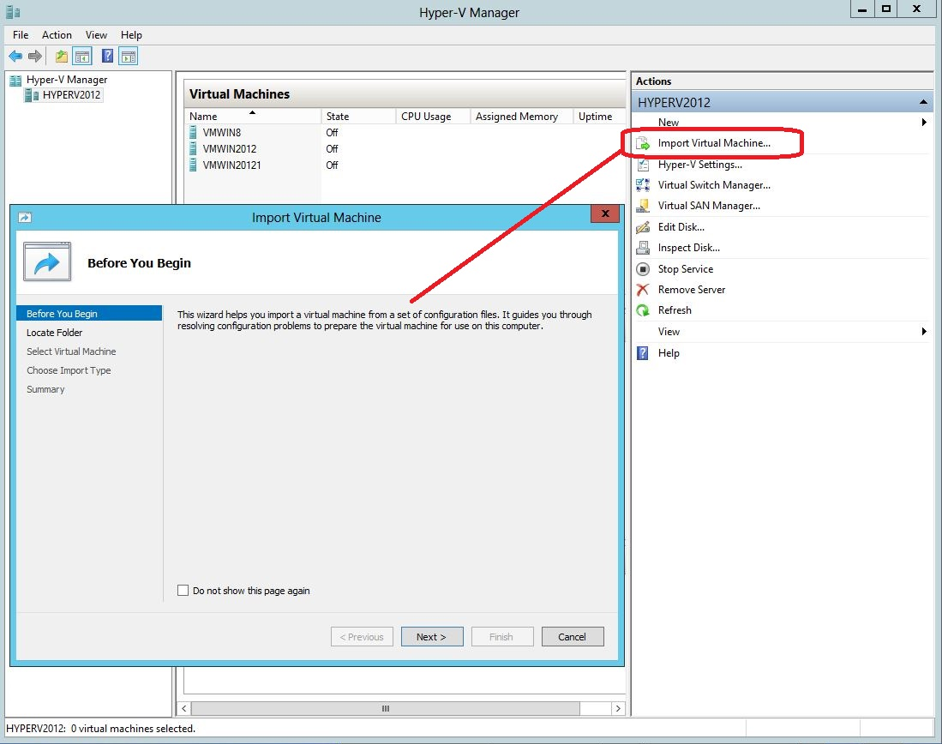
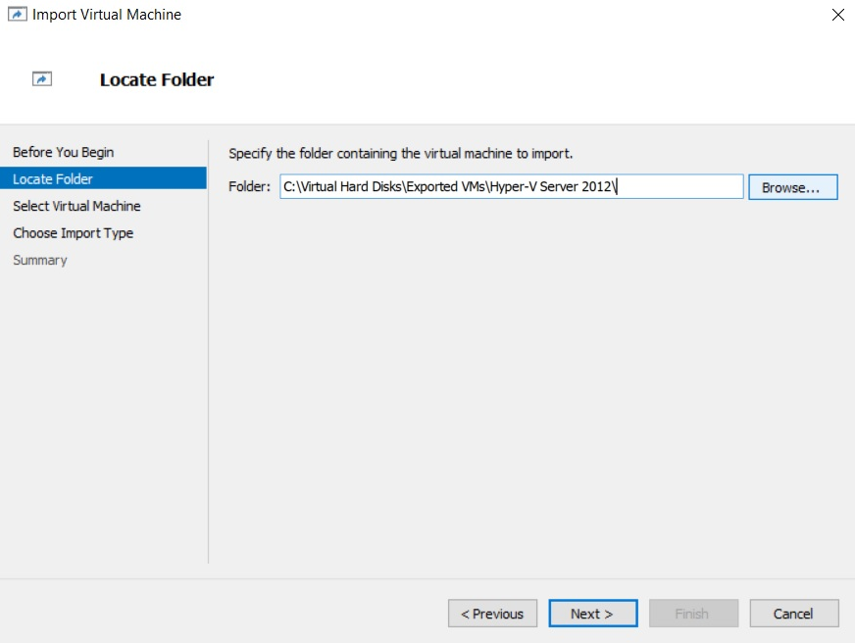
- Στη συνέχεια, επιλέξτε τον φάκελο στον οποίο αποσυμπιέστηκε η εικονική συσκευή:
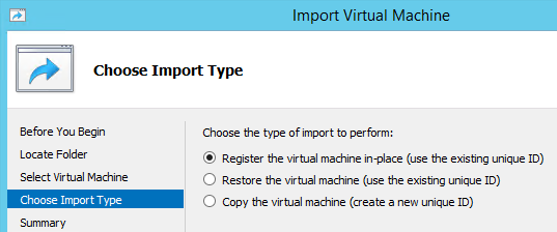
- Τέλος, επιλέξτε την τρίτη επιλογή για να εισαγάγετε τον υπολογιστή αντιγράφοντάς τον:
Μετά την εισαγωγή, συνεχίστε με την εγκατάσταση των εικονικών συσκευών:
-
Mediation Controller
Εγκατάσταση της εικονικής συσκευής διακομιστή Mediation Controller του CyberElements Bastion.
-
Edge Gateway & HTML5 Gateway
Εγκατάσταση της εικονικής συσκευής διακομιστή Edge Gateway του CyberElements Bastion.