Διαμόρφωση ειδοποιήσεων
Στο προϊόν μπορούν να διαμορφωθούν διάφορες ειδοποιήσεις και αναφορές.
Διαμόρφωση SMTP
Από το μενού «SMTP Server» στον χώρο εργασίας «Configuration» της κονσόλας διαχείρισης: 
Αυτό το μενού σάς επιτρέπει να διαμορφώσετε έναν διακομιστή SMTP που χρησιμοποιείται για την αποστολή γνωστοποιήσεων μέσω email:
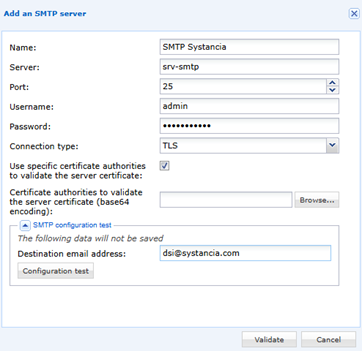
Συμπληρώστε τα ακόλουθα πεδία:
Server: διεύθυνση IP / όνομα DNS του διακομιστή SMTP (πρέπει να είναι προσβάσιμος από τον διακομιστή Mediation Controller)Port: εισαγάγετε τη θύρα του διακομιστή SMTPUsername(προαιρετικό): εισαγάγετε ένα όνομα σύνδεσης που έχει εξουσιοδότηση για σύνδεση στον διακομιστή SMTPPassword(προαιρετικό): εισαγάγετε τον κωδικό πρόσβασης για τον λογαριασμό που υποδείξατε προηγουμένως.Connection type: επιλέξτε το πρωτόκολλο που χρησιμοποιείται.Use specific certificate authorities to validate the server certificate: Επιλέξτε το πλαίσιο ελέγχου εάν ο διακομιστής SMTP χρησιμοποιεί διαφορετική αρχή έκδοσης πιστοποιητικών.Certificate authorities to validate the server certificate (base64 encoding): Εισαγάγετε τις αρχές έκδοσης πιστοποιητικών του διακομιστή SMTP.Destination email address: εισαγάγετε τη διεύθυνση email προορισμού που θα λαμβάνει το μήνυμα.
Αυτόματα αρχεία καταγραφής
Από το μενού «Automatic Logs» του χώρου εργασίας «Configuration» της κονσόλας διαχείρισης: 
Αυτό το μενού σάς επιτρέπει να δημιουργείτε αυτόματα αρχεία καταγραφής που αποστέλλονται μέσω email: 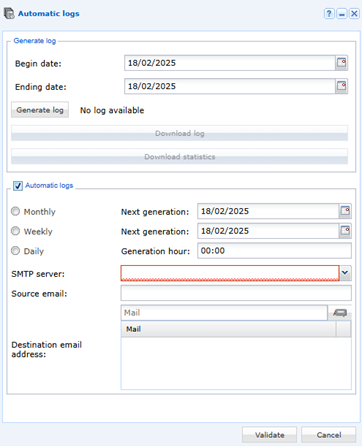
Ειδοποίηση μέσω email
Από το μενού «Notification Profile» της κονσόλας διαχείρισης:
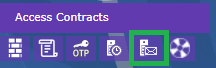
Ορίστε το όνομα του προφίλ γνωστοποίησης και πληκτρολογήστε μια περιγραφή. Είναι επίσης δυνατό να καθορίσετε ένα μήνυμα που θα προστεθεί στο email γνωστοποίησης (προαιρετικό). Στην πρώτη καρτέλα, Email, μπορείτε να ορίσετε:
• SMTP Server: επιλέξτε έναν διακομιστή από τη λίστα,
• Sender: μπορείτε να προσθέσετε ένα εμφανιζόμενο όνομα πριν από τη διεύθυνση email του αποστολέα (δείτε το παρακάτω στιγμιότυπο οθόνης)
• Recipient: πληκτρολογήστε τις διευθύνσεις email και επιλέξτε «To» ή «Cc» για όλους τους παραλήπτες. 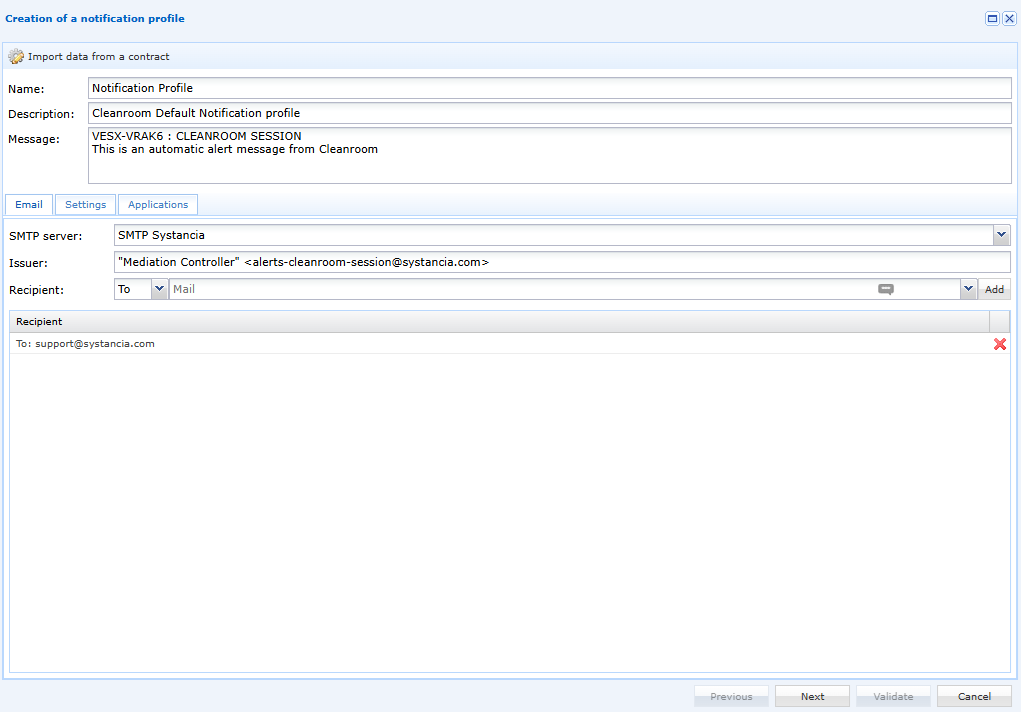
Στην καρτέλα «Settings», επιλέξτε τους σχετικούς τύπους γνωστοποιήσεων. Οι επιλογές ομαδοποιούνται στις εξής κατηγορίες:
• Resources,
• Direct recordings,
• SSH direct recordings,
• Access,
• Logs,
• Systancia Workplace (ορατό μόνο με την επιλογή Desk).
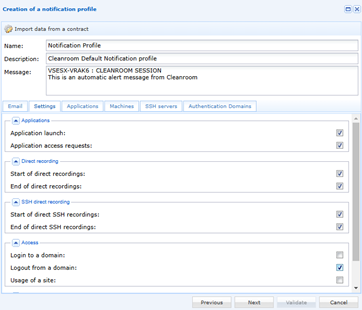
Ανάλογα με τις επιλογές που έχετε επιλέξει, ενεργοποιούνται οι αντίστοιχες καρτέλες.
Στην καρτέλα Resources, επιλέξτε τους πόρους που θα είναι προσβάσιμοι μέσω αυτού του προφίλ γνωστοποίησης. Οι πόροι είναι οργανωμένοι σε κατηγορίες. Είναι δυνατό να επιλέξετε μια ολόκληρη κατηγορία ή μόνο ορισμένους πόρους, κάνοντας κλικ στο +. 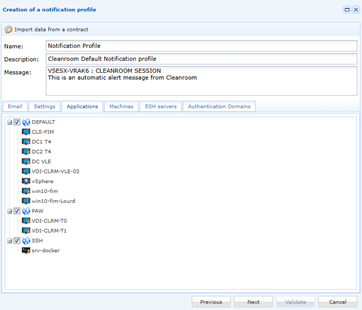
Η καρτέλα Logs επιτρέπει την επιλογή των τύπων αρχείων καταγραφής που θα παρακολουθούνται. Αυτή η καρτέλα είναι ορατή μόνο εάν είναι επιλεγμένη η επιλογή New entry in logs στην καρτέλα Settings.
Τα αρχεία καταγραφής χωρίζονται ανά θέμα και ανά τύπο ενέργειας. Μπορείτε να επιλέξετε ένα ολόκληρο θέμα ή μόνο συγκεκριμένες ενέργειες, κάνοντας κλικ στο «+». 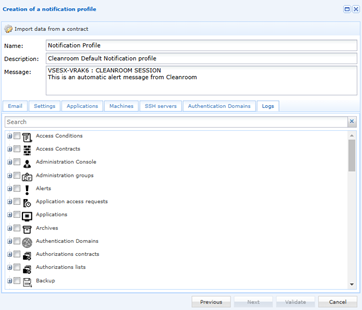
Ειδοποιήσεις Syslog
Στην κονσόλα «system», στην οποία έχετε πρόσβαση από τη διεύθυνση URL: https://mycleanroom.systancia.com/system
Από το μενού Log Options της κονσόλας «system»: 
Εισαγάγετε τη διεύθυνση Syslog και, στη συνέχεια, επιλέξτε το πλαίσιο ελέγχου «Allow organizations to send their events via syslog»: 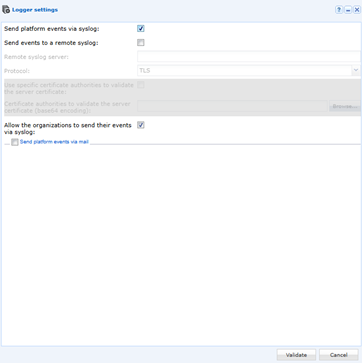
Σημείωση: Ο διακομιστής ή οι διακομιστές Mediation Controller είναι αυτοί που επικοινωνούν με τον διακομιστή syslog (πρέπει να ανοιχτεί η ροή δικτύου από τη DMZ προς το LAN).