Προσθήκη νέου οργανισμού
Ένας οργανισμός, ή μισθωτής, είναι μια λογική απομόνωση όλων των ρυθμίσεων, των αρχειοθετήσεων και των πιθανών προσβάσεων (χρήστες ή στοιχεία Edge Gateway). Κάθε νέα εγκατάσταση απαιτεί τη δημιουργία τουλάχιστον ενός οργανισμού· η προσθήκη άλλων οργανισμών μπορεί να είναι απαραίτητη ανάλογα με την προβλεπόμενη χρήση της πλατφόρμας.
Κάθε νέος οργανισμός που δηλώνεται πρέπει να δημιουργήσει μια βάση δεδομένων (DB). Υπάρχουν τρία πιθανά σενάρια για την πρόσβαση στον διακομιστή DB:
- Χρήση της τοπικής PostgreSQL στον διακομιστή Mediation Controller (ισχύει μόνο για αρχιτεκτονική Standalone).
- Χρήση μιας βάσης δεδομένων που είναι προσβάσιμη απευθείας από τον διακομιστή Mediation Controller.
- Χρήση μιας βάσης δεδομένων που είναι προσβάσιμη μέσω σήραγγας που εκκινείται από ένα ή περισσότερα στοιχεία Edge Gateway, η οποία χρησιμοποιείται γενικά με αρχιτεκτονική Cluster.
Προαπαιτούμενα
Θα χρειαστείτε τις πληροφορίες σύνδεσης της βάσης δεδομένων για να τη δηλώσετε στο CyberElements Bastion. Για να τις ανακτήσετε, συνδεθείτε στον διακομιστή Mediation Controller μέσω SSH και χρησιμοποιήστε την παρακάτω εντολή, εκτελώντας την ως root, για να εμφανίσετε τα περιεχόμενα του αρχείου /etc/ipdiva/care/databasesettings.ini:
1 | |
Μέσα σε αυτό το αρχείο, ανακτήστε το όνομα χρήστη και τον κωδικό πρόσβασης στην ενότητα [database].
Παράδειγμα αρχείου databasesettings.ini
1 2 3 4 5 6 7 | |
Μεταβείτε στη διεπαφή web του διακομιστή Mediation Controller μέσω του URI /system.
Παραδείγματα
Εάν η πρόσβαση στο στοιχείο Mediation Controller γίνεται μέσω της διεύθυνσης IP web του 10.0.10.10, τότε η πρόσβαση στη διεπαφή συστήματος θα χρησιμοποιεί τη διεύθυνση URL: https://10.0.10.10/system.
Εάν η πρόσβαση στο Mediation Controller είναι δυνατή μέσω ενός ονόματος DNS, για παράδειγμα cyberelements-bastion.domain.local, η πρόσβαση στη διασύνδεση συστήματος γίνεται μέσω της διεύθυνσης URL: https://cyberelements-bastion.domain.local/system.
Σημαντικό!
Για οποιαδήποτε αλλαγή του κωδικού πρόσβασης, της άδειας χρήσης ή των πιστοποιητικών (SSL Router, Watchdog και πρόγραμμα-πελάτης CyberElements Bastion), συνδεθείτε στην πραγματική διεύθυνση IP στην περίπτωση συμπλεγμάτων (RIP_MED_WEB_MASTER ή RIP_MED_WEB_SLAVE).
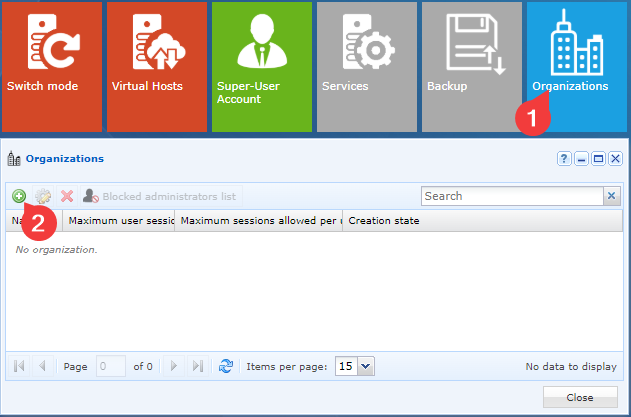
Προσθέστε έναν οργανισμό κάνοντας κλικ στο πλακίδιο Organizations και, στη συνέχεια, στο εικονίδιο προσθήκης:
Θα ανοίξει ένα παράθυρο Add Organization:
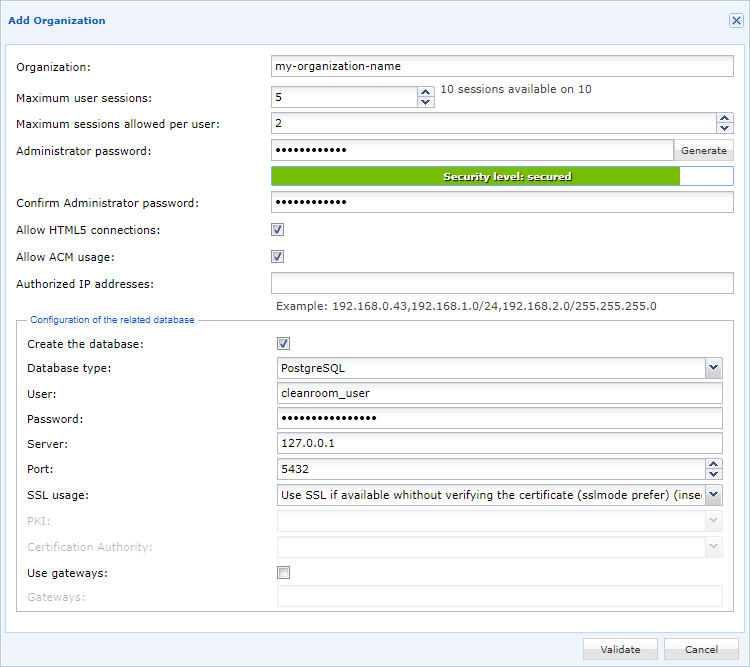
Συμπληρώστε τα εξής πεδία:
Organization: όνομα του οργανισμού: CyberElements Bastion.Maximum user sessions: υποδείξτε τον αριθμό των αδειών χρήσης που διατίθενται σε αυτόν τον οργανισμό.Maximum sessions allowed per user: καθορίστε τον αριθμό των ταυτόχρονων περιόδων λειτουργίας ανά χρήστη.Administrator password: δημιουργήστε τον κωδικό πρόσβασης του διαχειριστή του οργανισμού ή καθορίστε έναν νέο, επαρκώς ασφαλή κωδικό πρόσβασης.Allow HTML5 connections: υποδείξτε εάν ο οργανισμός διαθέτει στοιχείο HTML5 Gateway.Allow ACM usage: υποδείξτε εάν ο οργανισμός θα μπορεί να χρησιμοποιεί τη δυνατότητα ACM (ανάκτηση του αναγνωριστικού Vault μέσω δεσμών ενεργειών).Authorized IP addresses: καθορίστε τις διευθύνσεις IP που είναι εξουσιοδοτημένες να συνδέονται στον οργανισμό ως διαχειριστής.Create the database: επιλέξτε το πλαίσιο ελέγχου.Database type: επιλέξτε τον τύπο βάσης δεδομένων PostgreSQL.User: πληκτρολογήστε το όνομα χρήστη που χρησιμοποιείται για τη σύνδεση στη βάση δεδομένων (το οποίο λάβατε προηγουμένως).Password: πληκτρολογήστε τον κωδικό πρόσβασης του λογαριασμού σύνδεσης της βάσης δεδομένων (τον οποίο ανακτήσατε προηγουμένως).Server: πληκτρολογήστε τη διεύθυνση IP127.0.0.1.Port: καθορίστε τη θύρα ακρόασης της βάσης δεδομένων5432.SSL Usage: υποδείξτεUse SSL if available without verifying the certificate· για τοπικές συνδέσεις στον διακομιστή, αυτό δεν ενέχει κίνδυνο ασφαλείας.Use gateways: μην επιλέξετε αυτή την επιλογή.
Πληροφορίες
Θα χρειαστείτε τις πληροφορίες σύνδεσης της βάσης δεδομένων για να τη δηλώσετε στο CyberElements Bastion.
Ο λογαριασμός χρήστη πρέπει να έχει τα δικαιώματα δημιουργίας νέας βάσης δεδομένων (εκτός εάν επαναχρησιμοποιείται μια παλιά βάση δεδομένων).
Μεταβείτε στη διεπαφή web του διακομιστή Mediation Controller μέσω του URI /system.
Παραδείγματα
Εάν η πρόσβαση στο στοιχείο Mediation Controller γίνεται μέσω της διεύθυνσης IP web του 10.0.10.10, τότε η πρόσβαση στη διεπαφή συστήματος θα χρησιμοποιεί τη διεύθυνση URL: https://10.0.10.10/system.
Εάν η πρόσβαση στο Mediation Controller είναι δυνατή μέσω ενός ονόματος DNS, για παράδειγμα cyberelements-bastion.domain.local, η πρόσβαση στη διασύνδεση συστήματος γίνεται μέσω της διεύθυνσης URL: https://cyberelements-bastion.domain.local/system.
Σημαντικό!
Για οποιαδήποτε αλλαγή του κωδικού πρόσβασης, της άδειας χρήσης ή των πιστοποιητικών (SSL Router, Watchdog και πρόγραμμα-πελάτης CyberElements Bastion), συνδεθείτε στην πραγματική διεύθυνση IP στην περίπτωση συμπλεγμάτων (RIP_MED_WEB_MASTER ή RIP_MED_WEB_SLAVE).
Προσθέστε έναν οργανισμό κάνοντας κλικ στο πλακίδιο «Organizations» και, στη συνέχεια, κάντε κλικ στο εικονίδιο προσθήκης:
Θα ανοίξει ένα παράθυρο Add Organization:
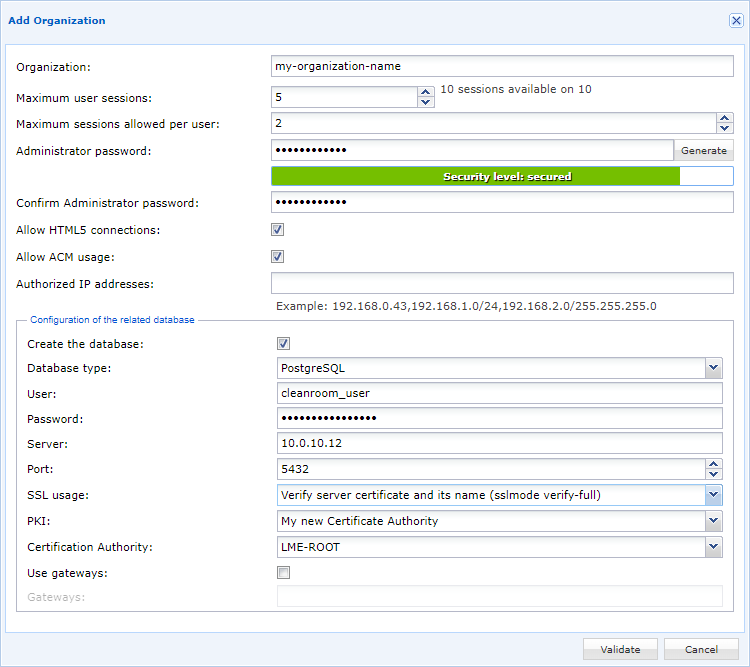
Συμπληρώστε τα εξής πεδία:
Organization: όνομα του οργανισμού: CyberElements Bastion.Maximum user sessions: υποδείξτε τον αριθμό των αδειών χρήσης που διατίθενται σε αυτόν τον οργανισμό.Maximum sessions allowed per user: καθορίστε τον αριθμό των ταυτόχρονων περιόδων λειτουργίας ανά χρήστη.Administrator password: δημιουργήστε τον κωδικό πρόσβασης του διαχειριστή του οργανισμού ή καθορίστε έναν νέο, επαρκώς ασφαλή κωδικό πρόσβασης.Allow HTML5 connections: υποδείξτε εάν ο οργανισμός διαθέτει στοιχείο HTML5 Gateway.Allow ACM usage: υποδείξτε εάν ο οργανισμός θα μπορεί να χρησιμοποιεί τη δυνατότητα ACM (ανάκτηση του αναγνωριστικού Vault μέσω δεσμών ενεργειών).Authorized IP addresses: καθορίστε τις διευθύνσεις IP που είναι εξουσιοδοτημένες να συνδέονται στον οργανισμό ως διαχειριστής.Create the database: επιλέξτε το πλαίσιο ελέγχου εάν η βάση δεδομένων δεν υπάρχει ήδη στον διακομιστή βάσεων δεδομένων· η βάση δεδομένων θα έχει το όνομα του οργανισμού.Database type: επιλέξτε τον τύπο βάσης δεδομένων μεταξύ PostgreSQL και Microsoft SQL Server.User: πληκτρολογήστε το όνομα χρήστη που χρησιμοποιείται για τη σύνδεση στη βάση δεδομένων.Password: πληκτρολογήστε τον κωδικό πρόσβασης του λογαριασμού σύνδεσης της βάσης δεδομένων.Server: καθορίστε τη διεύθυνση IP ή το όνομα DNS (πρέπει να μπορεί να επιλυθεί από τον διακομιστή Mediation Controller) του διακομιστή βάσεων δεδομένων.Port: καθορίστε τη θύρα ακρόασης της βάσης δεδομένων (η PostgreSQL ακούει συνήθως στη θύρα TCP 5432, ενώ ο Microsoft SQL Server ακούει στη θύρα TCP 1433).SSL Usage(εάν χρησιμοποιείται PostgreSQL): καθορίστε εάν η σύνδεση με τη βάση δεδομένων πρέπει να γίνεται μέσω TLS. Για μέγιστη ασφάλεια, χρησιμοποιήστε σύνδεση TLS με επαλήθευση πιστοποιητικού (απαιτεί η PostgreSQL να έχει διαμορφωθεί για λειτουργία με TLS).PKI(εάν χρησιμοποιείται PostgreSQL): καθορίστε την PKI που θα χρησιμοποιηθεί για την επαλήθευση του πιστοποιητικού της βάσης δεδομένων. Εάν δεν υπάρχει, ακολουθήστε τις πληροφορίες διαμόρφωσης μιας αξιόπιστης αρχής πιστοποίησης για τον διακομιστή Mediation Controller.Certification Authority(εάν χρησιμοποιείται PostgreSQL): καθορίστε την αρχή πιστοποίησης που χρησιμοποιήθηκε για τη δημιουργία του πιστοποιητικού της βάσης δεδομένων.Use gateways: μην επιλέξετε αυτή την επιλογή.
Πληροφορίες
Θα χρειαστείτε τις πληροφορίες σύνδεσης της βάσης δεδομένων για να τη δηλώσετε στο CyberElements Bastion.
Ο λογαριασμός χρήστη πρέπει να έχει τα δικαιώματα δημιουργίας νέας βάσης δεδομένων (εκτός εάν επαναχρησιμοποιείται μια παλιά βάση δεδομένων).
Μεταβείτε στη διεπαφή web του διακομιστή Mediation Controller μέσω του URI /system.
Παραδείγματα
Εάν η πρόσβαση στο στοιχείο Mediation Controller γίνεται μέσω της διεύθυνσης IP web του 10.0.10.10, τότε η πρόσβαση στη διεπαφή συστήματος θα χρησιμοποιεί τη διεύθυνση URL: https://10.0.10.10/system.
Εάν η πρόσβαση στο Mediation Controller είναι δυνατή μέσω ενός ονόματος DNS, για παράδειγμα cyberelements-bastion.domain.local, η πρόσβαση στη διασύνδεση συστήματος γίνεται μέσω της διεύθυνσης URL: https://cyberelements-bastion.domain.local/system.
Σημαντικό!
Για οποιαδήποτε αλλαγή του κωδικού πρόσβασης, της άδειας χρήσης ή των πιστοποιητικών (SSL Router, Watchdog και πρόγραμμα-πελάτης CyberElements Bastion), συνδεθείτε στην πραγματική διεύθυνση IP στην περίπτωση συμπλεγμάτων (RIP_MED_WEB_MASTER ή RIP_MED_WEB_SLAVE).
Προσθέστε έναν οργανισμό κάνοντας κλικ στο πλακίδιο «Organizations» και, στη συνέχεια, κάντε κλικ στο εικονίδιο προσθήκης:
Θα ανοίξει ένα παράθυρο Add Organization:
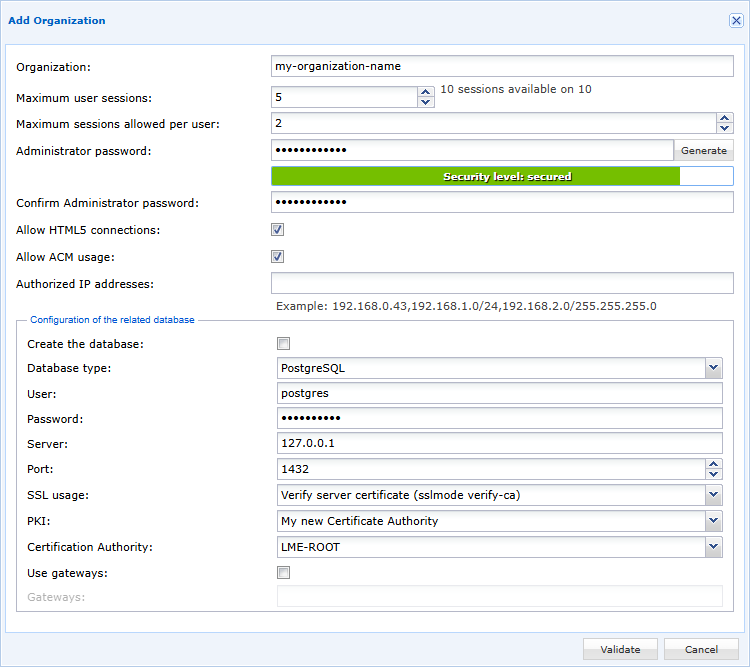
Συμπληρώστε τα εξής πεδία:
Organization: όνομα του οργανισμού: CyberElements Bastion.Maximum user sessions: υποδείξτε τον αριθμό των αδειών χρήσης που διατίθενται σε αυτόν τον οργανισμό.Maximum sessions allowed per user: καθορίστε τον αριθμό των ταυτόχρονων περιόδων λειτουργίας ανά χρήστη.Administrator password: δημιουργήστε τον κωδικό πρόσβασης του διαχειριστή του οργανισμού ή καθορίστε έναν νέο, επαρκώς ασφαλή κωδικό πρόσβασης.Allow HTML5 connections: υποδείξτε εάν ο οργανισμός διαθέτει στοιχείο HTML5 Gateway.Allow ACM usage: υποδείξτε εάν ο οργανισμός θα μπορεί να χρησιμοποιεί τη δυνατότητα ACM (ανάκτηση του αναγνωριστικού Vault μέσω δεσμών ενεργειών).Authorized IP addresses: καθορίστε τις διευθύνσεις IP που είναι εξουσιοδοτημένες να συνδέονται στον οργανισμό ως διαχειριστής.Create the database: επιλέξτε το πλαίσιο ελέγχου εάν η βάση δεδομένων δεν υπάρχει ήδη στον διακομιστή βάσεων δεδομένων· η βάση δεδομένων θα έχει το όνομα του οργανισμού.Database type: επιλέξτε τον τύπο βάσης δεδομένων μεταξύ PostgreSQL και Microsoft SQL Server.User: πληκτρολογήστε το όνομα χρήστη που χρησιμοποιείται για τη σύνδεση στη βάση δεδομένων.Password: πληκτρολογήστε τον κωδικό πρόσβασης του λογαριασμού σύνδεσης της βάσης δεδομένων.Server: καθορίστε τη διεύθυνση IP που χρησιμοποιείται κατά την ανακατεύθυνση μέσω της σήραγγας, η οποία ορίζεται συνήθως σε127.0.0.1.Port: καθορίστε τη θύρα ακρόασης της σήραγγας που ανακατευθύνει στη βάση δεδομένων, η οποία ορίζεται συνήθως σε1432.SSL Usage(εάν χρησιμοποιείται PostgreSQL): υποδείξτε εάν η σύνδεση με τη βάση δεδομένων πρέπει να γίνεται μέσω TLS. Λόγω της ανακατεύθυνσης στη σήραγγα, δεν είναι δυνατή η χρήση της πιο περιοριστικής λειτουργίας ασφαλείας. Εάν θέλετε, επιλέξτε τη μέγιστη λειτουργία επαλήθευσης πιστοποιητικού.PKI(εάν χρησιμοποιείται PostgreSQL): καθορίστε την PKI που θα χρησιμοποιηθεί για την επαλήθευση του πιστοποιητικού της βάσης δεδομένων. Εάν δεν υπάρχει, ακολουθήστε τις πληροφορίες διαμόρφωσης μιας αξιόπιστης αρχής πιστοποίησης για τον διακομιστή Mediation Controller.Certification Authority(εάν χρησιμοποιείται PostgreSQL): καθορίστε την αρχή πιστοποίησης που χρησιμοποιήθηκε για τη δημιουργία του πιστοποιητικού της βάσης δεδομένων.Use gateways: μην επιλέξετε αυτή την επιλογή.