Instalação do servidor Edge Gateway
Configuração inicial do sistema
Quando a appliance Edge Gateway Cluster é iniciada pela primeira vez, aparece um assistente de configuração inicial da máquina. Este assistente permite inicializar a configuração própria do sistema, bem como a específica da utilização do CyberElements Bastion.
Configuração do sistema
O assistente começa por lhe pedir que selecione um idioma: 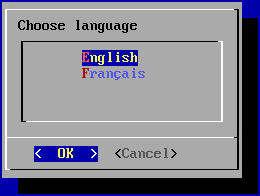
Informação
O idioma que escolher afeta tanto o idioma de visualização do sistema como a disposição do teclado. Em inglês, o teclado terá uma disposição QWERTY, enquanto em francês será AZERTY.
O assistente pede-lhe em seguida para adicionar uma nova palavra-passe para a conta de sistema root (verifique se respeita a complexidade exigida): 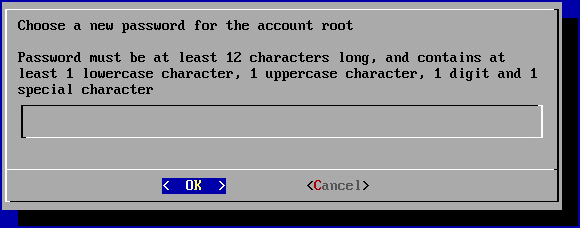
Em seguida, deve alterar a palavra-passe da conta de utilizador de sistema systancia (verifique se respeita a complexidade exigida): 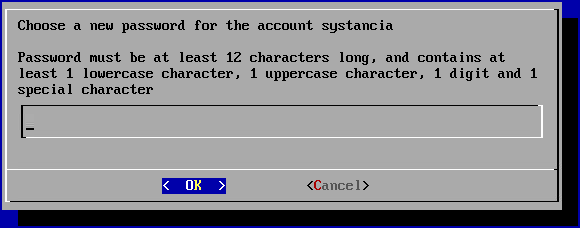
Por último, deve introduzir o nome da máquina: 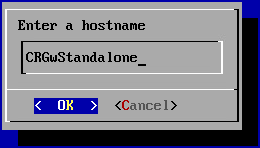
Configuração da rede
Depois de aplicadas as definições do sistema, o assistente passa às definições de rede da máquina.
O primeiro painel pede-lhe para escolher entre uma configuração estática e uma configuração dinâmica através de DHCP: 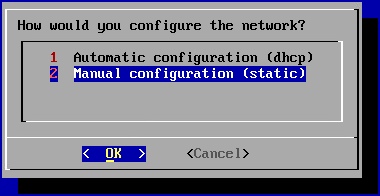
Recomendação
Recomenda-se utilizar uma configuração estática para as definições de rede da máquina, em particular para a funcionalidade de acesso direto.
O DHCP também pode ser utilizado se o endereço IP for fixado ao nível do servidor DHCP.
Se for escolhida a configuração estática, o assistente pedirá as definições de rede seguintes: 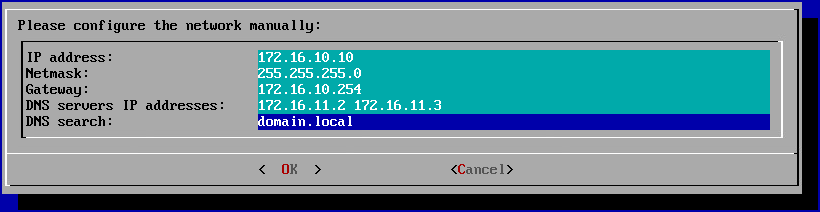
Sugestão
É possível introduzir vários servidores DNS (3 no máximo), separando-os por espaços. Do mesmo modo, podem ser adicionados vários sufixos DNS, separando-os por um espaço.
Finalização da configuração inicial
O menu de configuração inicial propõe agora prosseguir com o mecanismo de pairing do Edge Gateway.
Nesta documentação não será utilizado, pelo que é necessário desativar o aparecimento deste menu no início de sessão e desativar a ligação automática como root.
Para isso, comece por sair do menu de configuração inicial, selecionando o botão Cancel ou utilizando a combinação de teclas Ctrl+C.
Execute em seguida os seguintes comandos:
1 2 3 4 | |
Configuração específica do funcionamento do CyberElements Bastion
Uma vez aplicadas as definições de rede, resta ligar as instâncias de Edge Gateway e de HTML5 Gateway aos Mediation Controllers.
Para isso, as primeiras instâncias de Edge Gateway e de HTML5 Gateway ligar-se-ão ao Mediation Controller MASTER, enquanto as segundas se ligarão ao Mediation Controller SLAVE.
Atenção!
Se a instalação do Edge Gateway não se situar na LAN e, por conseguinte, os endereços RIP_MED_SSL_MASTER e RIP_MED_SSL_SLAVE não estiverem acessíveis (mesmo com NAT).
Nesse caso, apenas terá de configurar a primeira instância de Edge Gateway e de HTML5 Gateway, que será configurada para se ligar a VIP_MED_SSL.
Neste contexto, pode utilizar-se a appliance virtual Standalone. A appliance virtual Cluster vem pré-configurada com duas instâncias, enquanto a sua equivalente Standalone está pré-configurada com uma só.
Antes de prosseguir com as instruções seguintes, certifique-se de que dispõe dos elementos seguintes:
- O certificado das instâncias de Edge Gateway e de HTML5 Gateway a ligar
- O certificado do serviço de gravação
- Um cliente SSH (no Windows, pode utilizar o PuTTY)
- Um cliente SCP (no Windows, podem utilizar-se as ferramentas WinSCP ou FileZilla)
Transfira os certificados para o diretório /tmp/ da máquina.
Ligação dos Edge Gateway
Copie o ficheiro do certificado do Edge Gateway para os diretórios /etc/ipdiva/gateway/ssl/ e /etc/ipdiva/gateway-slave/ssl/. Pode fazê-lo executando como root comandos semelhantes aos seguintes (substitua <CERT_NAME> pelo nome do certificado do Edge Gateway):
1 2 | |
Configure as instâncias de Edge Gateway para que possam ligar-se aos Mediation Controllers.
As configurações diferem em função do Mediation Controller a contactar. Efetue ambas as configurações:
Edite o ficheiro /etc/ipdiva/gateway/gateway.xml e preencha-o com as informações seguintes (foram omitidas várias secções, indicadas por […]):
1 2 3 4 5 6 7 8 9 10 | |
Substitua os elementos seguintes:
_FILL_ME_WITH_SERVER_ADDRESS_:: deve ser substituído pelo endereçoRIP_MED_SSL_MASTER, pelo carácter:e pela porta de escuta do SSL Router, normalmente a443keyfile.pem: deve ser substituído pelo nome do ficheiro do certificadoPASSWORD: deve ser substituído pela palavra-passe do certificado
Exemplo
Tendo em conta as informações seguintes:
RIP_MED_SSL_MASTERé igual a:10.0.10.11- Porta de escuta do SSL Router:
443 - Nome do ficheiro do certificado:
edge-gateway.p12 - Palavra-passe do certificado:
Str0ngP@ssw0rd
O ficheiro /etc/ipdiva/gateway/gateway.xml ficaria configurado da seguinte forma:
1 2 3 4 5 6 7 8 9 10 | |
Ficheiro completo
1 2 3 4 5 6 7 8 9 10 11 12 13 14 15 16 17 18 19 20 21 22 23 24 25 26 27 28 29 30 31 32 33 34 35 36 37 38 39 40 41 42 43 44 45 46 47 48 49 50 51 52 53 54 55 56 57 58 59 60 61 62 63 64 65 66 67 68 69 70 71 72 73 74 75 76 77 78 79 80 81 | |
Por último, inicie a instância de Edge Gateway para carregar as novas definições e ligá-la ao Mediation Controller MASTER:
1 | |
Edite o ficheiro /etc/ipdiva/gateway-slave/gateway.xml e complete-o com as informações seguintes (foram omitidas várias secções, indicadas por […]):
1 2 3 4 5 6 7 8 9 10 11 12 | |
Substitua os elementos seguintes:
@SERVER@: deve ser substituído pelo endereçoRIP_MED_SSL_SLAVE@SERVERPORT@: deve ser substituído pela porta de escuta do SSL Router, normalmente a443keyfile.pem: deve ser substituído pelo nome do ficheiro do certificadoPASSWORD: deve ser substituído pela palavra-passe do certificado@RPC_PORT@: deve ser substituído por uma porta TCP disponível na máquina; é habitual utilizar-se a porta9081
Exemplo
Tendo em conta as informações seguintes:
RIP_MED_SSL_SLAVEé igual a:10.0.10.13- Porta de escuta do SSL Router:
443 - Nome do ficheiro do certificado:
edge-gateway.p12 - Palavra-passe do certificado:
Str0ngP@ssw0rd - Porta RPC disponível:
9081
O ficheiro /etc/ipdiva/gateway-slave/gateway.xml ficaria configurado da seguinte forma:
1 2 3 4 5 6 7 8 9 10 11 12 | |
Ficheiro completo
1 2 3 4 5 6 7 8 9 10 11 12 13 14 15 16 17 18 19 20 21 22 23 24 25 26 27 28 29 30 31 32 33 34 35 36 37 38 39 40 41 42 43 44 45 46 47 48 49 50 51 52 53 54 55 56 57 58 59 60 61 62 63 64 65 66 67 68 69 70 71 72 73 74 75 76 77 78 79 80 81 | |
Por último, inicie a instância de Edge Gateway para carregar as novas definições e ligá-la ao Mediation Controller SLAVE:
1 | |
Configuração do serviço de gravação
Mova o certificado do serviço de gravação para o diretório /etc/ipdiva/careserver/ com um comando semelhante a este (substitua <CERT_NAME> pelo nome do certificado previsto):
1 | |
Configure em seguida o serviço modificando o ficheiro seguinte: /etc/ipdiva/careserver/careserver.xml. A configuração do ficheiro deve ser semelhante a esta (o fragmento seguinte omite numerosas linhas do ficheiro, indicadas por […]):
1 2 3 4 5 6 7 8 9 10 11 12 13 14 15 | |
Efetue as alterações seguintes:
- Altere o endereço IP de escuta do serviço de gravação para
0.0.0.0(escuta em todos os endereços IP disponíveis) - Substitua
recording_service.p12pelo nome do certificado do serviço de gravação - Substitua
PASSWORDpela palavra-passe do certificado do serviço de gravação - Adicione a linha
<element>http://127.0.0.1:9081</element>
Exemplo
Tendo em conta as informações seguintes:
- Nome do ficheiro do certificado:
fqdn.edge-gateway.local.p12 - Palavra-passe do certificado:
Str0ngP@ssw0rd
O ficheiro /etc/ipdiva/careserver/careserver.xml ficaria configurado da seguinte forma:
1 2 3 4 5 6 7 8 9 10 11 12 13 14 15 | |
Ficheiro completo
1 2 3 4 5 6 7 8 9 10 11 12 13 14 15 16 17 18 19 20 21 22 23 24 25 26 27 28 29 30 31 | |
Valide as novas definições reiniciando o serviço de gravação:
1 | |
Ligação das instâncias de HTML5 Gateway
Se for necessário configurar a instância de HTML5 Gateway, execute o seguinte comando no servidor Edge Gateway como root para ativar o arranque automático da instância:
1 | |
Copie o ficheiro do certificado do HTML5 Gateway para os diretórios /etc/ipdiva/html5gateway/ssl/ e /etc/ipdiva/html5gateway-slave/ssl/. Pode fazê-lo executando como root comandos semelhantes aos seguintes (substitua <CERT_NAME> pelo nome do certificado do HTML5 Gateway):
1 2 | |
Configure as instâncias de HTML5 Gateway para que possam ligar-se aos Mediation Controllers.
As configurações diferem em função do Mediation Controller a contactar. Efetue ambas as configurações:
Edite o ficheiro /etc/ipdiva/html5gateway/html5gateway.xml e complete-o com as informações seguintes (foram omitidas várias secções, indicadas por […]):
1 2 3 4 5 6 7 8 9 10 | |
Substitua os elementos seguintes:
_FILL_ME_WITH_SERVER_ADDRESS_:: deve ser substituído pelo endereçoRIP_MED_SSL_MASTER, pelo carácter:e pela porta de escuta do SSL Router, normalmente a443keyfile.pem: deve ser substituído pelo nome do ficheiro do certificadoPASSWORD: deve ser substituído pela palavra-passe do certificado
Exemplo
Tendo em conta as informações seguintes:
RIP_MED_SSL_MASTERé igual a:10.0.10.11- Porta de escuta do SSL Router:
443 - Nome do ficheiro do certificado:
html5-gateway.p12 - Palavra-passe do certificado:
Str0ngP@ssw0rd
O ficheiro /etc/ipdiva/html5gateway/html5gateway.xml ficaria configurado da seguinte forma:
1 2 3 4 5 6 7 8 9 10 | |
Ficheiro completo
1 2 3 4 5 6 7 8 9 10 11 12 13 14 15 16 17 18 19 20 21 22 23 24 25 26 27 28 29 30 31 32 33 34 35 | |
Por último, reinicie a instância de HTML5 Gateway para carregar as novas definições e ligá-la ao Mediation Controller MASTER:
1 | |
Edite o ficheiro /etc/ipdiva/html5gateway-slave/html5gateway.xml e complete-o com as informações seguintes (foram omitidas várias secções, indicadas por […]):
1 2 3 4 5 6 7 8 9 10 11 12 | |
Substitua os elementos seguintes:
@SERVER@: deve ser substituído pelo endereçoRIP_MED_SSL_SLAVE@SERVERPORT@: deve ser substituído pela porta de escuta do SSL Router, normalmente a443keyfile.pem: deve ser substituído pelo nome do ficheiro do certificadoPASSWORD: deve ser substituído pela palavra-passe do certificado@RPC_PORT@: deve ser substituído por uma porta TCP disponível na máquina; é habitual utilizar-se a porta9089
Exemplo
Tendo em conta as informações seguintes:
RIP_MED_SSL_SLAVEé igual a:10.0.10.13- Porta de escuta do SSL Router:
443 - Nome do ficheiro do certificado:
html5-gateway.p12 - Palavra-passe do certificado:
Str0ngP@ssw0rd - Porta RPC disponível:
9089
O ficheiro /etc/ipdiva/html5gateway-slave/html5gateway.xml ficaria configurado da seguinte forma:
1 2 3 4 5 6 7 8 9 10 11 12 | |
Ficheiro completo
1 2 3 4 5 6 7 8 9 10 11 12 13 14 15 16 17 18 19 20 21 22 23 24 25 26 27 28 29 30 31 32 33 34 35 | |
Por último, reinicie a instância de HTML5 Gateway para carregar as novas definições e ligá-la ao Mediation Controller SLAVE:
1 | |
Configurações prévias à ligação dos HTML5 Gateway
Para que as aplicações HTML5 funcionem, é necessário configurar definições adicionais nos servidores Mediation Controller. Inicie sessão como root nos servidores Mediation Controller MASTER e SLAVE.
Crie ou edite o ficheiro /etc/ipdiva/httpd/commonParameters.extra.conf para adicionar, para o HTML5 Gateway, uma secção equivalente à seguinte:
1 2 3 4 5 6 7 8 9 10 11 12 13 14 15 16 17 18 19 20 21 | |
Em que:
URL_HTML5deve ser substituído pelo conteúdo do campoURLdo HTML5 Gateway configurado na consola de administração durante a declaração do HTML5 Gateway (num cluster, é geralmenteHTML5-1eHTML5-2).GW_NAMEdeve ser substituído pelo nome de um Edge Gateway situado no mesmo servidor que o HTML5 Gateway. O carácter | no final da linha deve ser conservado.ORGANIZATION_NAMEdeve ser substituído pelo nome da organização à qual se liga o Edge Gateway anterior.
Exemplo
Para uma plataforma com a configuração seguinte:
- Nome da organização:
my-organization-name - Declaração do primeiro HTML5 Gateway na consola de administração:
- Name:
html5-gateway-1 - URL:
HTML5-1 - Protocol:
WebSocket
- Name:
- Declaração do segundo HTML5 Gateway na consola de administração:
- Name:
html5-gateway-2 - URL:
HTML5-2 - Protocol:
WebSocket
- Name:
- Um servidor Edge Gateway do primeiro HTML5 Gateway tem:
- Um serviço Edge Gateway chamado
edge-gateway-1 - Um serviço HTML5 Gateway chamado
html5-gateway-1
- Um serviço Edge Gateway chamado
- Um servidor Edge Gateway do segundo HTML5 Gateway tem:
- Um serviço Edge Gateway chamado
edge-gateway-2 - Um serviço HTML5 Gateway chamado
html5-gateway-2
- Um serviço Edge Gateway chamado
O ficheiro de configuração /etc/ipdiva/httpd/commonParameters.extra.conf criado ficará configurado da seguinte forma:
1 2 3 4 5 6 7 8 9 10 11 12 13 14 15 16 17 18 19 20 21 22 23 24 25 26 27 28 29 30 31 32 33 34 35 36 37 38 39 40 41 42 43 | |
Antes de aplicar as novas definições, é necessário verificar que a nova configuração não provoca nenhum erro bloqueante no servidor web Apache2.
Para isso, execute o seguinte comando:
1 | |
Se a resposta for Syntax OK, as alterações podem ser aplicadas com o comando abaixo. Caso contrário, verifique a sua configuração no ficheiro /etc/ipdiva/httpd/commonParameters.extra.conf.
1 | |
Configuração de um servidor de tempo NTP
Recomenda-se configurar um servidor de tempo para manter o relógio do sistema atualizado. As etapas necessárias são descritas na página de configuração NTP.